1、百度搜索下载安装StartIsBack软件。

2、记住下载路径,然后单击打开。

3、再出现的安装界面里选择“为所有人安装”。
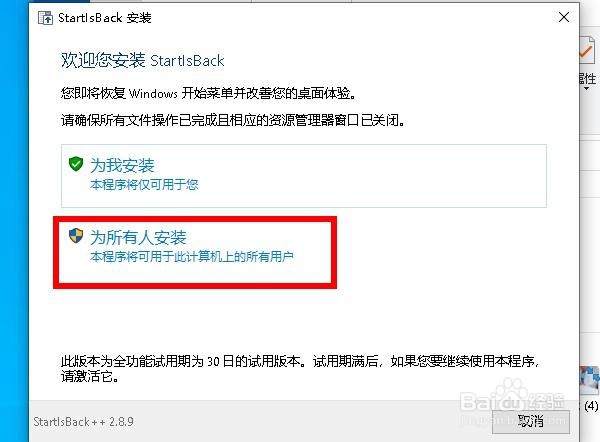
4、默认或者指定安装路径。但你要记住这个路径,因为桌面没有快捷图标。

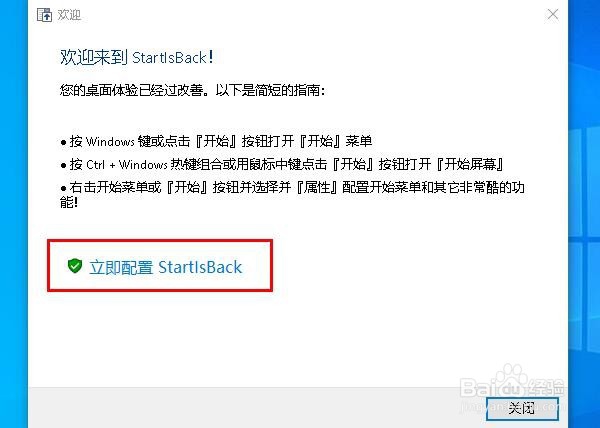
5、点击“立即配置StartIsBack”。
6、再出现的配置页面,你可以根据你的喜好选择多种配置。然后点击“确定”。

7、如果后期你要更改设置。可以找到安装路径。点击应用程序“图标”,(或者将应用程序发送到桌面)进行更改。

时间:2026-05-02 20:43:12
1、百度搜索下载安装StartIsBack软件。
2、记住下载路径,然后单击打开。
3、再出现的安装界面里选择“为所有人安装”。
4、默认或者指定安装路径。但你要记住这个路径,因为桌面没有快捷图标。
5、点击“立即配置StartIsBack”。
6、再出现的配置页面,你可以根据你的喜好选择多种配置。然后点击“确定”。
7、如果后期你要更改设置。可以找到安装路径。点击应用程序“图标”,(或者将应用程序发送到桌面)进行更改。
