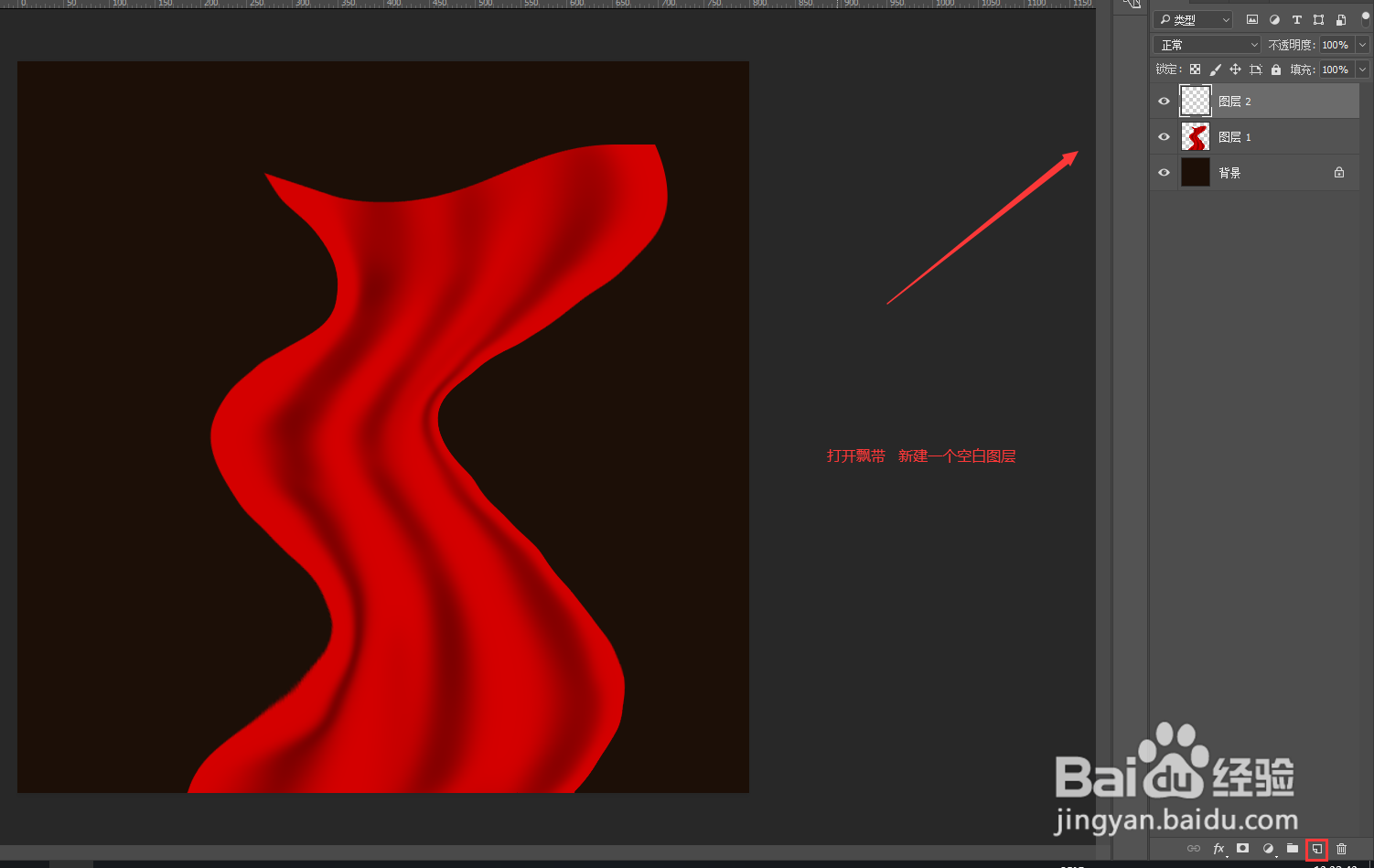
1、首先,打开飘带新建一个空白图层。
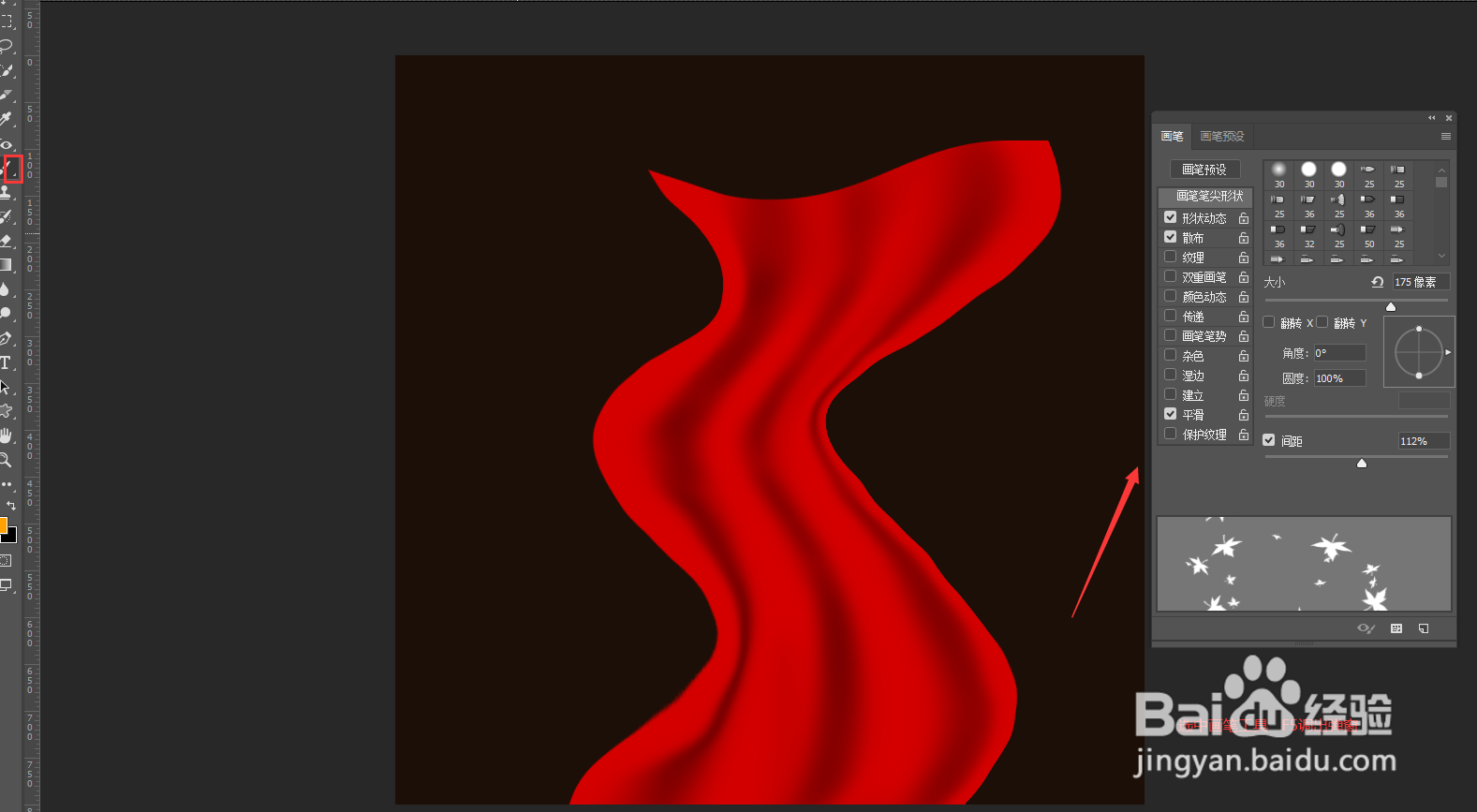
2、接着,选中“画笔工具”按住F5调出弹窗。
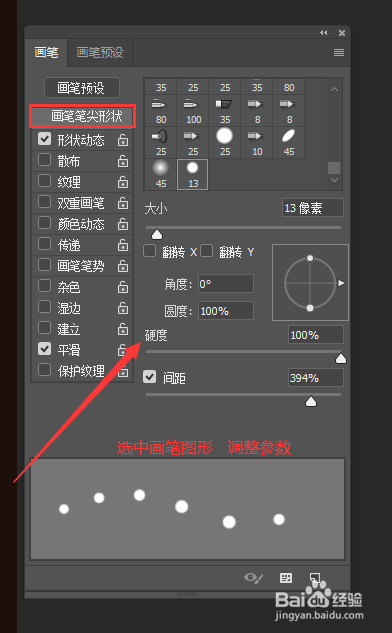
3、再接着,选中“画笔笔尖形状”选中圆调整参数。
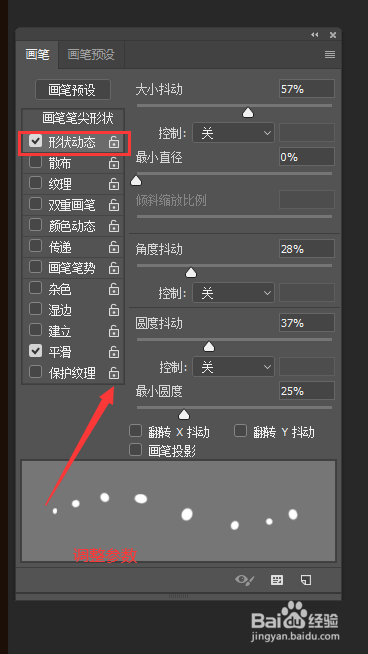
4、然后,选中“动态形状”调整参数。
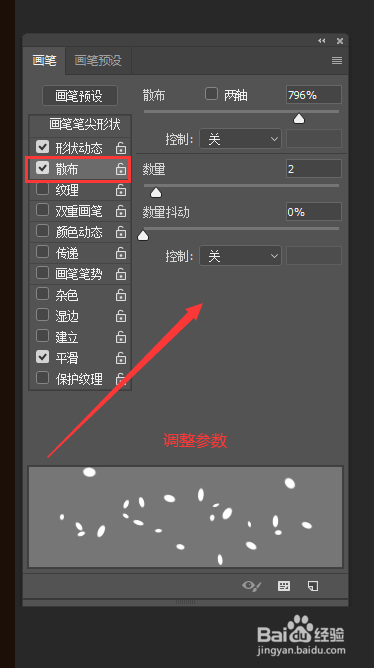
5、再然后,选中“散布”调整参数。
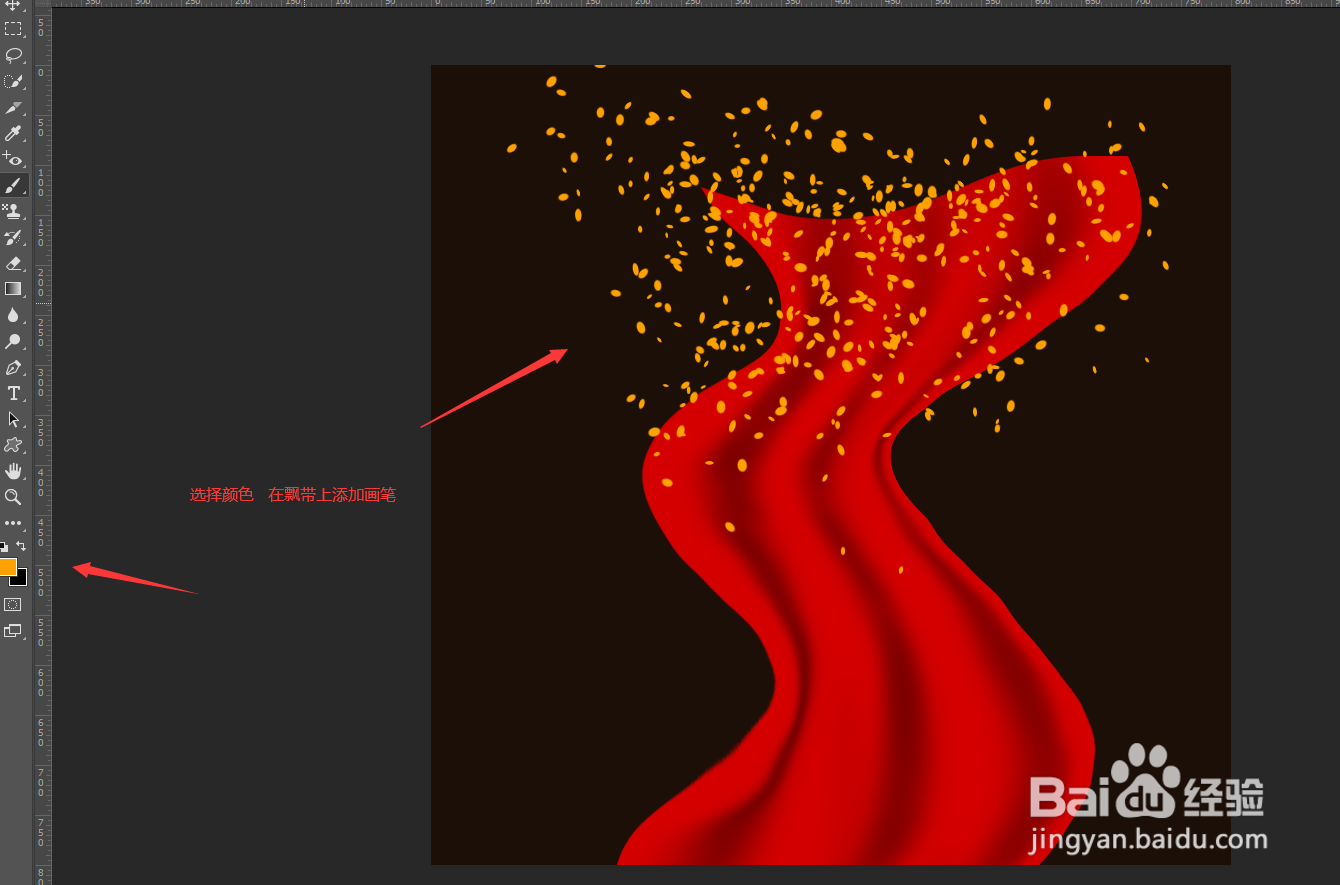
6、跟着,选择前景色填充画笔,在飘带上添加画笔。
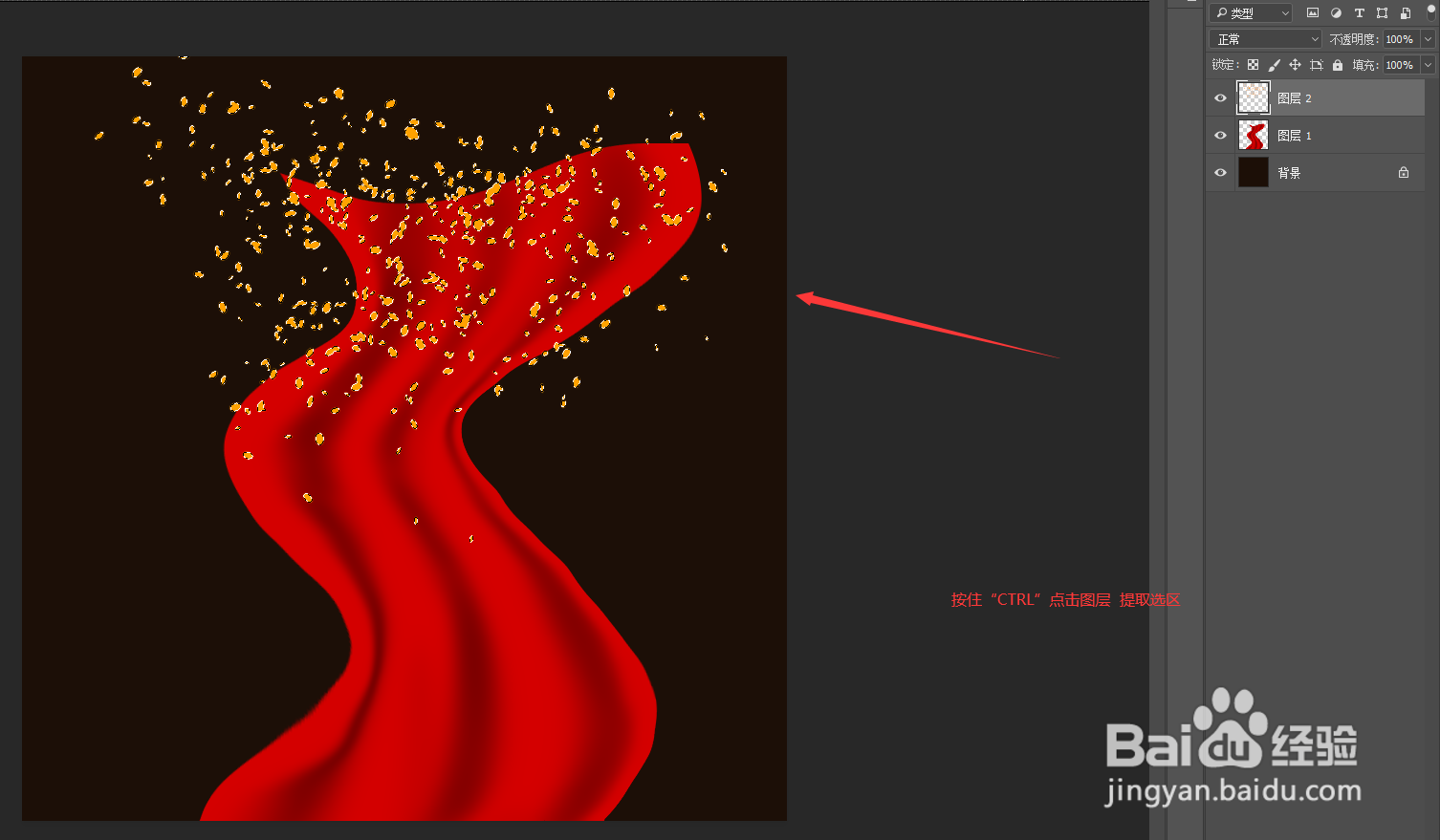
7、接着,按住“CTRL”选中画笔图层提取出选区。
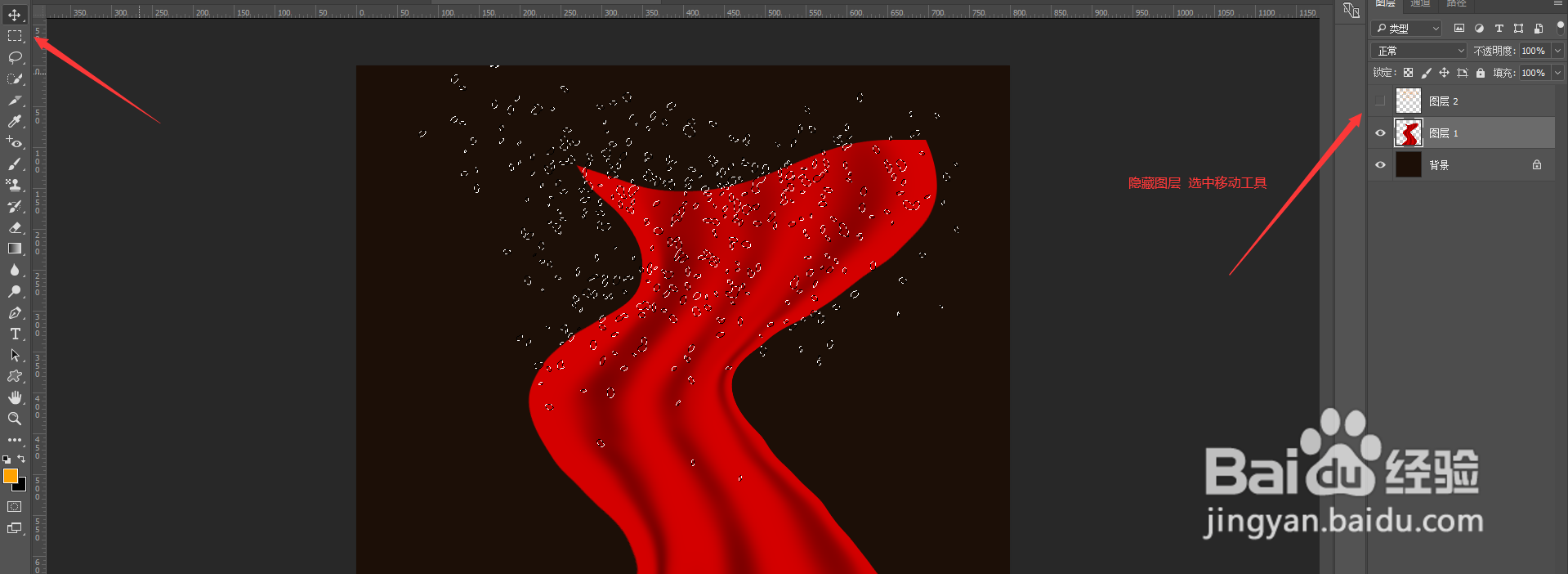
8、然后,隐藏画笔图层,选中飘带图层,使用移动工具移动选区进行剪切。
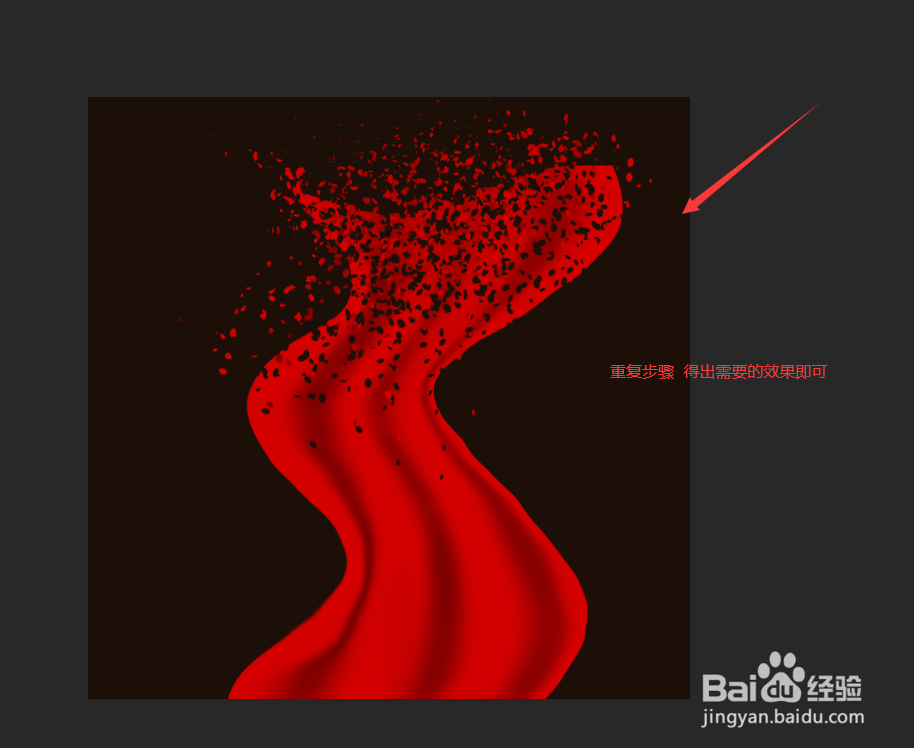
9、最后,重复上一步骤多次可得出自己想要的效果。
1、1.打开飘带新建一个空白图层。
2.选中“画笔工具”按住F5调出弹窗。
3.选中“画笔笔尖形状”选中圆调整参数。
4.选中“动态形状”调整参数。
5.选中“散布”调整参数。
6.选择前景色填充画笔,在飘带上添加画笔。
7.按住“CTRL”选中画笔图层提取出选区。
8.隐藏画笔图层,选中飘带图层,使用移动工具移动选区进行剪切。
9.重复上一步骤多次可得出自己想要的效果。
