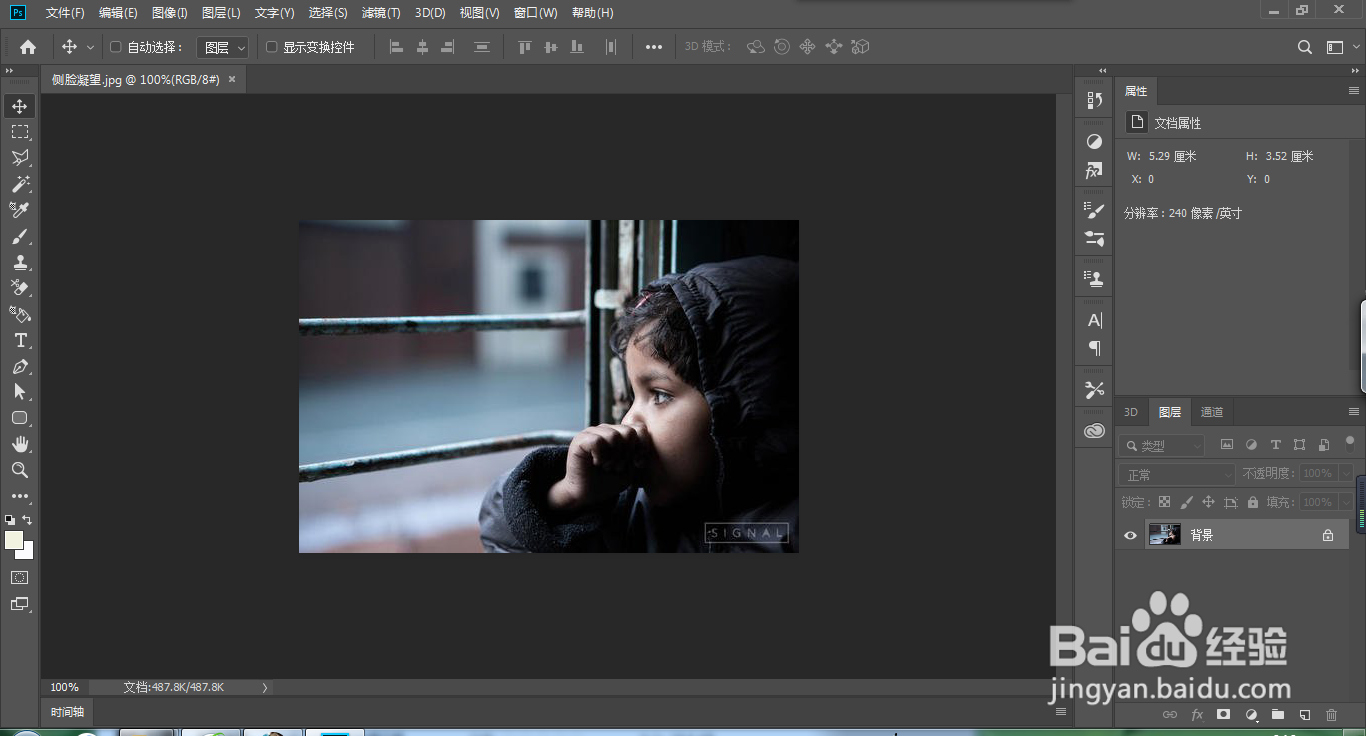
1、我们首先准备好一张人物素材图片。
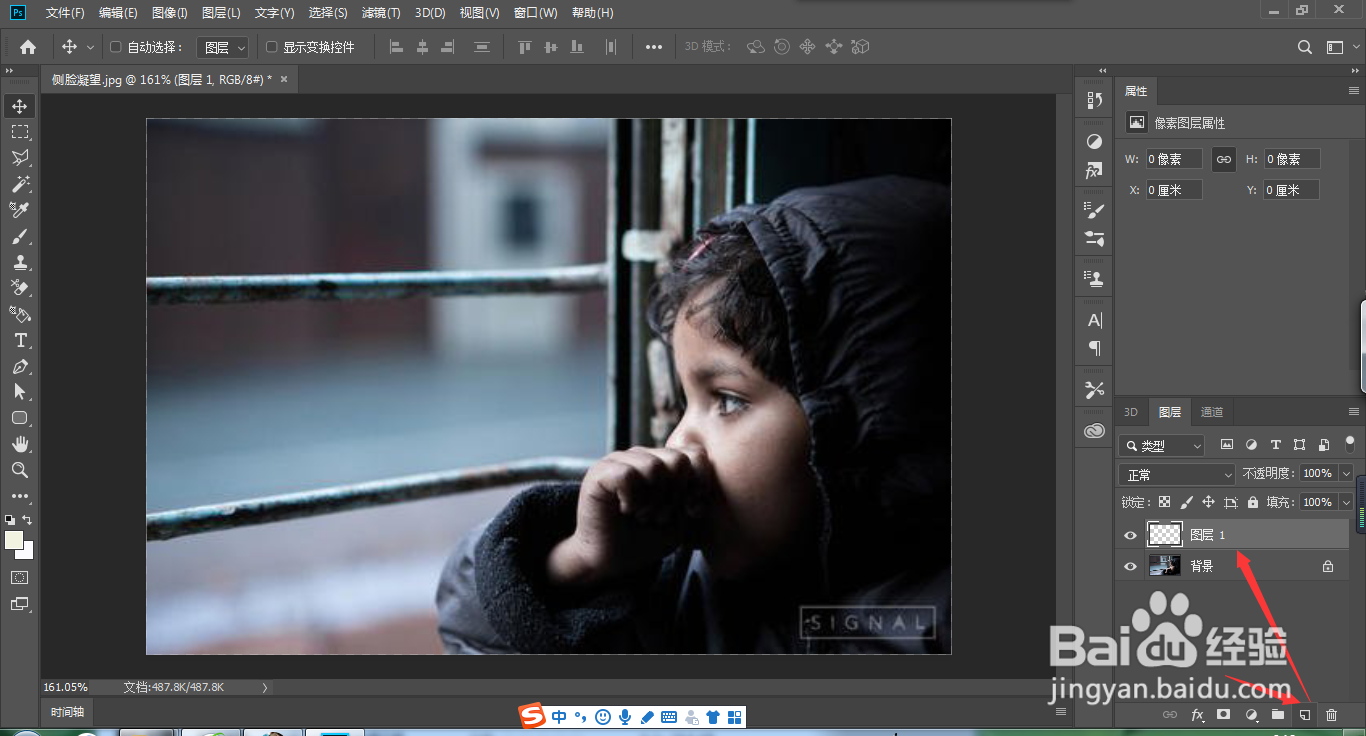
2、然后新建一个图层,接下来的眼睛就是在这个图层上操作了。
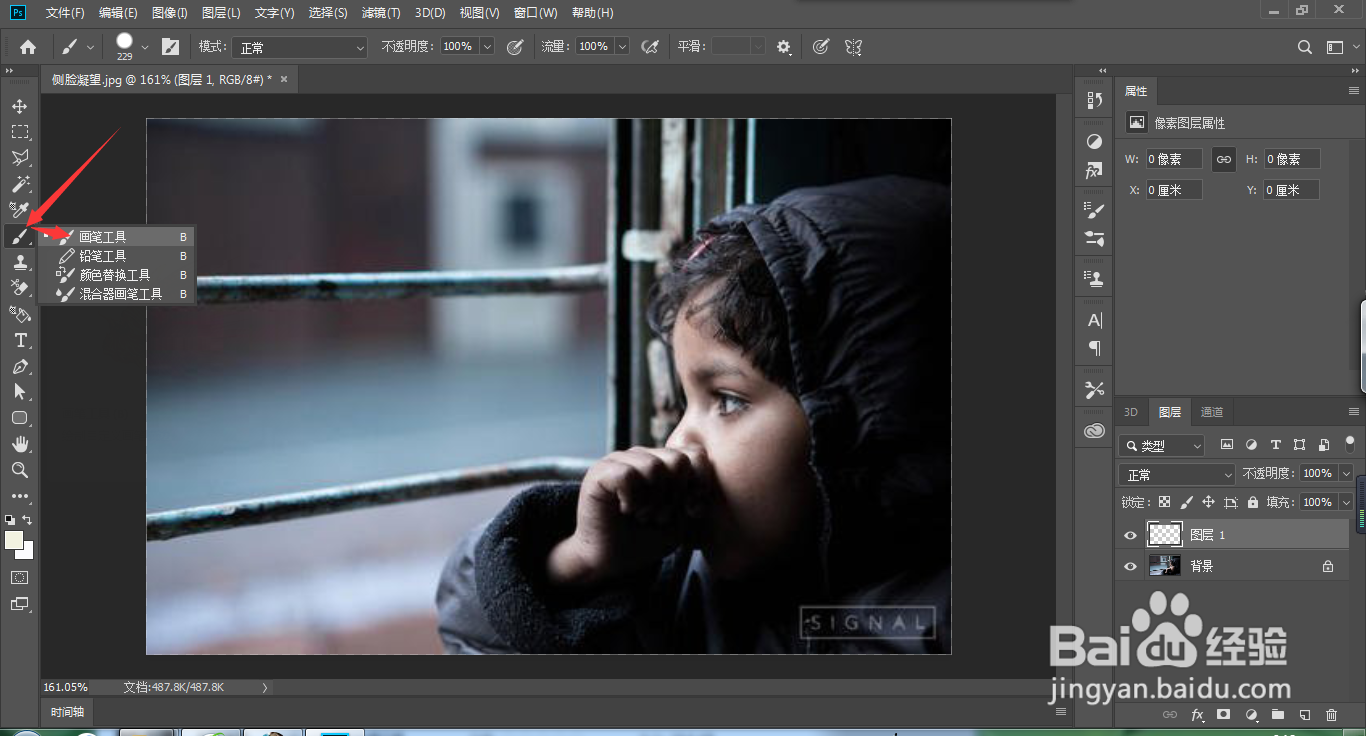
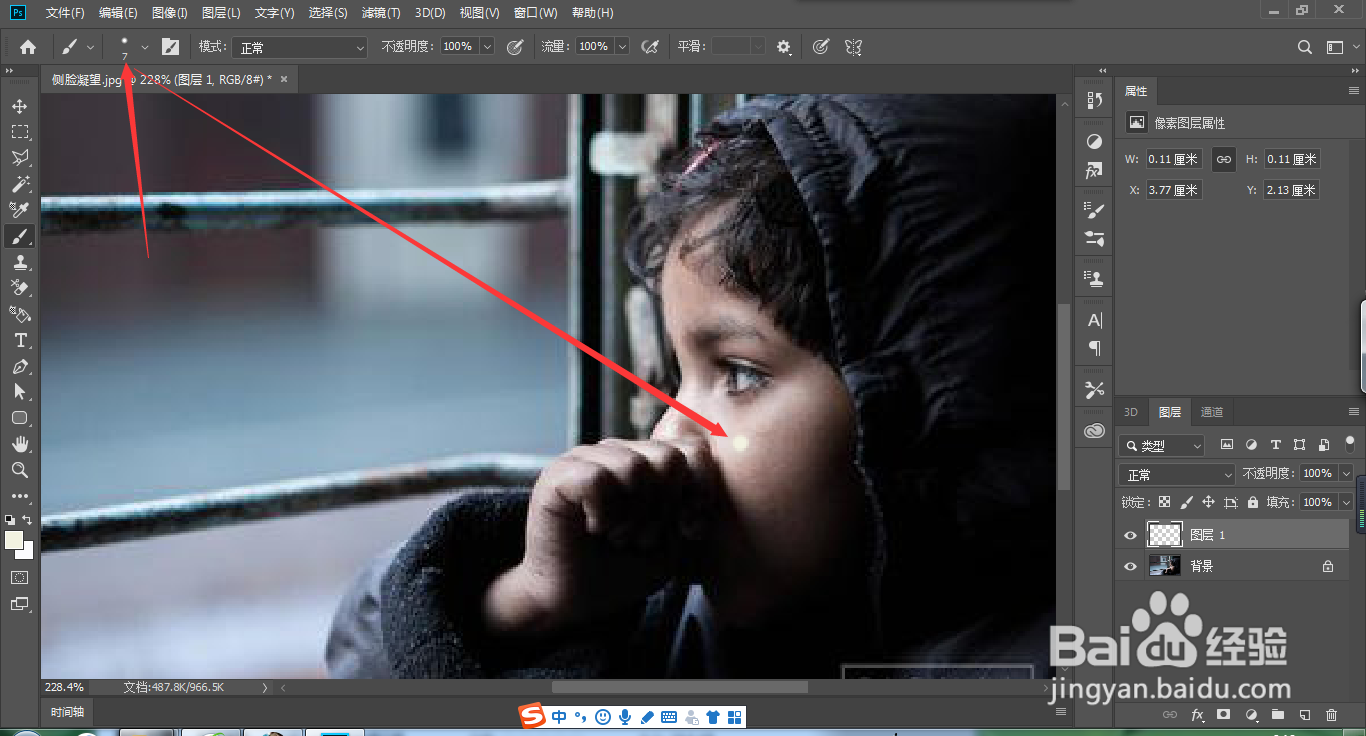
3、首先使用画笔工具。调整好画笔的大小,再眼睛下方点击一下,生成一个白色原点。也可以使用椭圆工具。
4、我们再到工具栏里面找到涂抹工具,使用涂抹工具,将圆点涂抹流泪状。
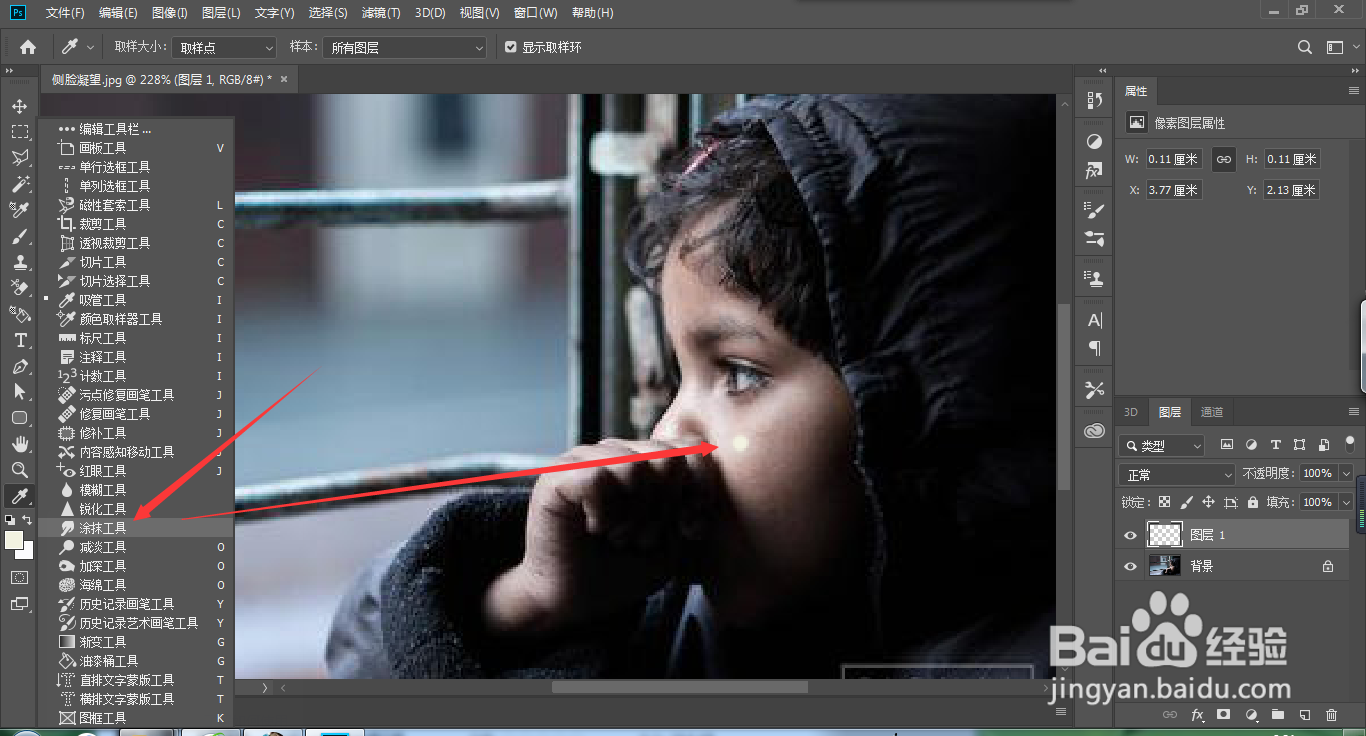
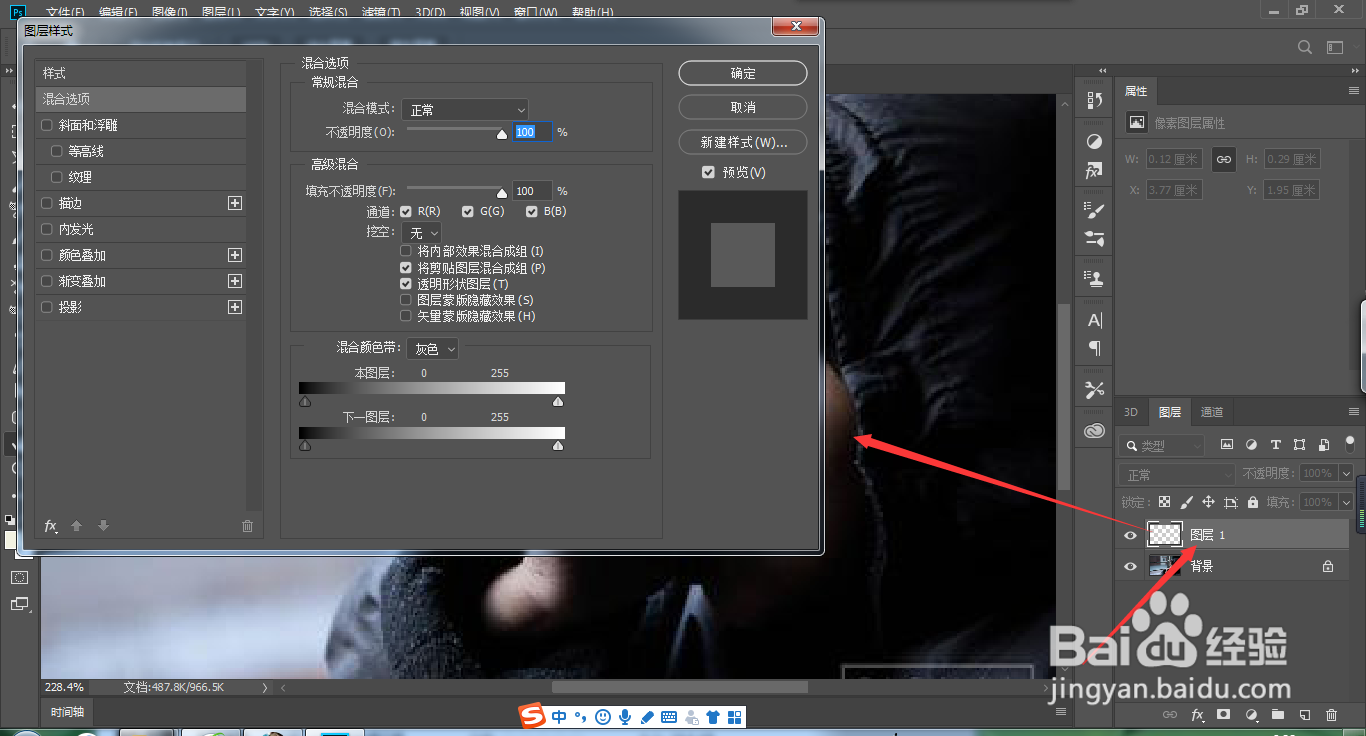
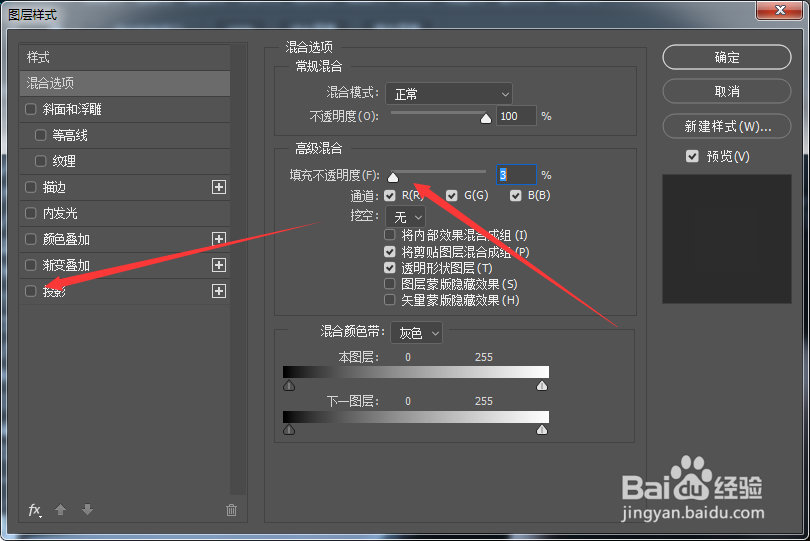
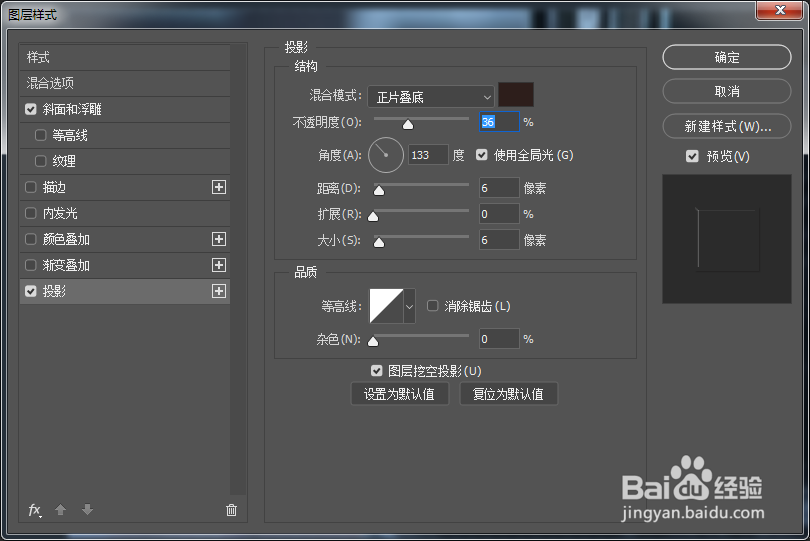
5、接下来双击图层弹出混合模式对话框,我们把填充度降为0,再在投影前面打勾。
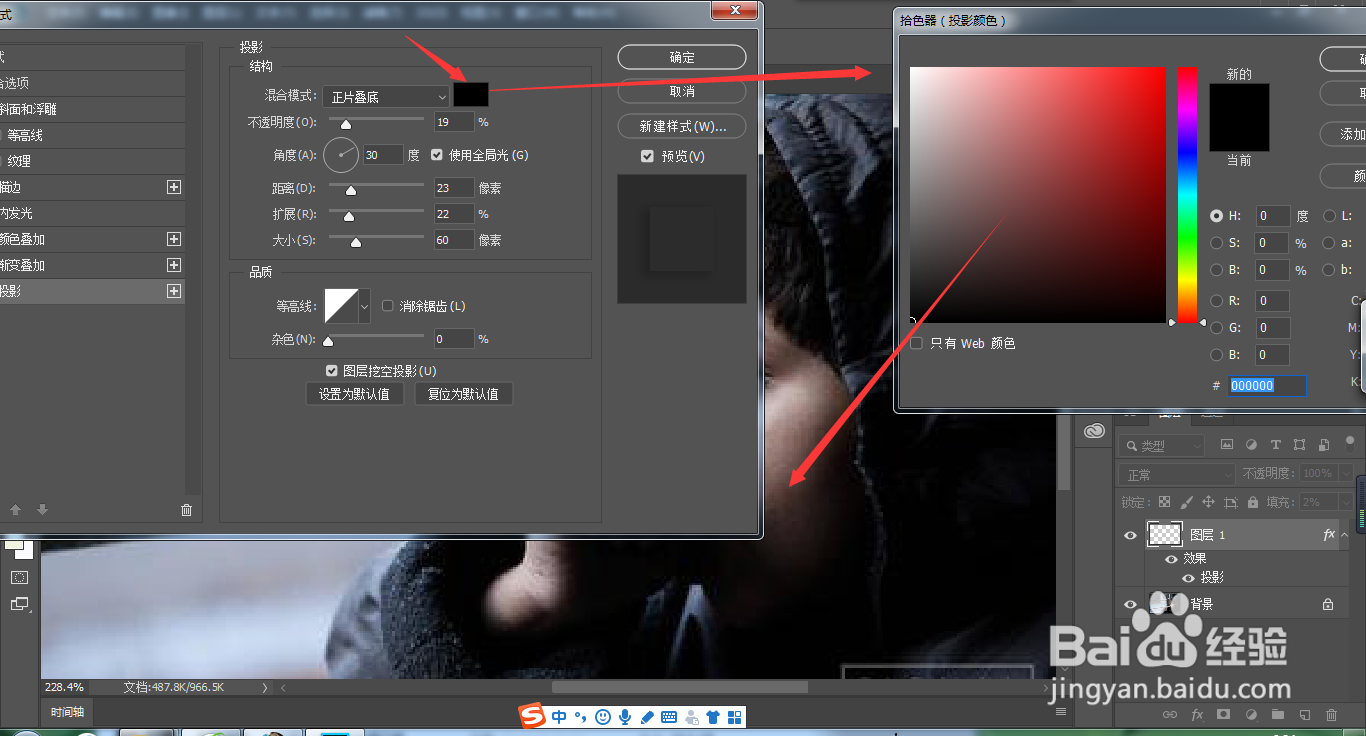
6、将投影颜色选择脸部阴影的颜色。修改相关数值。
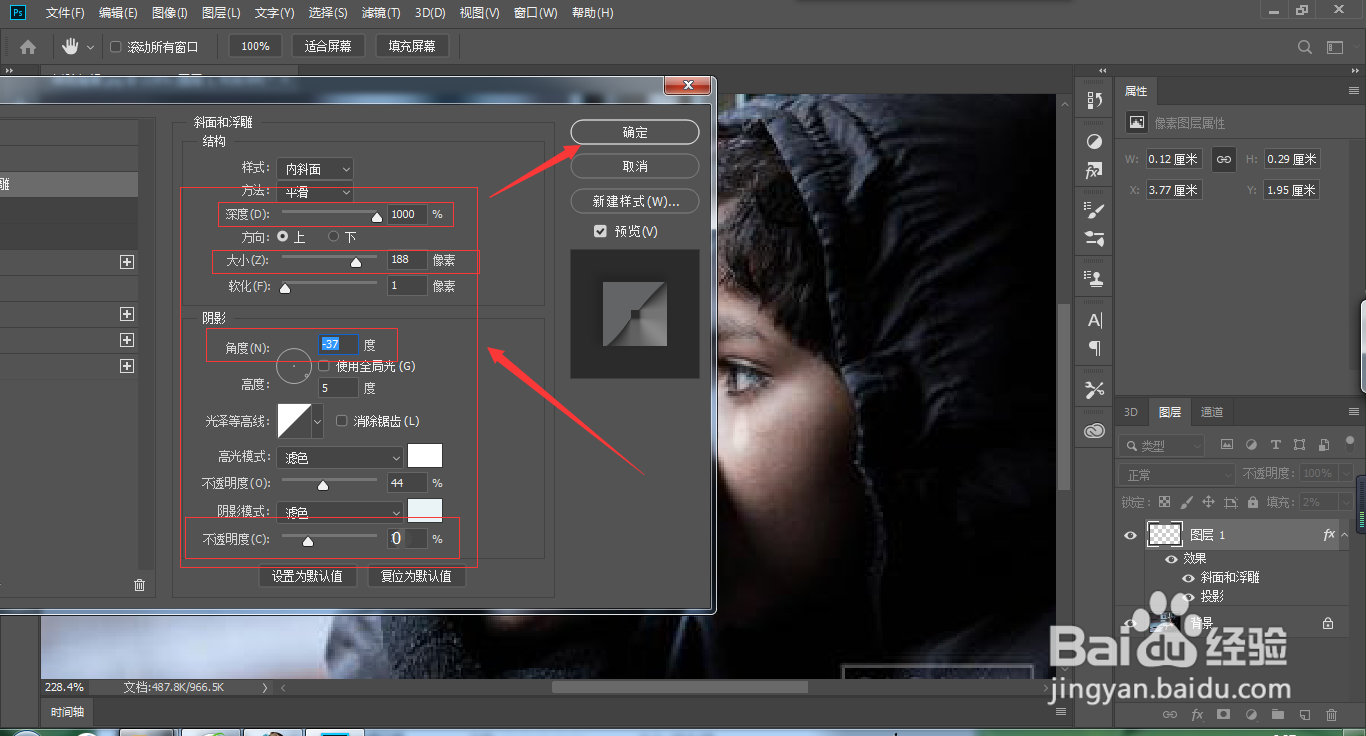
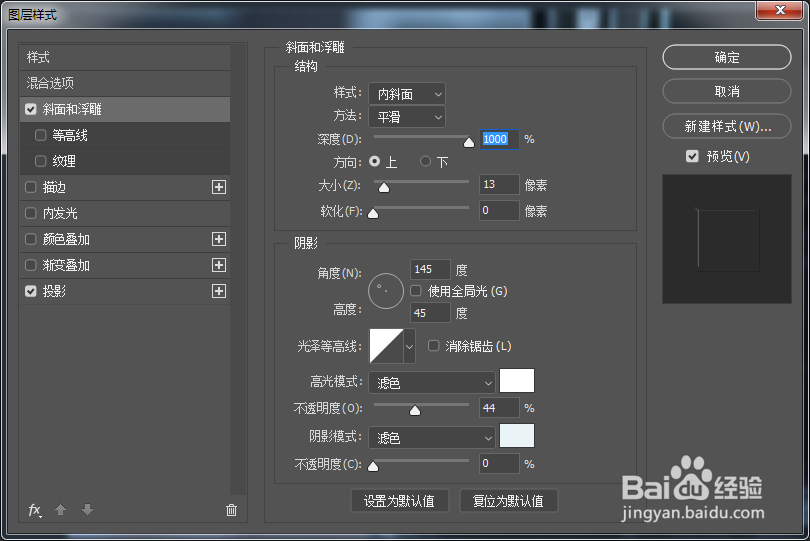
7、把斜面和浮雕前面打勾,并修改其数值。
8、然后我们讲图层模式改为滤色。
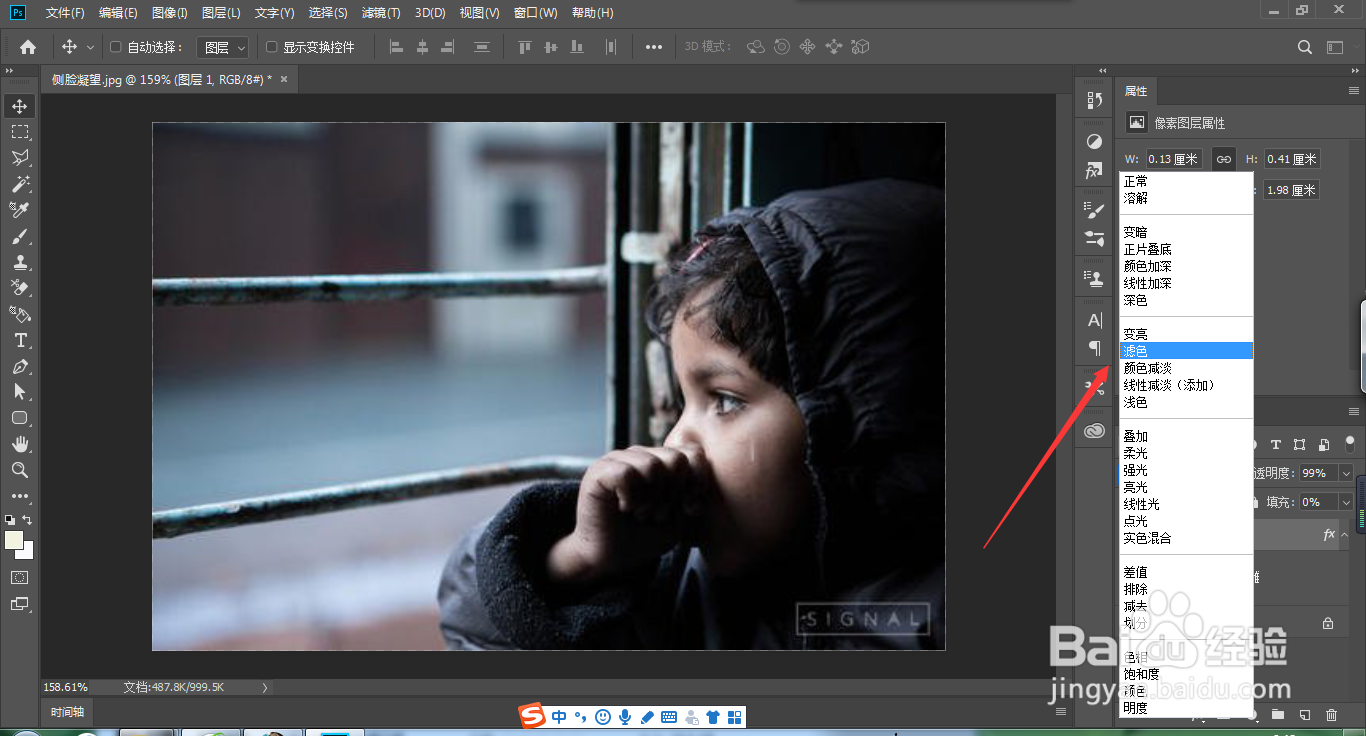
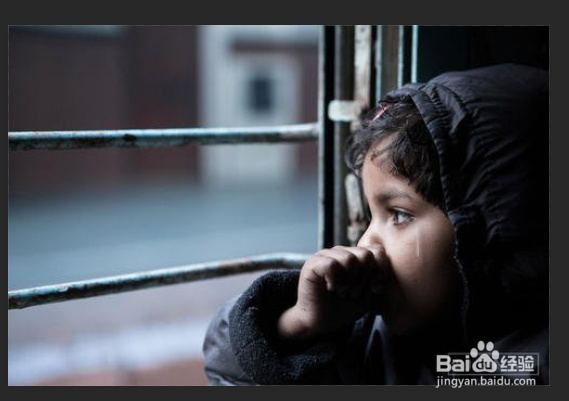
9、看一下效果吧。
时间:2026-05-18 20:34:16
1、我们首先准备好一张人物素材图片。
2、然后新建一个图层,接下来的眼睛就是在这个图层上操作了。
3、首先使用画笔工具。调整好画笔的大小,再眼睛下方点击一下,生成一个白色原点。也可以使用椭圆工具。
4、我们再到工具栏里面找到涂抹工具,使用涂抹工具,将圆点涂抹流泪状。
5、接下来双击图层弹出混合模式对话框,我们把填充度降为0,再在投影前面打勾。
6、将投影颜色选择脸部阴影的颜色。修改相关数值。
7、把斜面和浮雕前面打勾,并修改其数值。
8、然后我们讲图层模式改为滤色。
9、看一下效果吧。
