Excel表格中怎么防止单元格数据被他人编辑修改?

 时间:2026-04-22 07:15:53

1、打开需要保护的Excel表格。

Excel表格中怎么防止单元格数据被他人编辑修改?

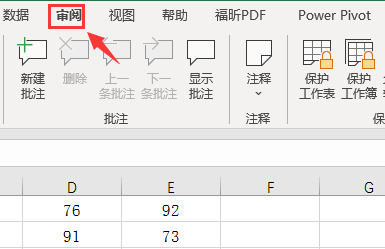
2、点击工具栏中的<审阅>选项卡;

Excel表格中怎么防止单元格数据被他人编辑修改?

3、在审阅选项卡中找到<保护工作表>选项;

Excel表格中怎么防止单元格数据被他人编辑修改?

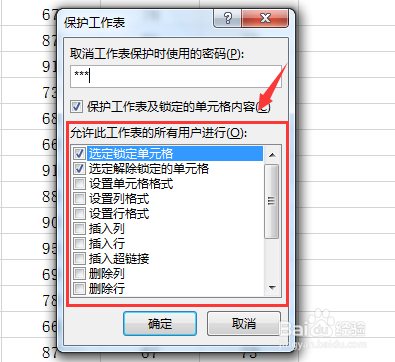
4、点击保护工作表选项,弹出保护工作表对话框;

Excel表格中怎么防止单元格数据被他人编辑修改?

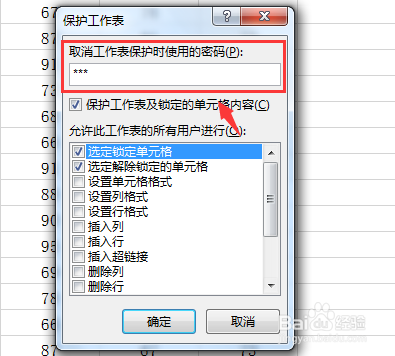
5、在其中输入保护并禁止编辑单元格数据的密码,如果要编辑数据必须凭借密码才行;
Excel表格中怎么防止单元格数据被他人编辑修改?

6、在下边的选项中选择用户可以进行哪些操作,完毕之后,点击确定;

Excel表格中怎么防止单元格数据被他人编辑修改?

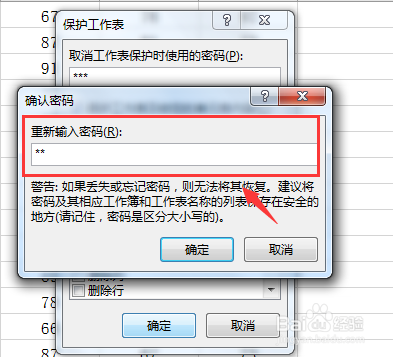
7、提示第二次输入确认密码;

Excel表格中怎么防止单元格数据被他人编辑修改?

8、之后当我们需要编辑修改单元格数据的时候,就会弹出禁止编辑修改的警示框,保护工作表操作完成;

Excel表格中怎么防止单元格数据被他人编辑修改?

9、以上就是Excel表格中怎么防止单元格数据被他人编辑修改的步骤,感谢您的阅读;

  • excel自动求和和自动筛选功能使用教程
  • 如何设置PowerPoint中的背景色
  • Excel有规则数据和非连续数据的填充
  • 怎么给Word文本添加书签
  • 如何将Word设置为沉浸式阅读模式
  • 热门搜索
    什么是老虎窗 庸人自扰之什么意思 割舍的意思 双十一活动什么时候开始 结婚祝福 匪夷所思是什么意思 点差什么意思 翻页笔什么牌子好 goose是什么意思 绿草如茵的意思