如何解决出现“音频服务未运行”但电脑有声音?

 时间:2026-04-22 14:02:24

1、第一步,点击计算机左下角的开始,弹出下拉菜单。

如何解决出现“音频服务未运行”但电脑有声音?

2、第二步,选择“运行”,弹出运行窗口。

如何解决出现“音频服务未运行”但电脑有声音?

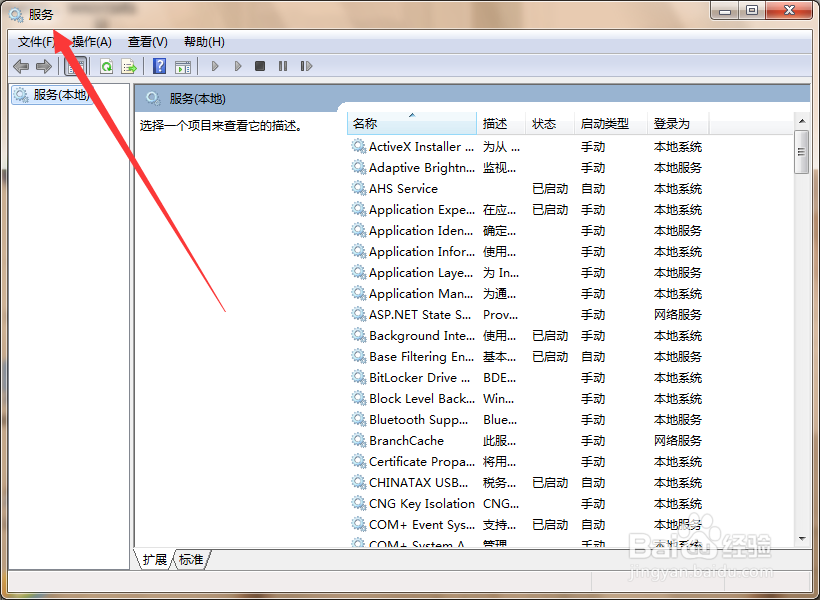
3、第三步,在页面上键入“services.msc”回车,弹出计算机服务窗口。
如何解决出现“音频服务未运行”但电脑有声音?

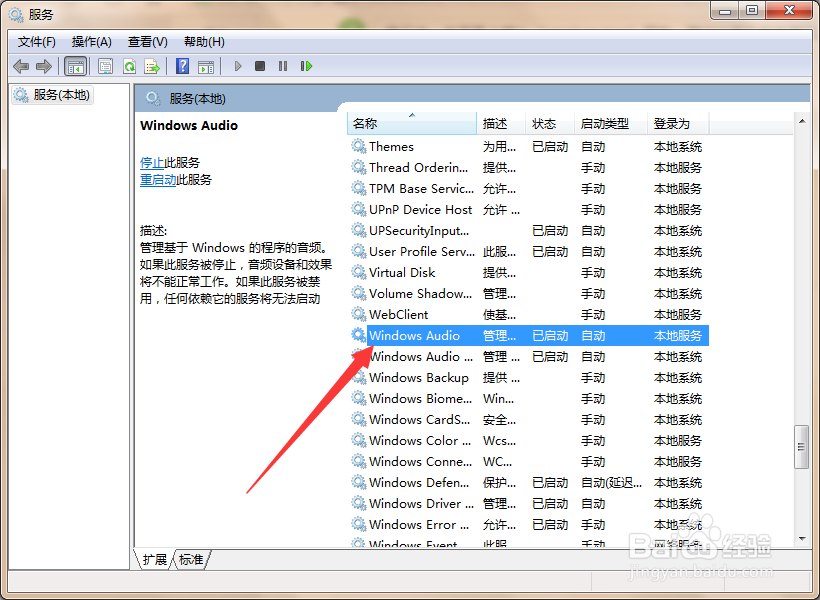
4、第四步,在右侧列表中找到“windows audio”服务。

如何解决出现“音频服务未运行”但电脑有声音?

5、第五步,如果该服务已启动,那么就右击该服务,选中“重启启动”即可解决问题。

如何解决出现“音频服务未运行”但电脑有声音?

6、第六步,如果该服务处于停止状态,则双击打开该服务属性窗口,将启动类型设为自动,并将服务状态设置为已启动。

如何解决出现“音频服务未运行”但电脑有声音?

1、点击开始,选中运行,打开服务窗口。

2、找到并重新启动windows audio服务即可。

3、将启动类型设为自动,并启动该服务。

  • 联想小新15 2020笔记本怎么样
  • 条码打印软件中几种脚本的应用方法
  • 油刹车泵有杂质怎么修
  • Publisher怎么打印
  • 酷狗音乐怎么限制上传速度
  • 热门搜索
    我的世界附魔台怎么用 橄榄油怎么吃 老婆用英语怎么说 指甲分层是怎么回事 便秘怎么办快速治疗 qq关联怎么设置 太子乐奶粉怎么样 华为手机怎么截图 西兰花怎么洗 南无阿弥陀佛怎么读