1、打开word文档,如下图

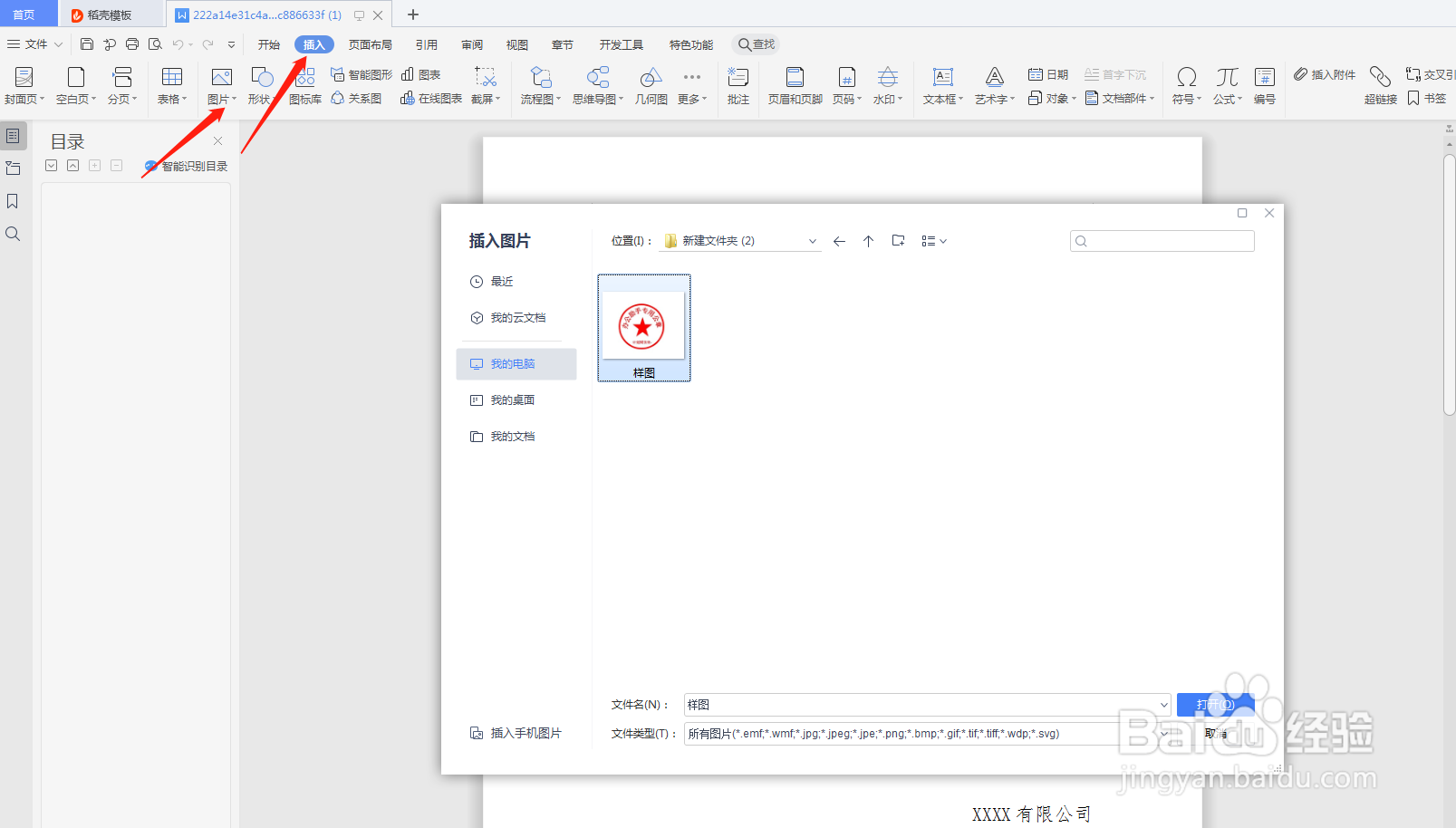
2、首先打开需要添加电子印章的文档。在“插入”选项卡,选择“图片”,本地图片,选择准备好的电子印章图片。如下图
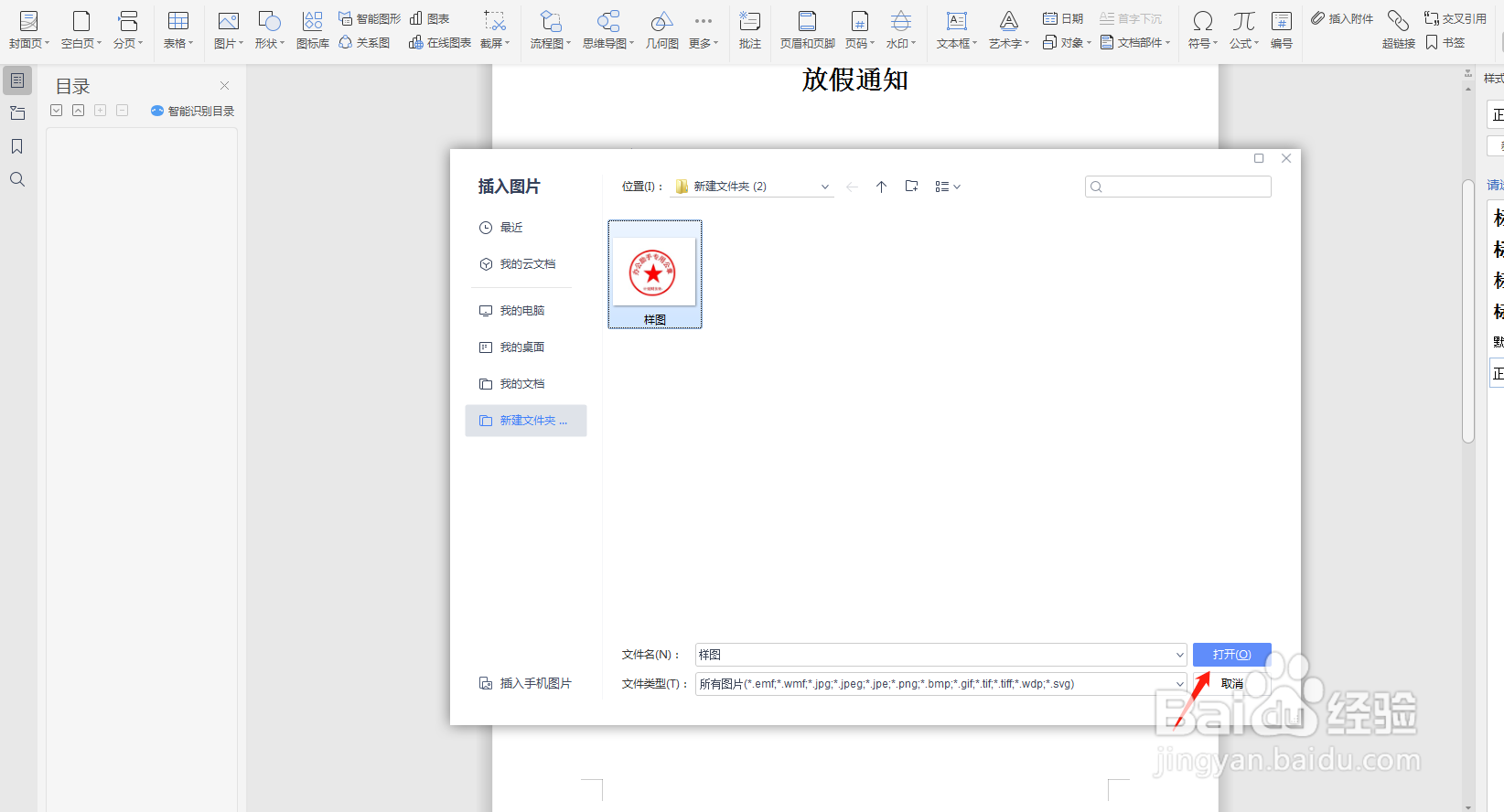
3、点击打开,此时电子印章就加入文档内了。如下图
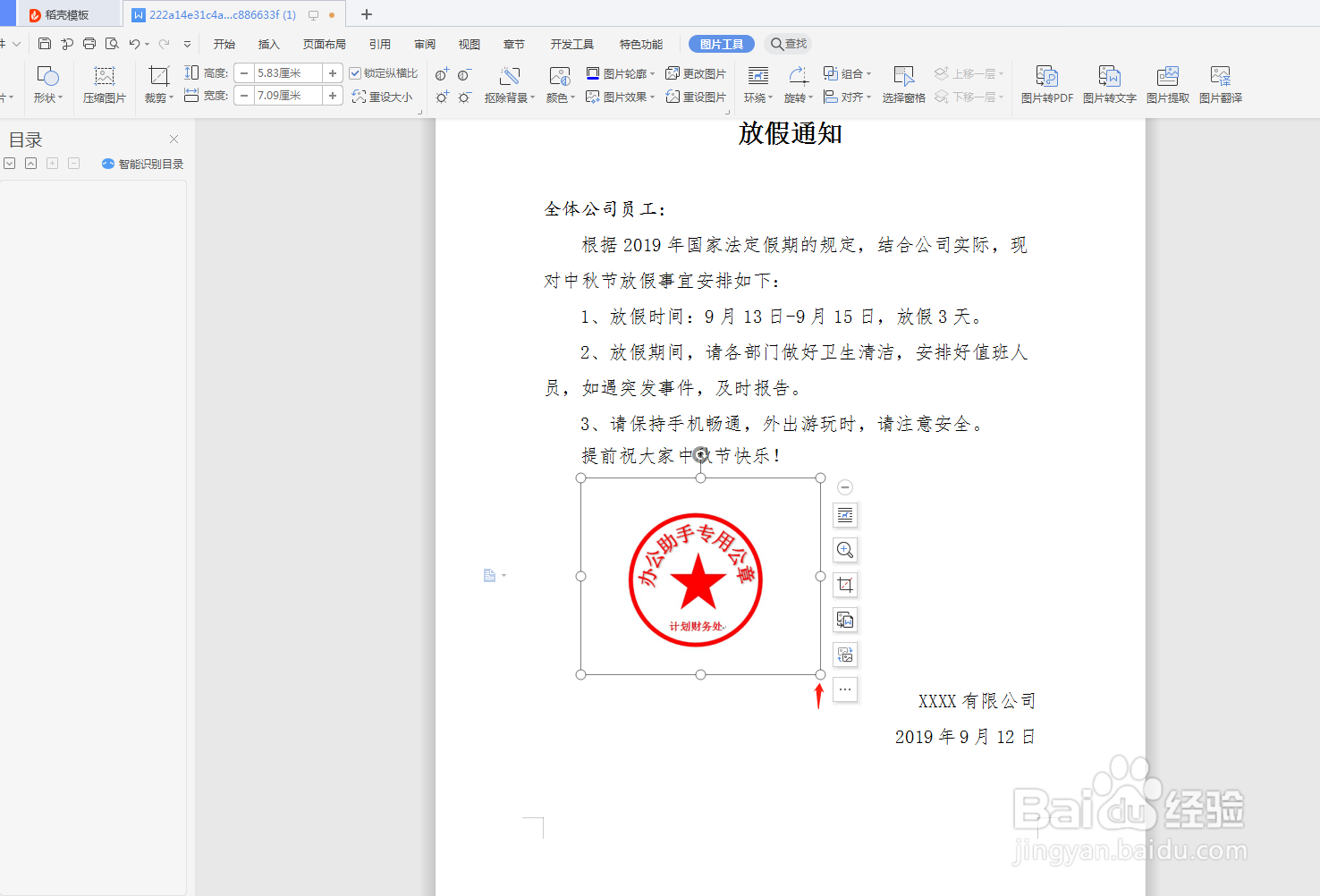
4、调整图片大小。如下图
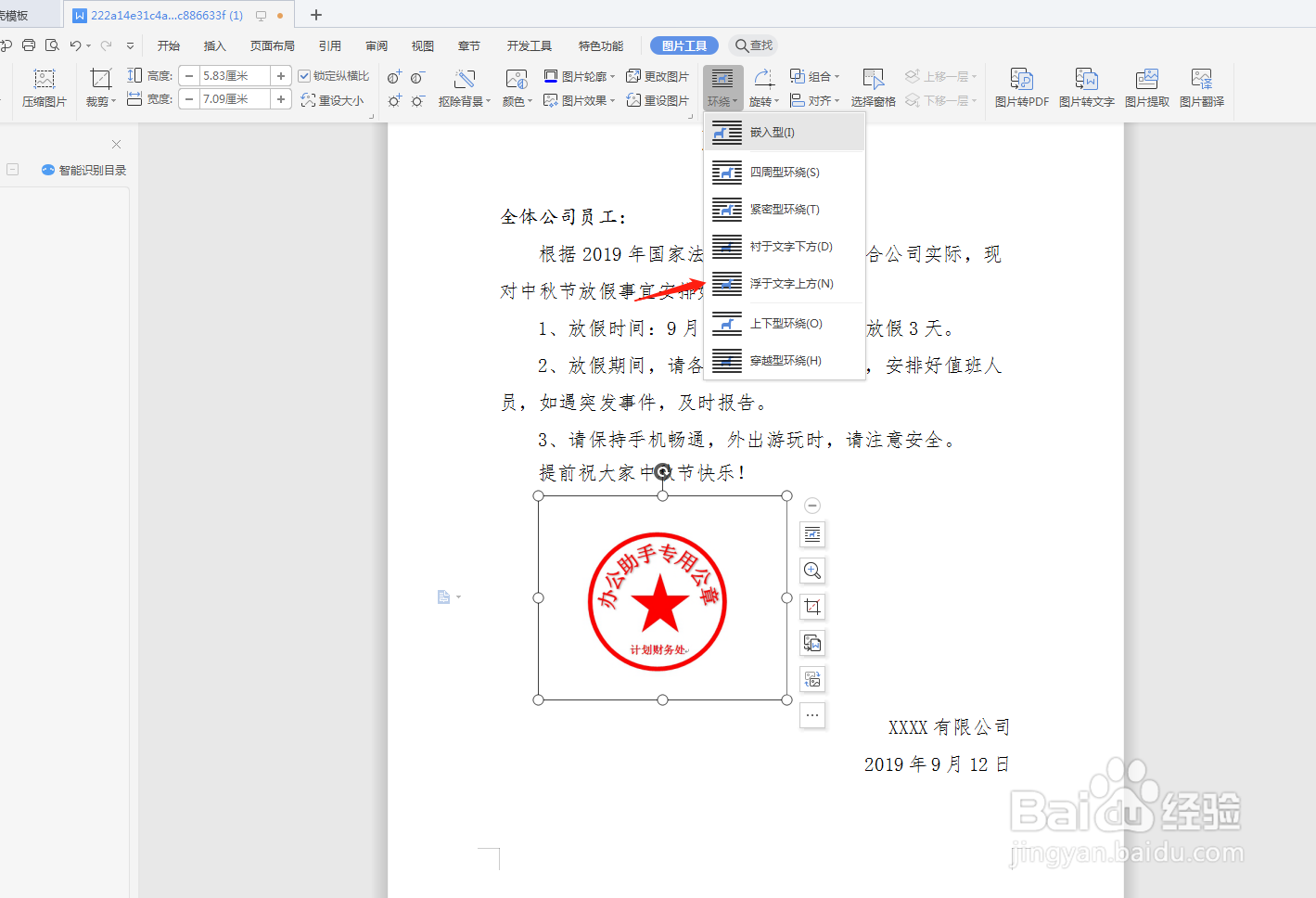
5、在“图片工具”选项卡点击“环绕”-“浮于文字上方”。如下图
6、拖动图片调整图片位置。如下图
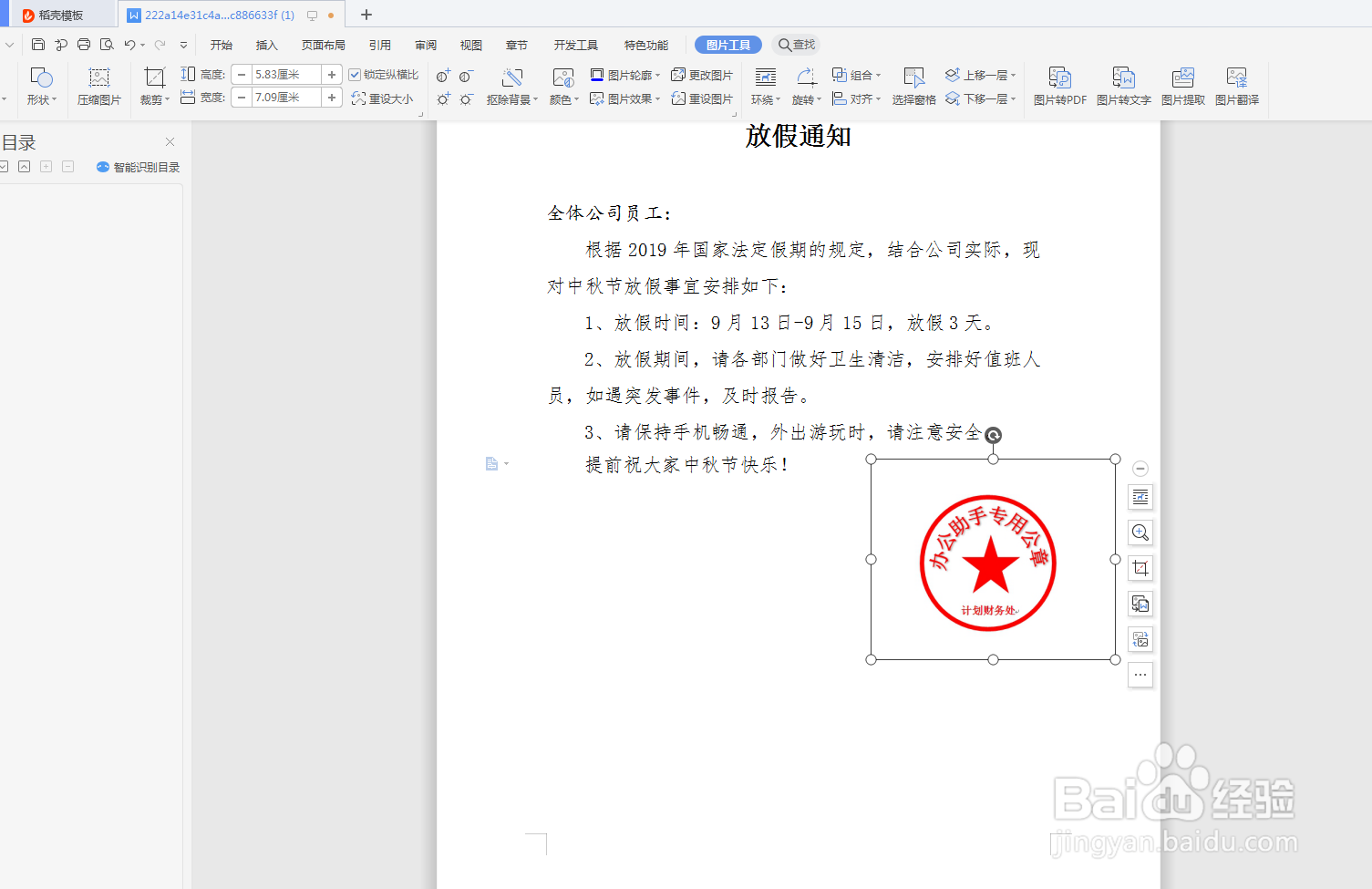
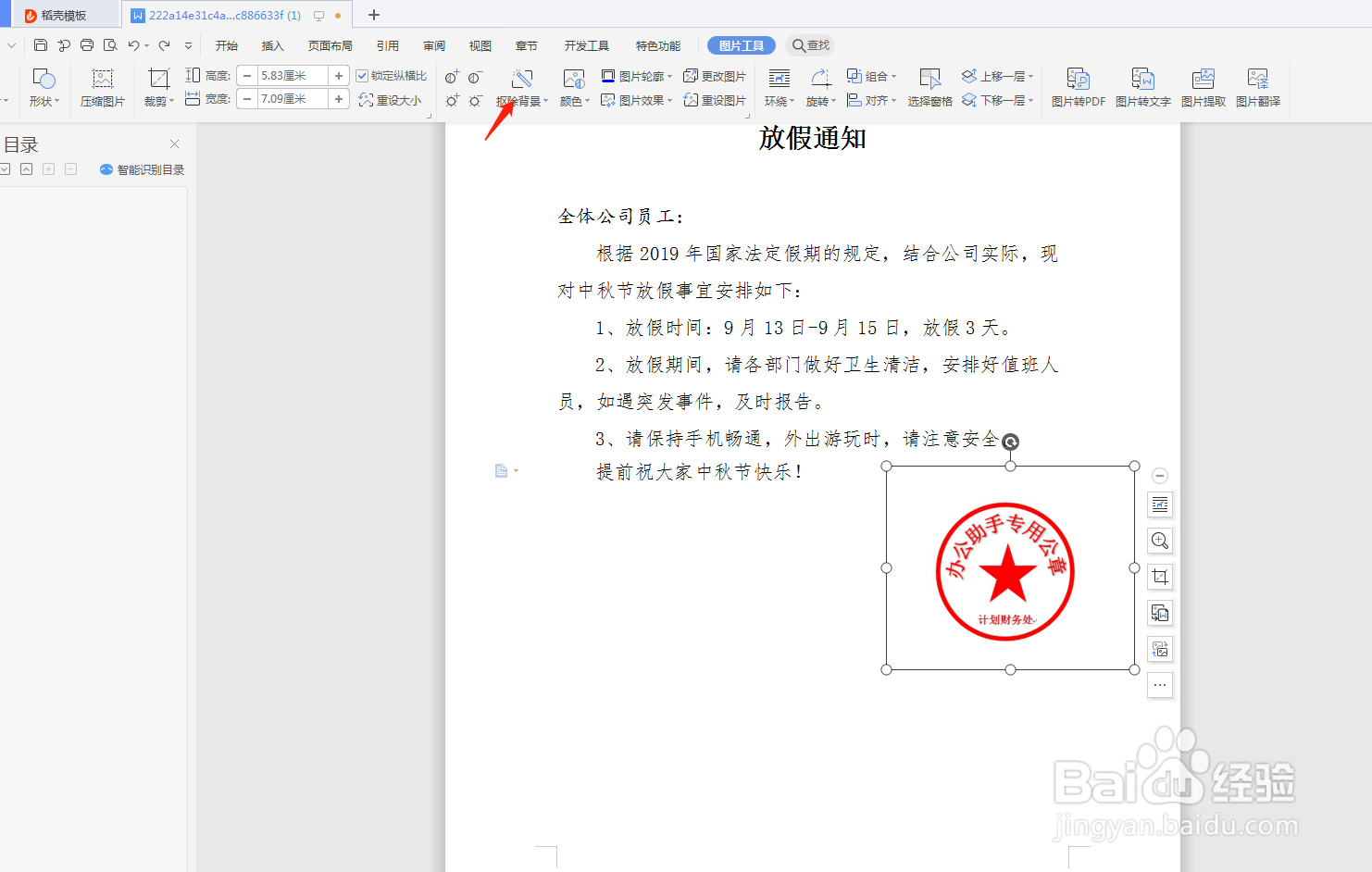
7、将电子印章移动到落款处发现将落款遮盖了。在“图片工具”选项卡点击“抠除背景”-“设置透明色”。点击一下图片背景颜色,就可轻松去掉图片背景了。
时间:2026-04-22 01:30:19
1、打开word文档,如下图
2、首先打开需要添加电子印章的文档。在“插入”选项卡,选择“图片”,本地图片,选择准备好的电子印章图片。如下图
3、点击打开,此时电子印章就加入文档内了。如下图
4、调整图片大小。如下图
5、在“图片工具”选项卡点击“环绕”-“浮于文字上方”。如下图
6、拖动图片调整图片位置。如下图
7、将电子印章移动到落款处发现将落款遮盖了。在“图片工具”选项卡点击“抠除背景”-“设置透明色”。点击一下图片背景颜色,就可轻松去掉图片背景了。
