Excel中制作绚丽的施工进度图表

 时间:2026-02-12 04:33:26

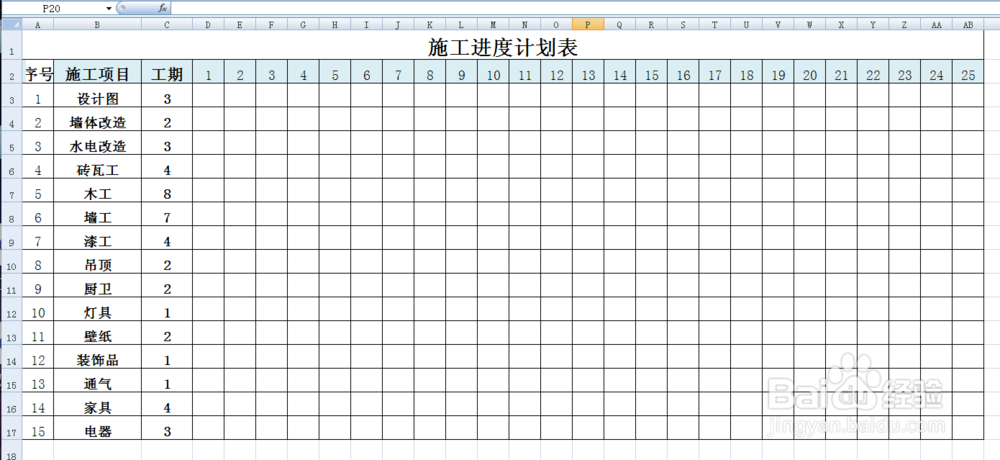
1、首先,打开excel软件,按照自己的需要把表格先填充好;
Excel中制作绚丽的施工进度图表

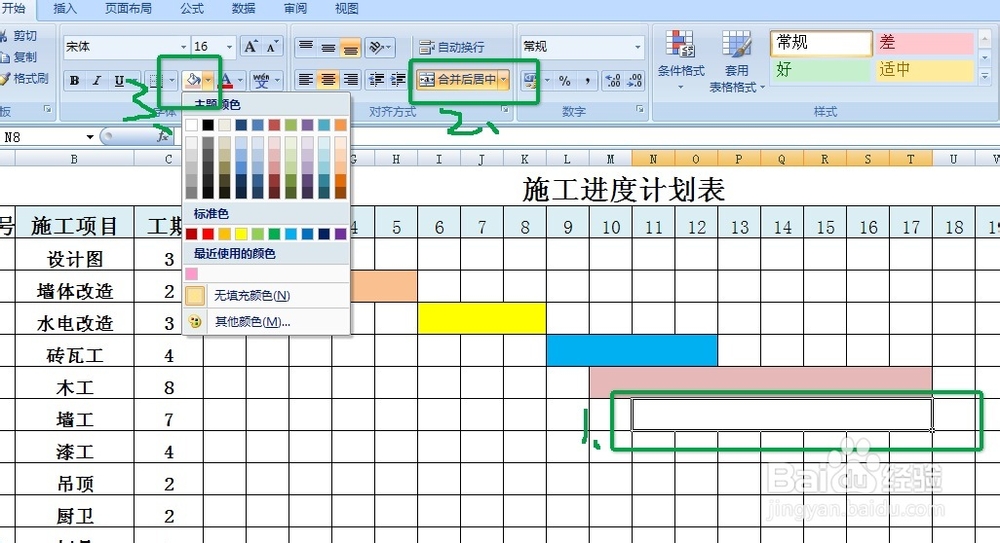
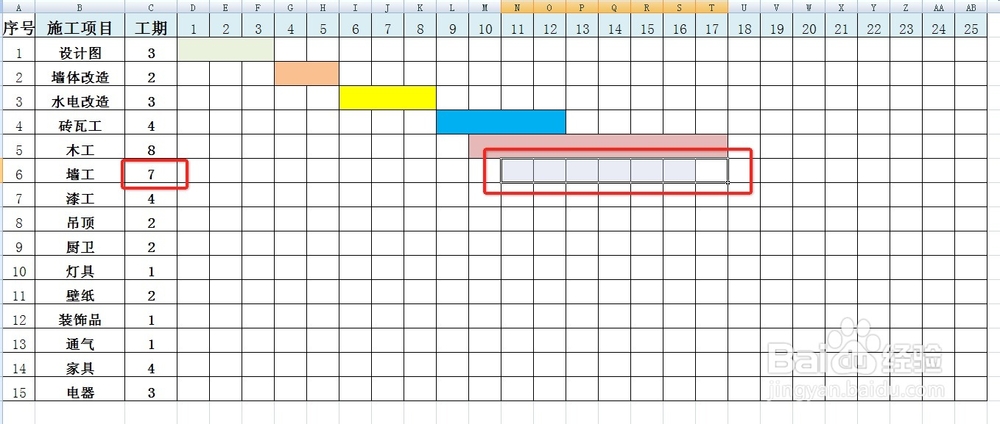
2、然后,根据数据内容把表格的数量勾勒出来,合并单元格,并用不同的色块填充,
Excel中制作绚丽的施工进度图表

Excel中制作绚丽的施工进度图表

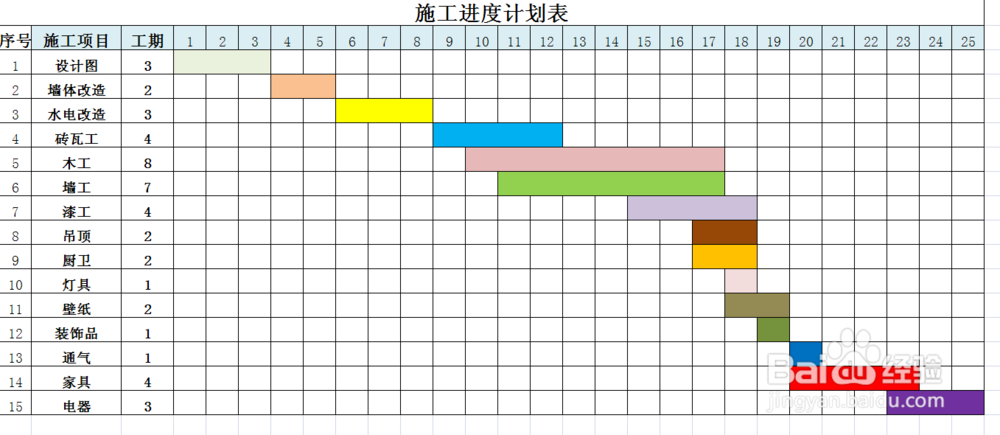
3、这样我们就得到这样一个相对比较直观的进度计划表了,但是,这种表只能适用于刚开始规划的时候做计划表用,后面跟进进度的时候就不实用了。
Excel中制作绚丽的施工进度图表

4、下面我们就把进度条设计成实时跟进工程进度的进度条。

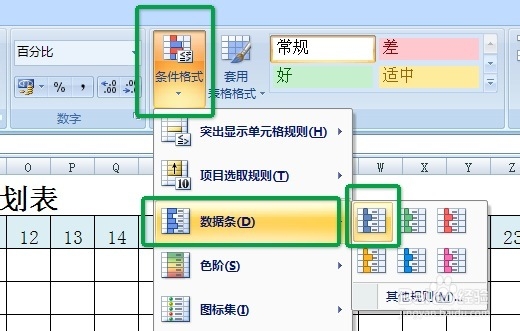
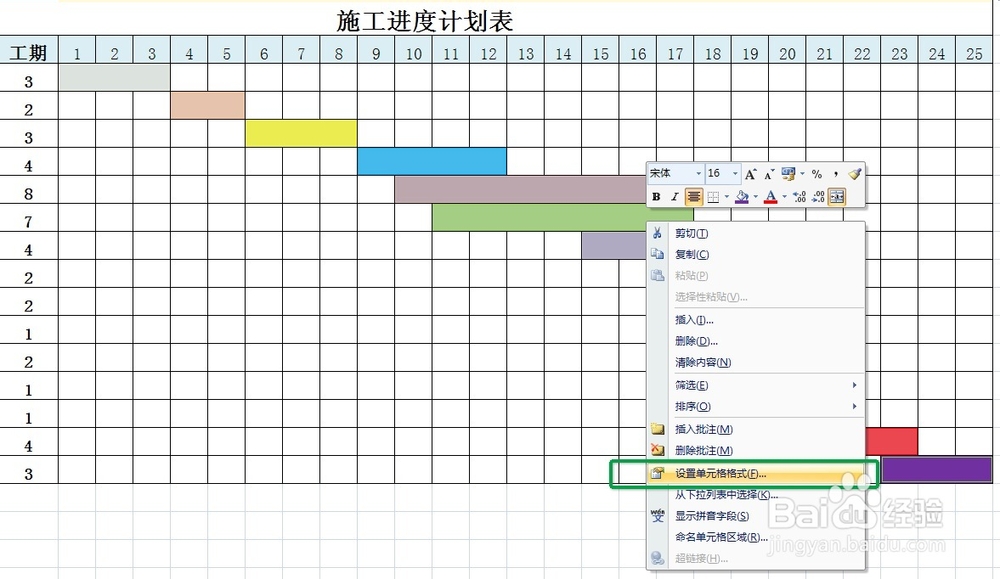
按住ctrl键,把所有进度框选择起来,右键,设置单元格格式,将单元格属性调成百分比格式;然后,保持所有进度框选择情况下,在工具栏里“条件格式”下选“数据条”下面的一种喜欢的样式。
Excel中制作绚丽的施工进度图表

Excel中制作绚丽的施工进度图表

Excel中制作绚丽的施工进度图表

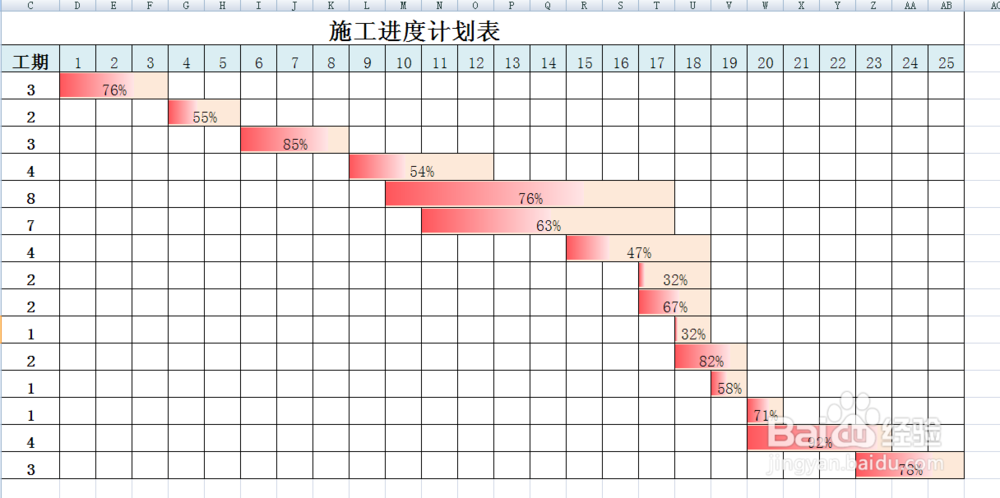
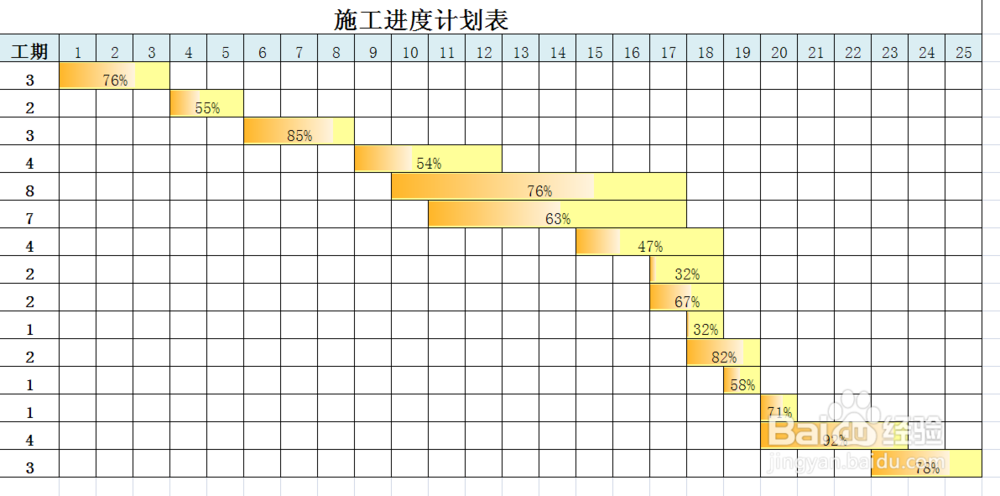
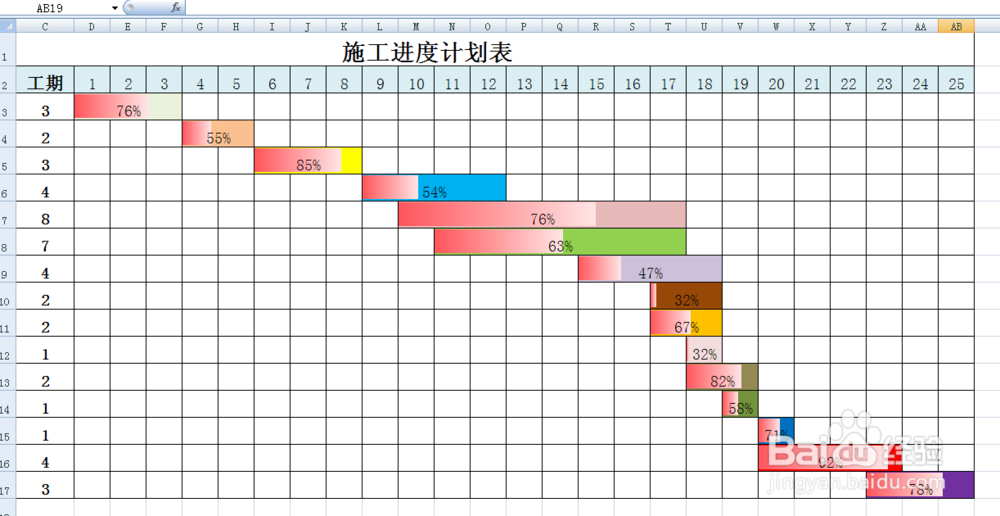
5、接下来,在所有进度框内根据工作量的进度,输入进展程度的数值;数值输入后,框内就出现对应的进度比例条,颜色和样式可以随便调整,这样就得到比较实用的工程进度表了。
Excel中制作绚丽的施工进度图表

Excel中制作绚丽的施工进度图表

Excel中制作绚丽的施工进度图表

  • WPS电子表格如何在打印预览中设置
  • WPS使用技巧之Excel转PDF分页了怎么办
  • WPS文字如何挪动文档中的表格?
  • WPS 如何调节图形中的文本与阴影之间的距离?
  • wps表格如何复制表格不改变格式
  • 热门搜索
    odt文件怎么打开 选调生是什么意思啊 空间说说怎么批量删除 胃酸反流是什么原因造成 猕猴桃怎么吃方便 最低生活保障标准 房屋转让合同怎么写 文件夹如何加密 生活中的酸甜苦辣 小产权房是什么意思