PS色彩混合模式强光调整图像的效果

 时间:2026-02-16 09:25:33

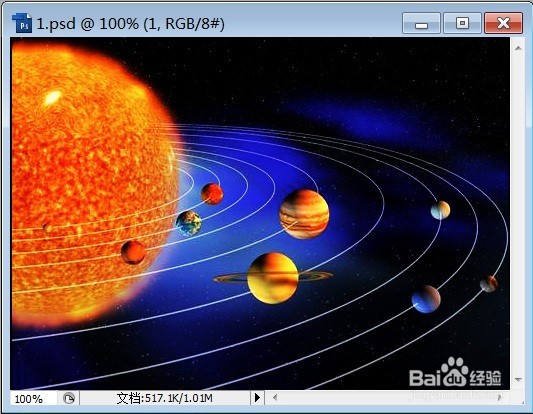
1、打开需要处理的影像【1.PSD】,如下图所示。
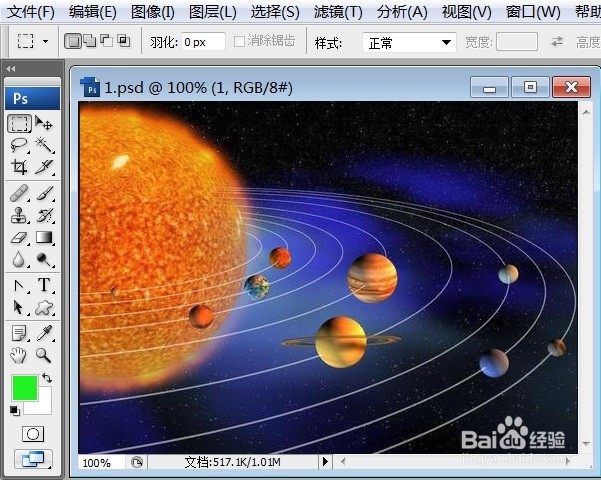
PS色彩混合模式强光调整图像的效果

2、打开需要处理的影像【1.PSD】,点选图层浮动视窗,并选择图层【1】如下图所示。
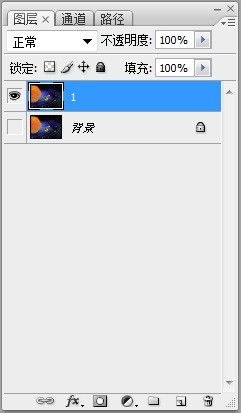
PS色彩混合模式强光调整图像的效果

3、打开需要处理的影像【1.PSD】,点选图层浮动视窗,并选择图层【1】后→再选【正常】旁边的下三角形→鼠标放上后出现【设置图层的混合模式】如下图所示。
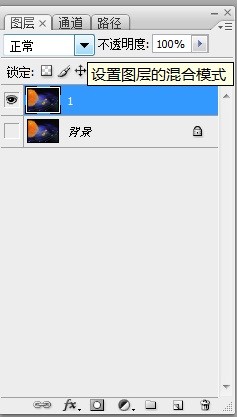
PS色彩混合模式强光调整图像的效果

4、打开需要处理的影像【1.PSD】,点选图层浮动视窗,并选择图层【1】后→再选【正常】旁边的下三角形→鼠标放上后出现【设置图层的混合模式】→点击出现【强光】如下图所示。
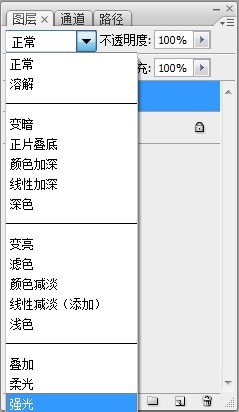
PS色彩混合模式强光调整图像的效果

5、打开需要处理的影像【1.PSD】,点选图层浮动视窗,并选择图层【1】后→再选【正常】旁边的下三角形→鼠标放上后出现【设置图层的混合模式】→点击出现【强光】→色彩混合模式强光调整图像的效果如下图所示。
PS色彩混合模式强光调整图像的效果

  • PS色彩混合模式溶解调整图像的效果
  • PS色彩混合模式柔光调整图像的效果
  • PS色彩混合模式线性加深调整图像的效果
  • PS色彩混合模式颜色加深调整图像的效果
  • PS色彩混合模式深色调整图像的效果
  • 热门搜索
    直拍是什么意思 cis是什么意思 冬至是什么意思 手指脱皮是什么原因 4月4日是什么星座 学历填什么 蕤是什么意思 薪级工资是什么意思 晚上睡觉出汗是什么原因男人 人为什么会死