如何给只有c盘的win10系统分区

 时间:2026-04-22 15:17:40

1、1. 打开电脑,进入桌面,找到【此电脑】图标,右键,点击【管理】,然后进入计算机管理页面,依次选择【储存】---【磁盘管理】选项,点击。
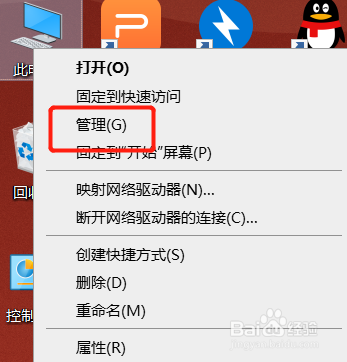
如何给只有c盘的win10系统分区

如何给只有c盘的win10系统分区

2、2. 接着在右侧找到c盘,右键点击压缩卷,然后将需要新建的磁盘的大小输入。

如何给只有c盘的win10系统分区

如何给只有c盘的win10系统分区

3、3. 然后等待压缩完成后,页面会显示一个黑色框,显示1.2G未分配的磁盘,右键未分配的磁盘,点击【新建简单卷】。

如何给只有c盘的win10系统分区

4、4. 然后一直选择下一步,直到分区完成,然后再次下一步,直到值默认即可,中间不需要任何修改。创建好分区后黑色的未分配磁盘就变成蓝色的了。我们回到桌面,双击此电脑,如图,就可以看到新的分区了。

如何给只有c盘的win10系统分区

  • pe工具如何删除多余盘符
  • 怎么开启Windows 7中的远程差分压缩功能?
  • win10 recovery盘怎么隐藏
  • win10系统备份还原教程
  • windows10 多出一个ESP分区
  • 热门搜索
    怎么群发短信 坚果手机怎么样 凉拌秋葵怎么做 濑尿虾怎么清洗 ps怎么做立体字 菜心怎么做 我的世界怎么盖房子 乳腺囊肿是怎么回事 汽车保险怎么买划算 脸上过敏发红发痒怎么办