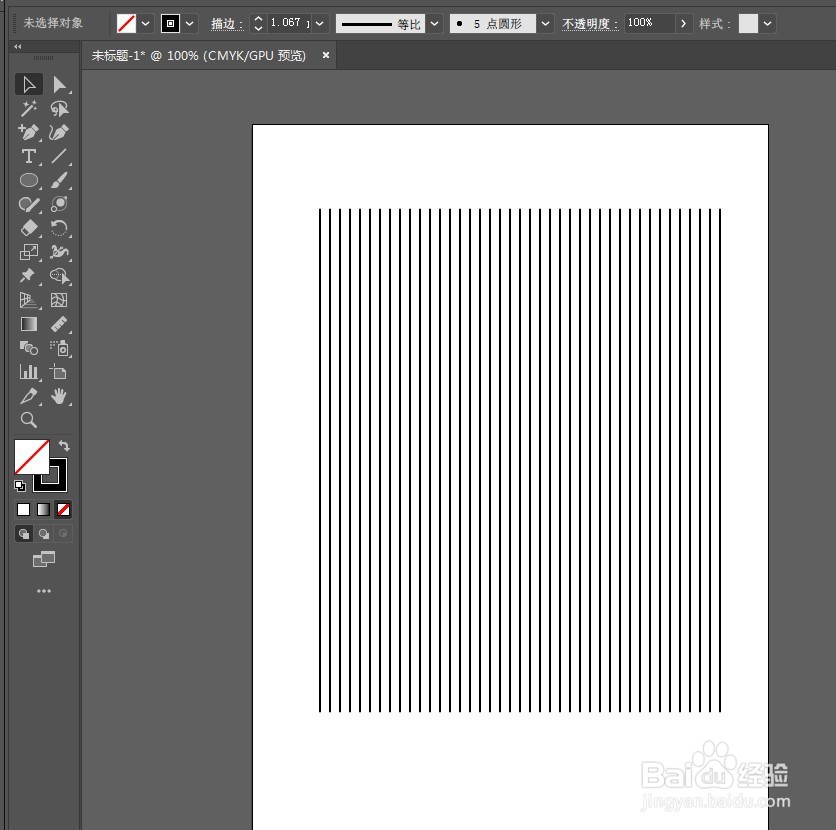
1、新建画板,用直线工具画条垂直的线。按住SHIFT+ALT键平移复制,再按CTRL+D键一直复制得到一个线条组。
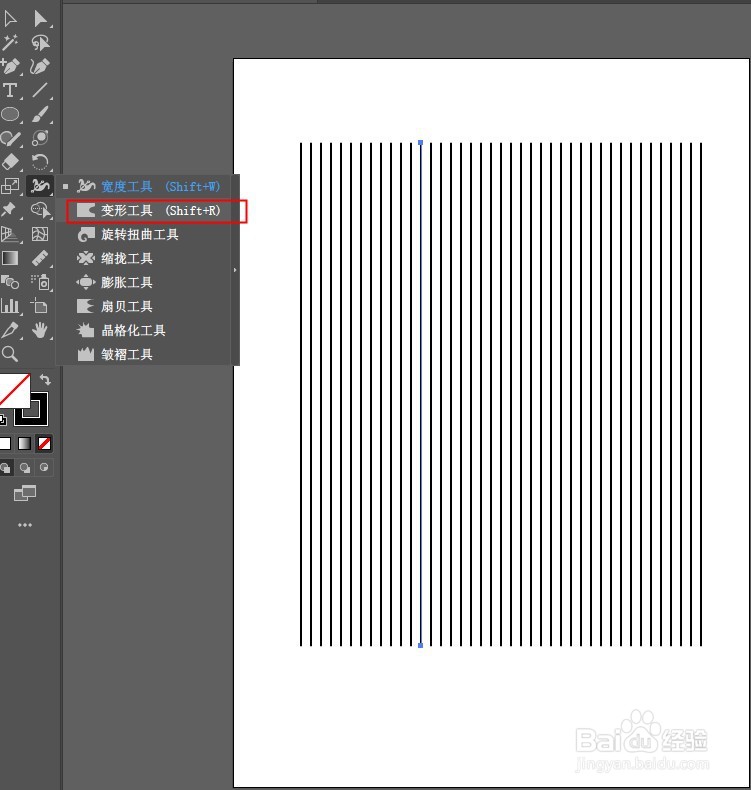
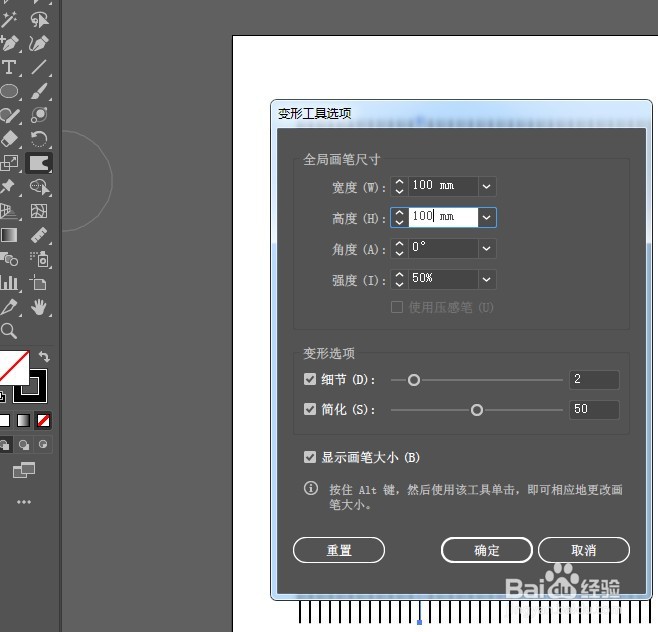
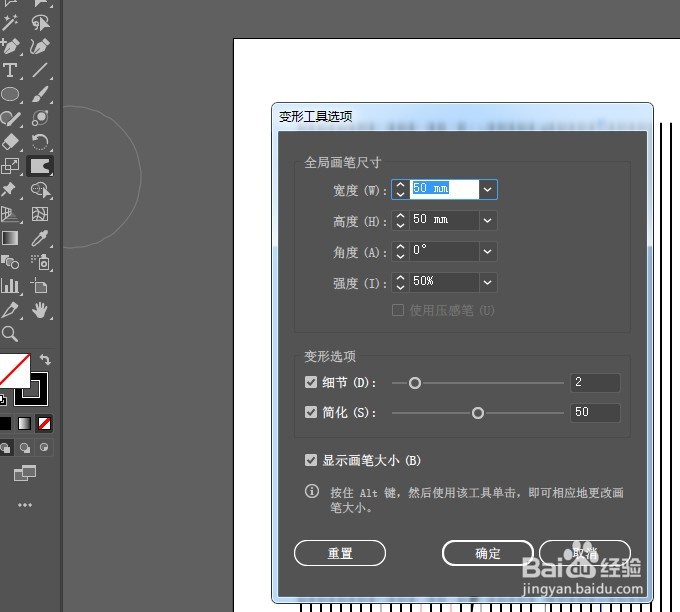
2、切换到变形工具,双击打开变形设置面板。调整参数到合适。
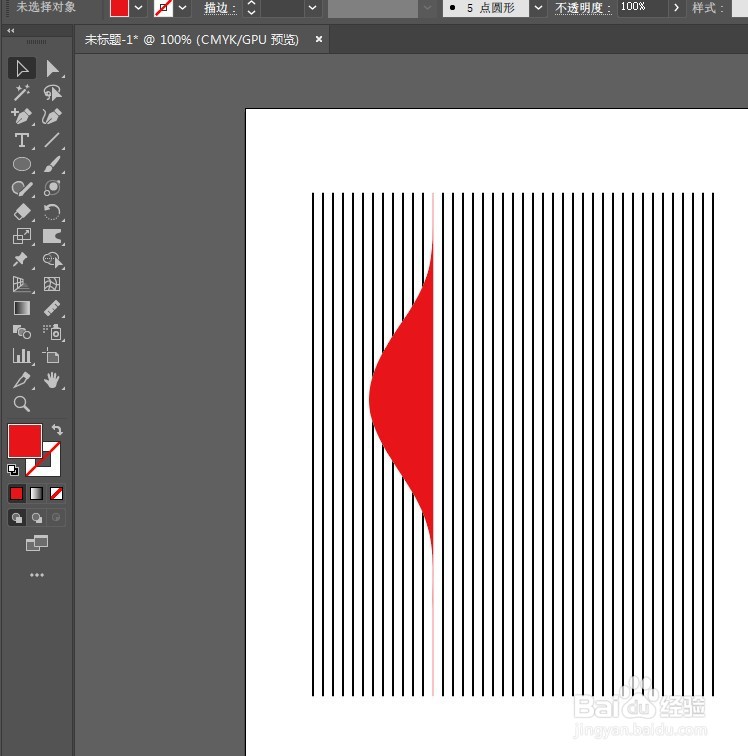
3、选中其中一条直线,用变形工具拖移变形,如图所示。再切换填充和描边,选择喜欢的颜色填充上去。
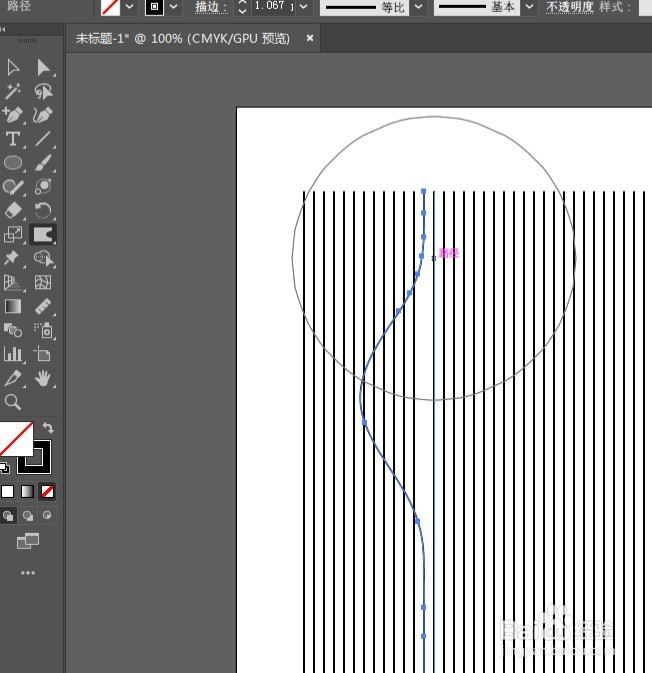
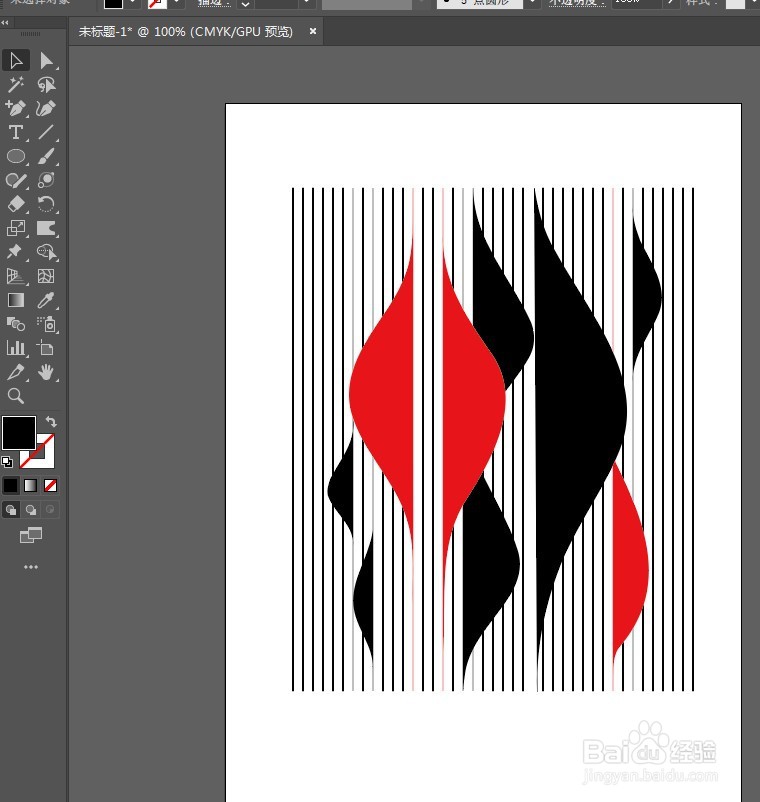
4、更改变形强度参数,再次选中直线变形。多次重复操作直到效果完成。
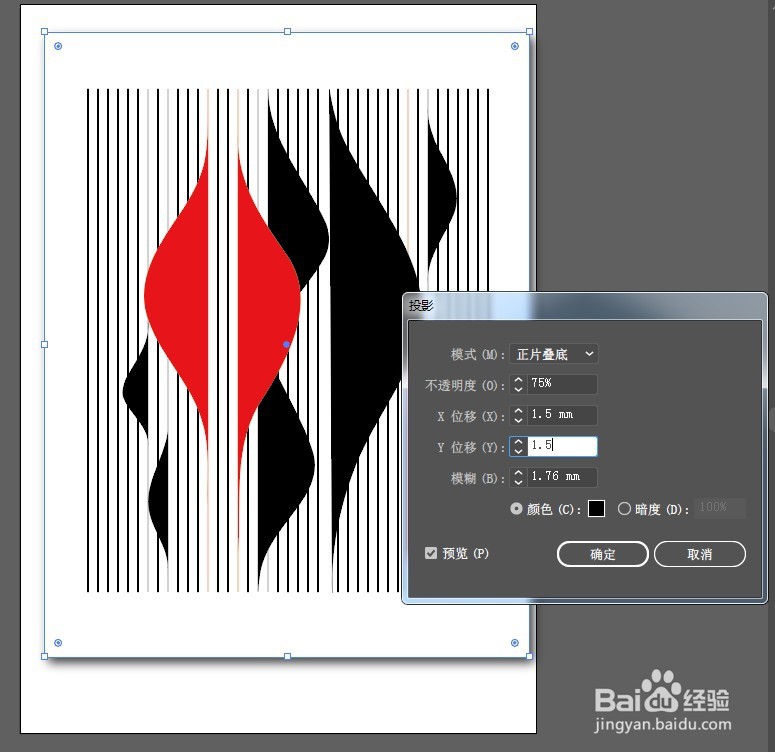
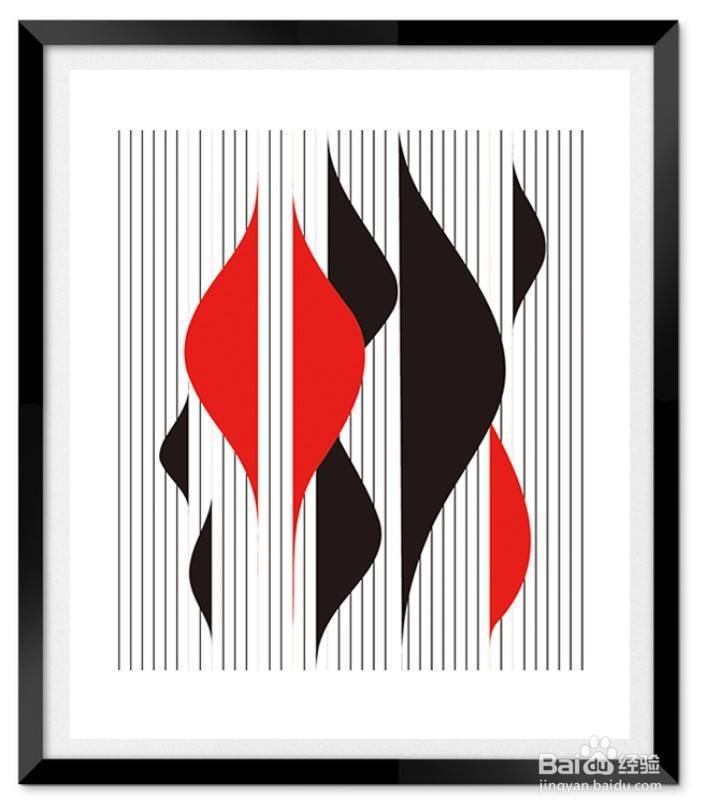
5、矩形放到线条组后面,添加投影效果,做为背景就完成了。如果需要做样机,就直接找个画框素材将图片放上就可以了。
1、新建画板,用直线工具画条垂直的线。按住SHIFT+ALT键平移复制,再按CTRL+D键一直复制得到一个线条组。
2、切换到变形工具,双击打开变形设置面板。调整参数到合适。
3、选中其中一条直线,用变形工具拖移变形,如图所示。再切换填充和描边,选择喜欢的颜色填充上去。
4、更改变形强度参数,再次选中直线变形。多次重复操作直到效果完成。
5、矩形放到线条组后面,添加投影效果,做为背景就完成了。如果需要做样机,就直接找个画框素材将图片放上就可以了。
