PS中怎么画直线和箭头

 时间:2026-02-18 10:35:03

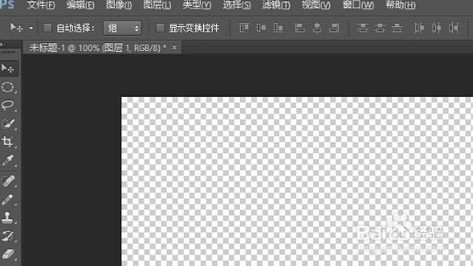
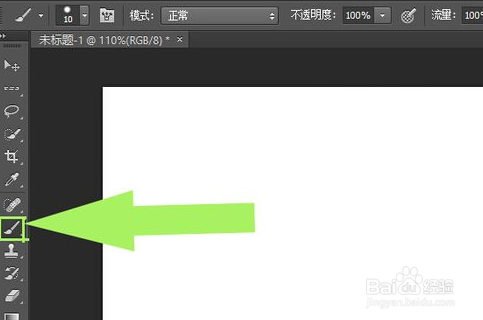
1、打开ps在界面新建一个画布,大小多少没什么关系,然后在界面上找到画笔工具
PS中怎么画直线和箭头

2、调整合适的画笔大小,然后安住shift + 鼠标横这画是一条横这的直线,然后竖着画一条是一条竖着的直线。

PS中怎么画直线和箭头

3、首先打开ps软件,在ps里新建一个画布这里就500*500,可以随意

PS中怎么画直线和箭头

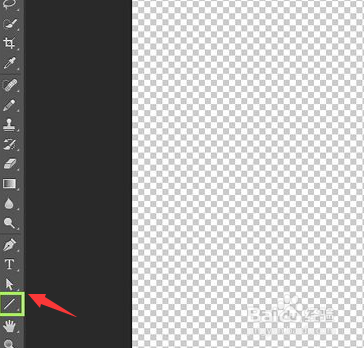
4、然后在ps软件界面上的工具栏里找到‘直线工具’,如图

PS中怎么画直线和箭头

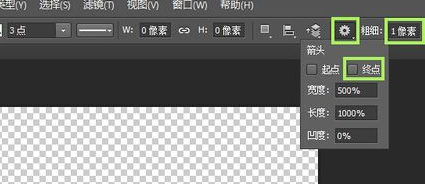
5、选择好工具之后,在ps软件的主选项下面会出现工具的设置,点选终点,然后后面的粗细改个5像素,太小里看不到箭头
PS中怎么画直线和箭头

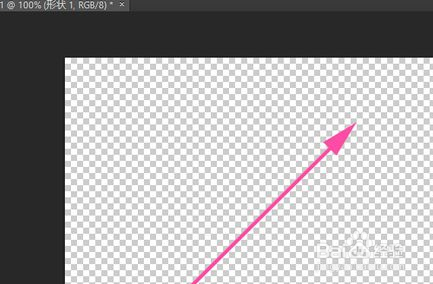
6、修改之后在ps的画布上,按着鼠标进行拖动,拖动的时候可以拖动好方向,画出合适的箭头就行了。
PS中怎么画直线和箭头

  • PS中如何画出黑色箭头形状
  • ps怎么画箭头指引线
  • ps怎么画虚线
  • ps怎么画圆滑的弧线
  • ps参考线怎么设置距离
  • 热门搜索
    角膜炎如何治疗 蜜蜂的生活习性 怎么制作简历模板 低碳生活的好处 如何截取视频 面基是什么意思啊 磨合期的车怎么开 悬浮照片怎么拍 如何缓解工作压力 爱亲母婴生活馆