如何用PS快速使用文字工具

 时间:2026-04-22 16:33:33

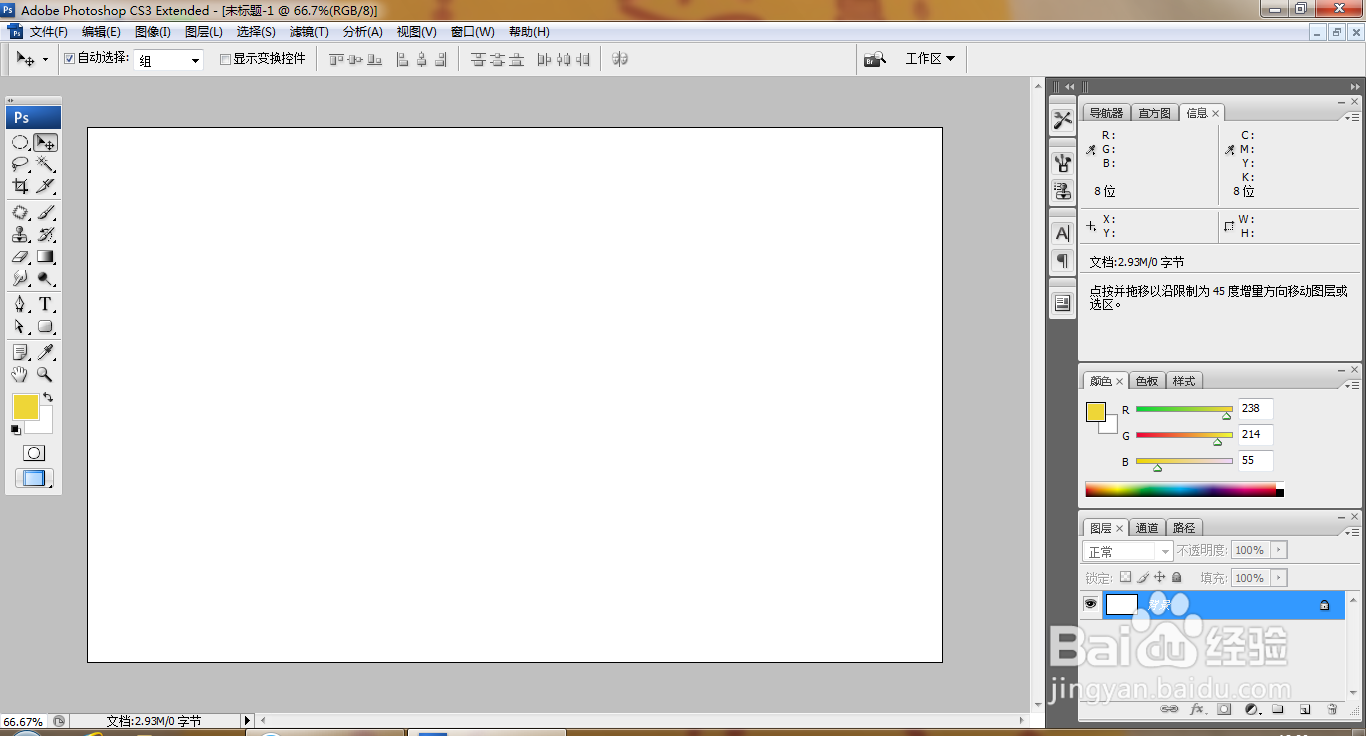
1、打开PS,按ctrl+N新建空白背景,设置分辨率为72,颜色模式设置为RGB模式,点击确定,如图
如何用PS快速使用文字工具

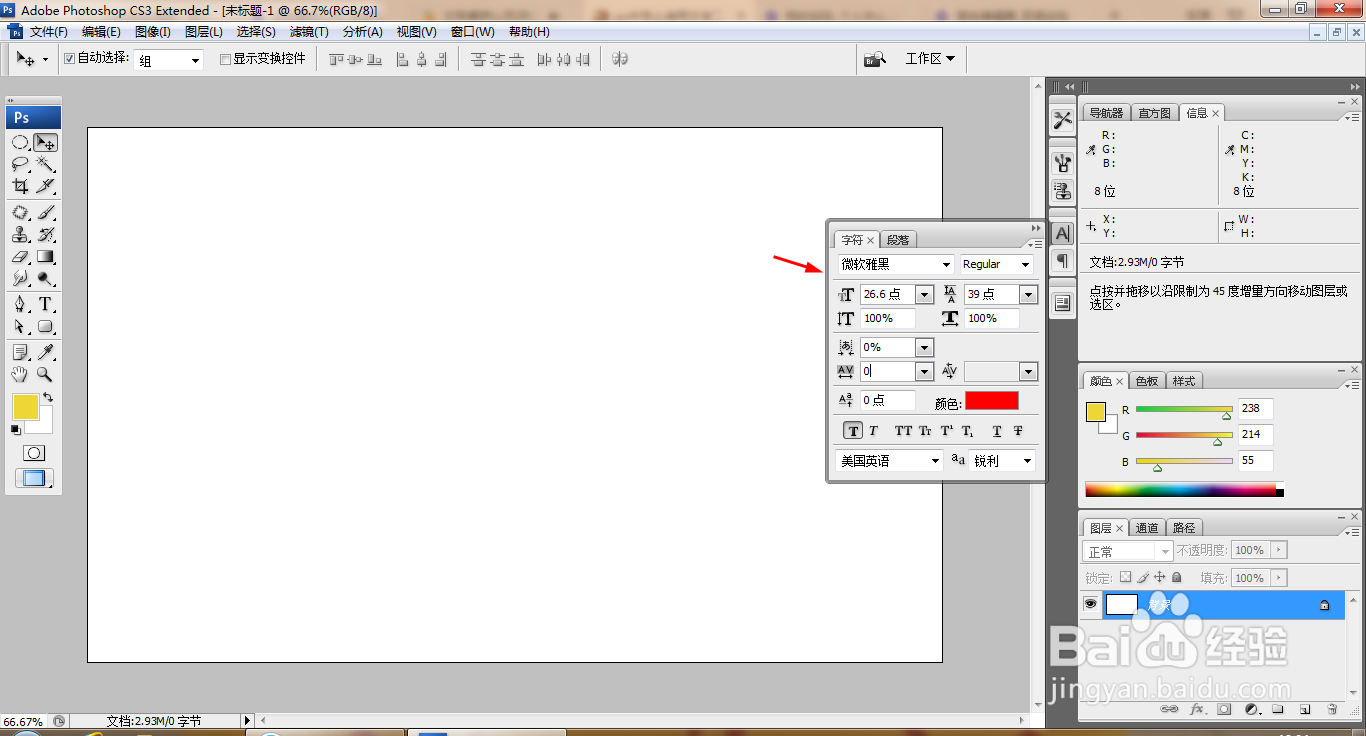
2、打开字符对话框,如图

如何用PS快速使用文字工具

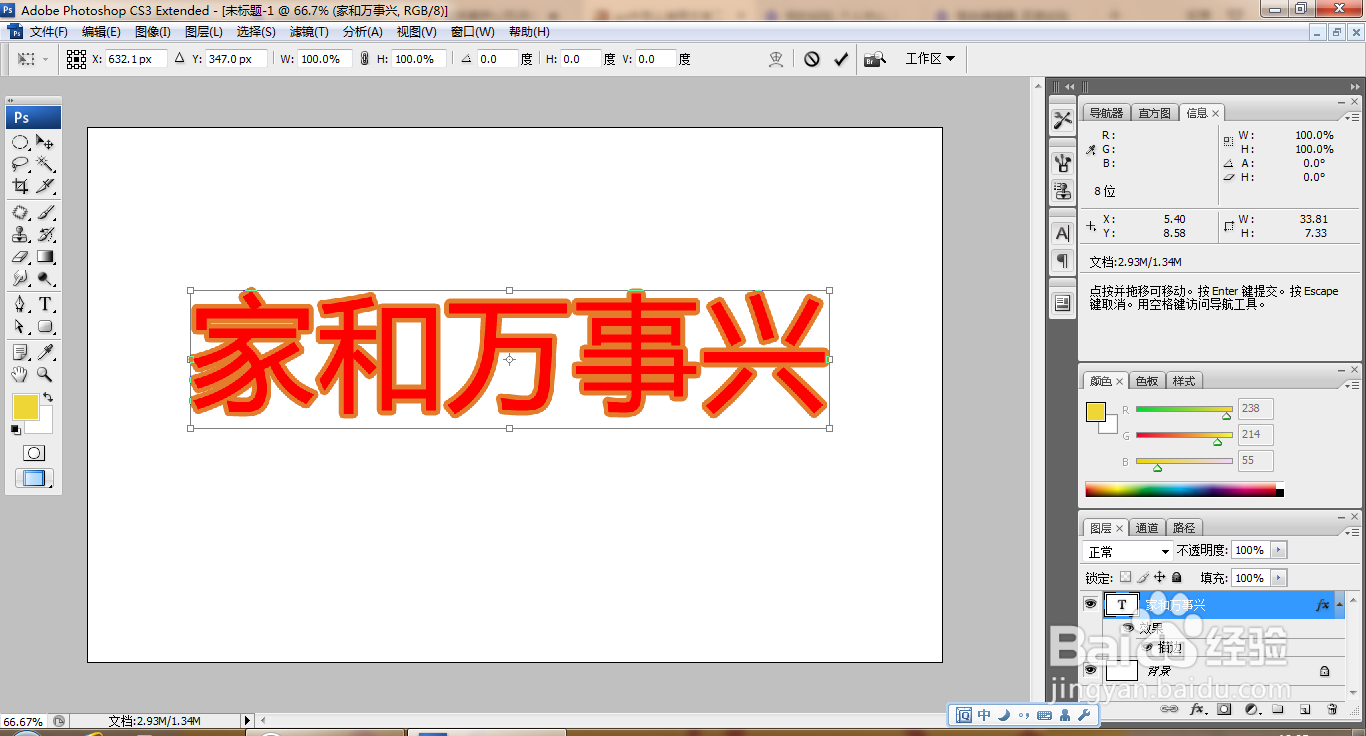
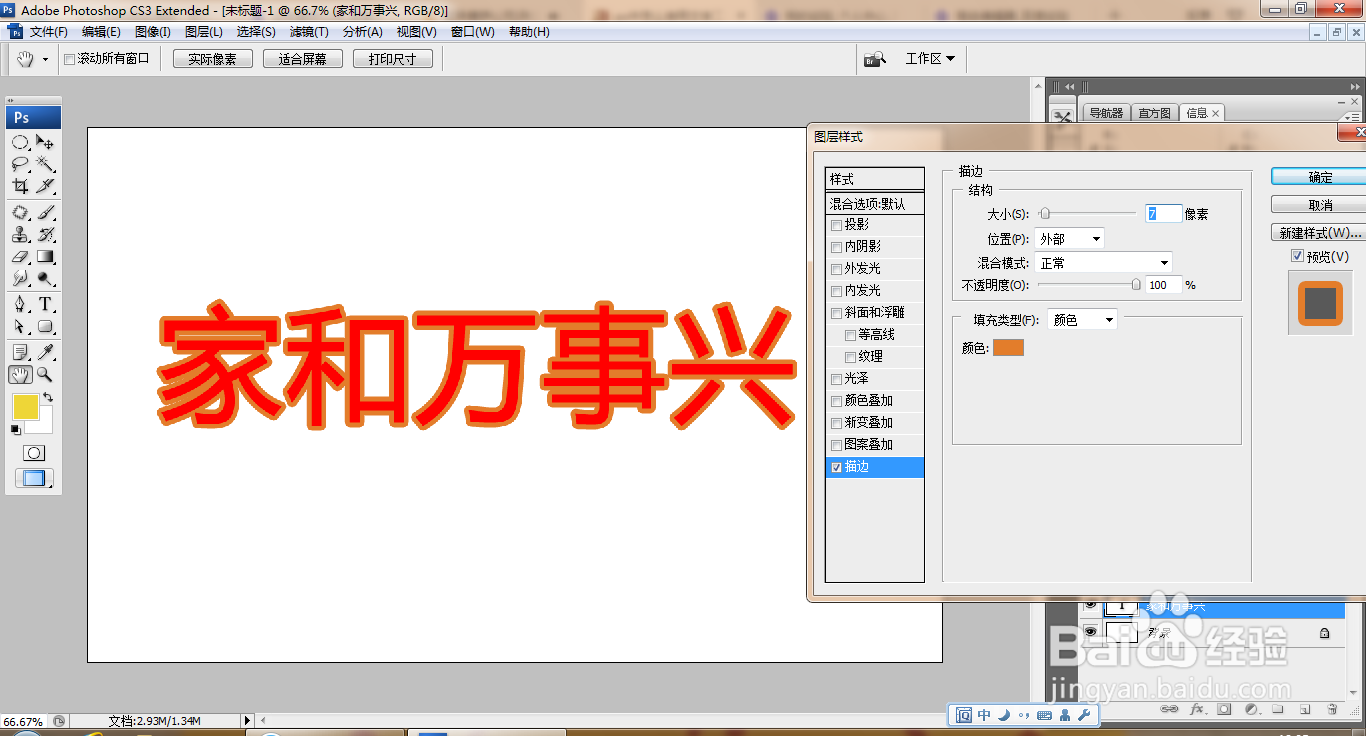
3、选择横排文字工具,输入文字,双击图层,勾选描边,设置描边颜色为橙色,点击确定,如图
如何用PS快速使用文字工具

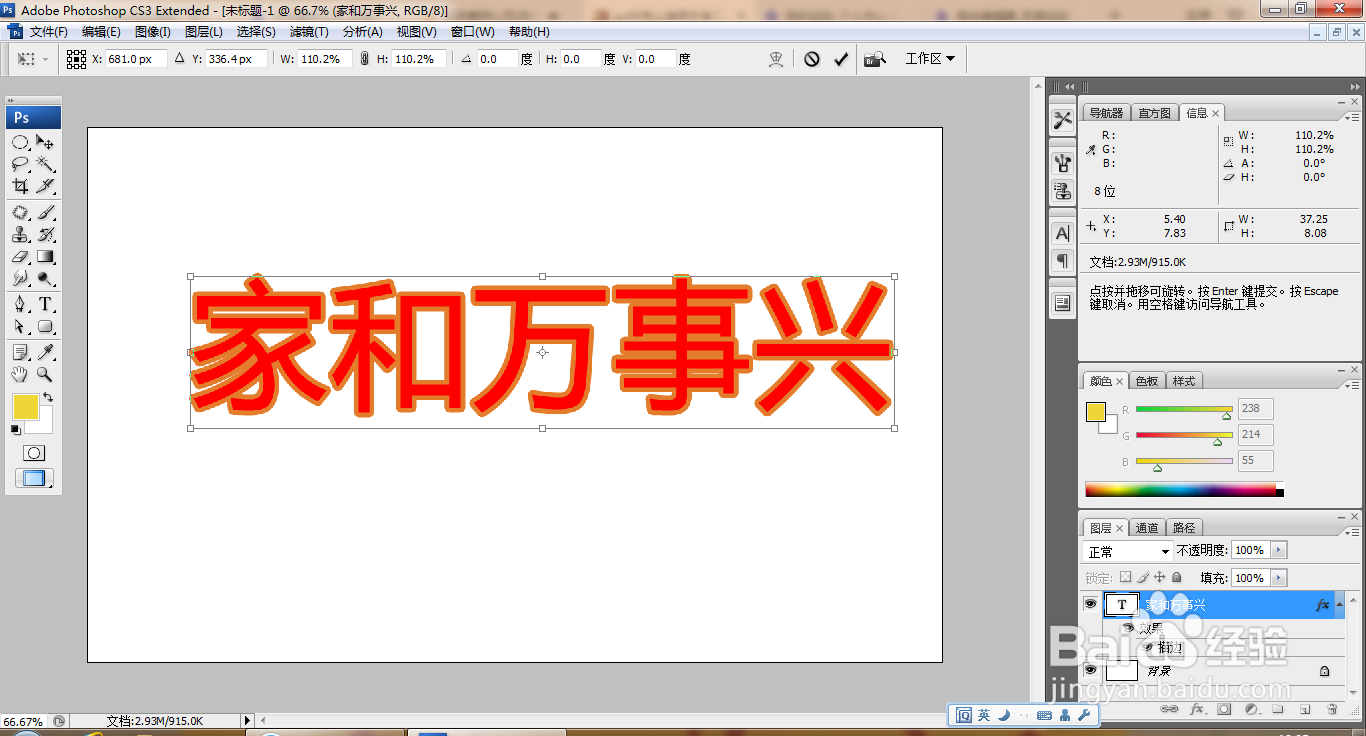
4、对字体执行自由变换,调整字号大小,如图

如何用PS快速使用文字工具

5、再次按ctrl+T,对字体执行自由变换,如图

如何用PS快速使用文字工具

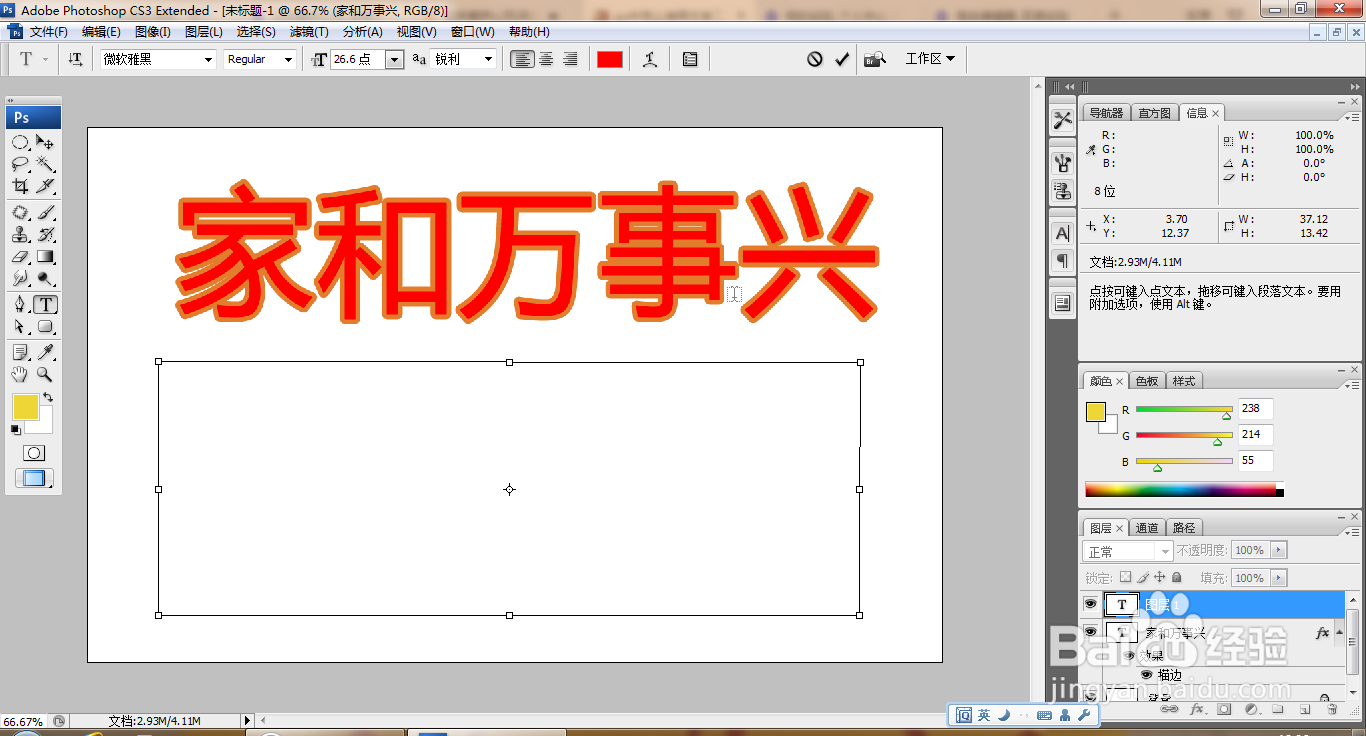
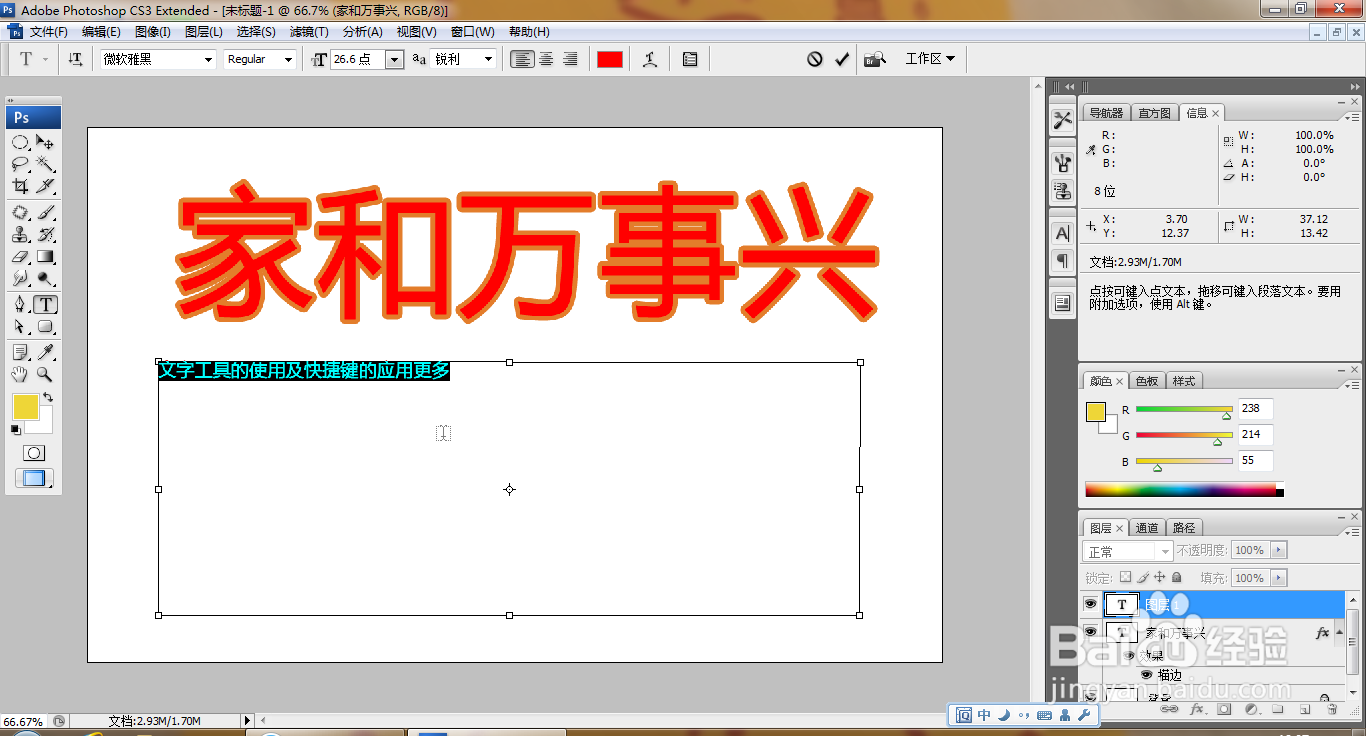
6、再次选择横排文字工具,点选绘制文本框,如图

如何用PS快速使用文字工具

7、选择横排文字工具,输入字体,如图

如何用PS快速使用文字工具

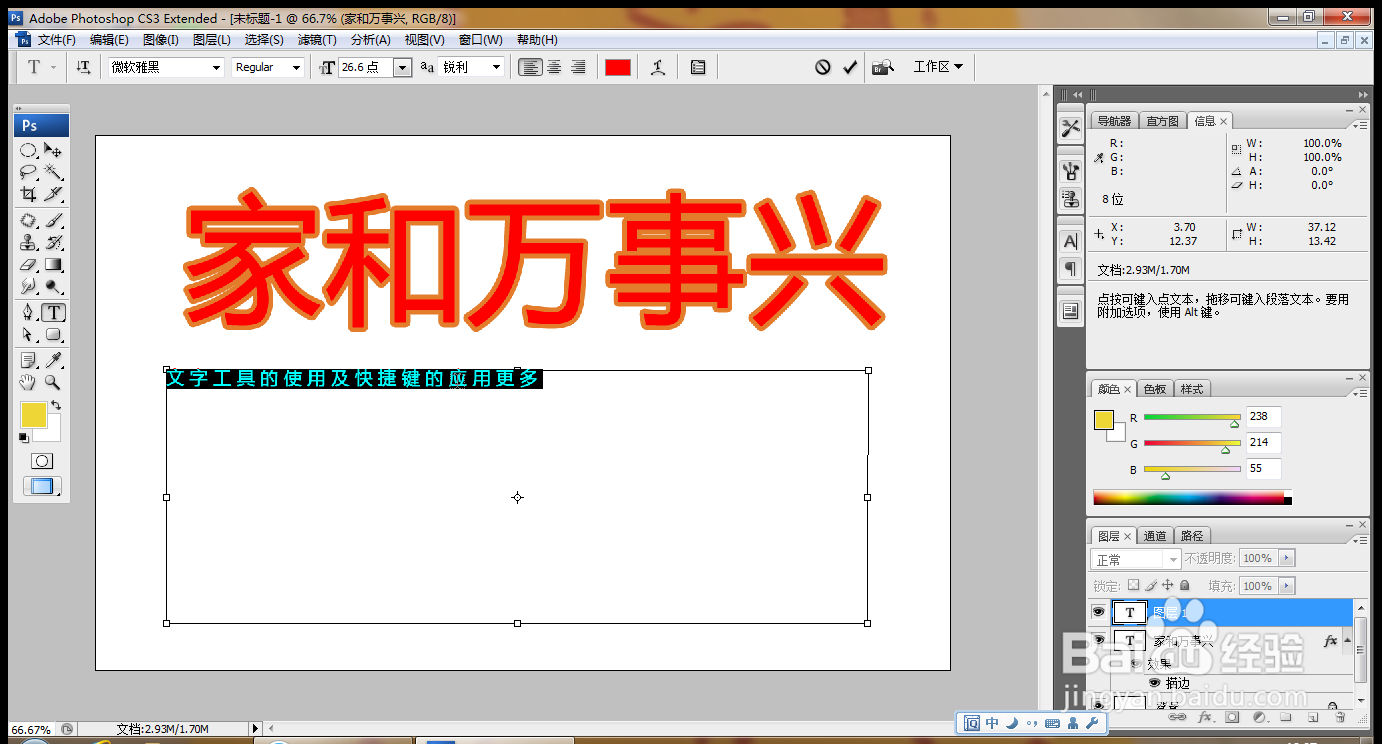
8、按下快捷键ctrl+alt+左方向键,调整字符的间距,如图

如何用PS快速使用文字工具

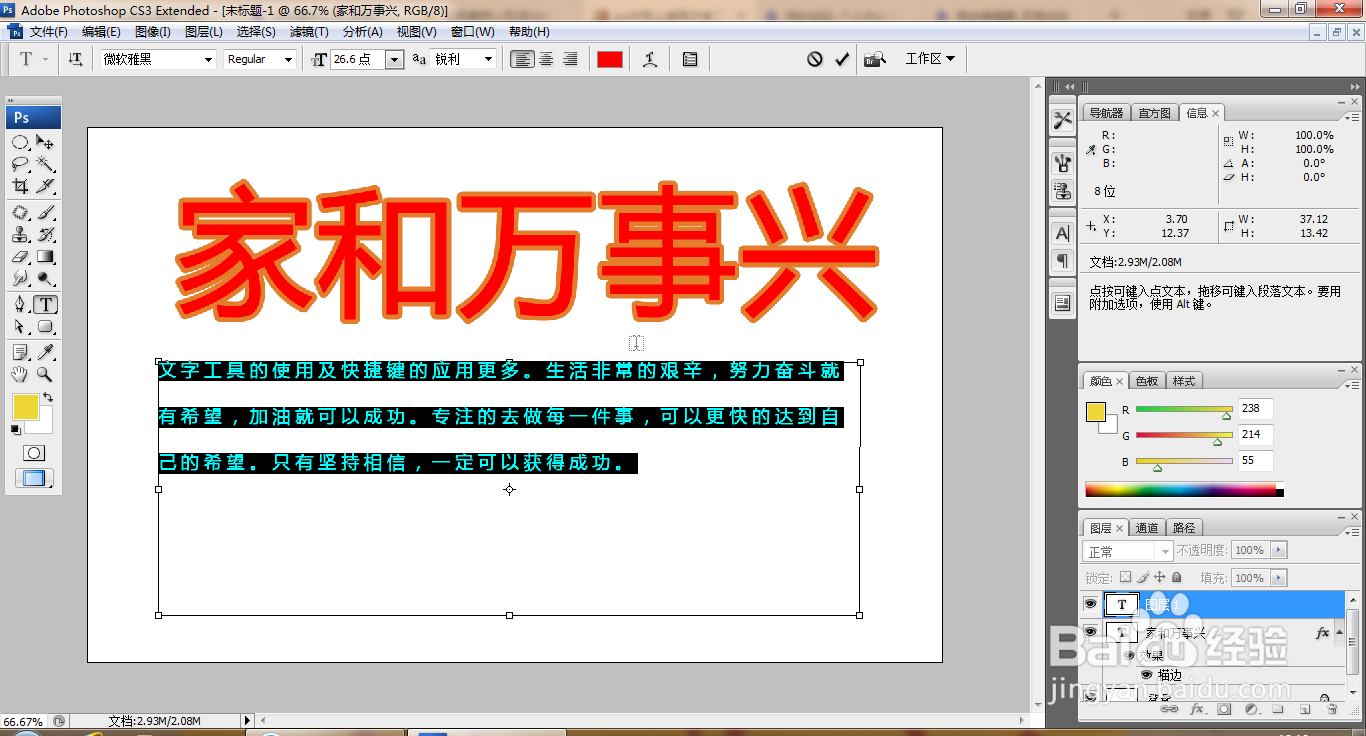
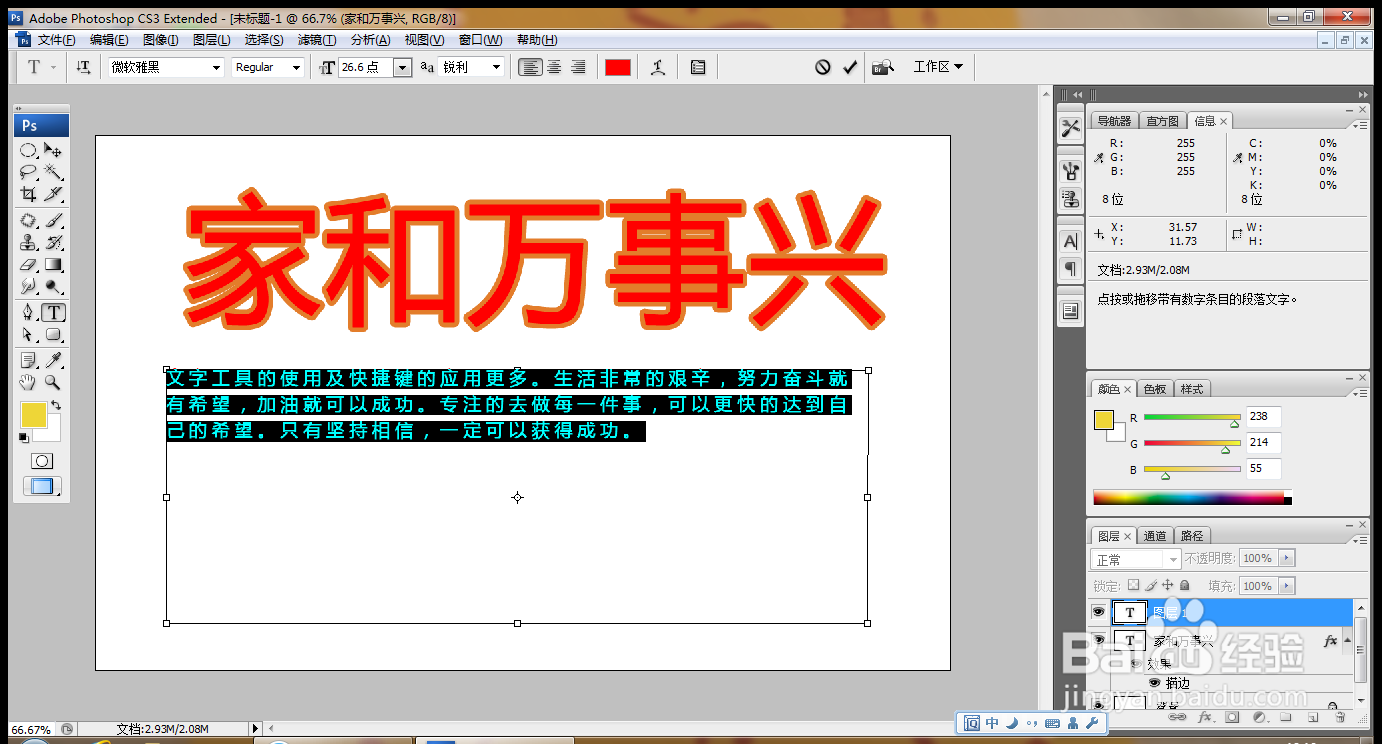
9、再次输入字体,可按下ctrl+alt+右方向键,可快速调整字符的间距,如图
如何用PS快速使用文字工具

10、按下alt+方向键可更快调整字体间的行距,如图

如何用PS快速使用文字工具

  • PS软件怎么给形状填充渐变色
  • PS如何将文字围绕图形排版
  • Ps 如何用椭圆选框工具画弯月
  • ps怎么绘制形状图标
  • PS制作图片边框
  • 热门搜索
    折纸大全简单又漂亮 浮肿怎么办 初中科幻画图片大全 杨丞琳个人资料简介 怎么记英语单词 波多野结衣电影大全 简单科幻画图片大全 炖鸭子的做法大全 秦始皇简介 男士鞋子品牌大全