iPhone如何用手势功能截图

 时间:2026-04-22 08:59:19

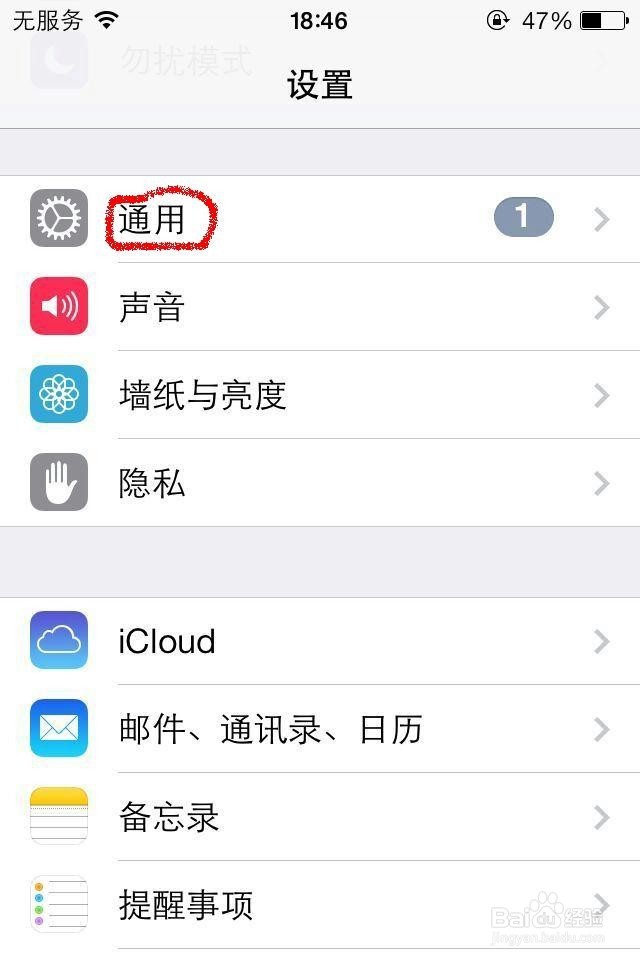
1、      首先,我们打开iPhone上的(设置)功能,如下图。然后往下拉找到(通用),点击进入。

iPhone如何用手势功能截图

iPhone如何用手势功能截图

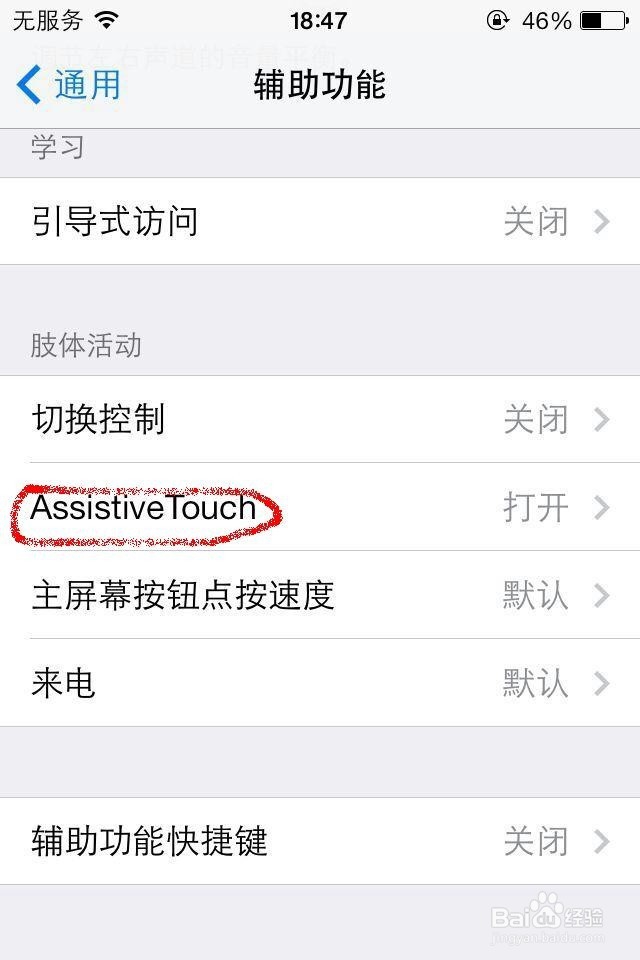
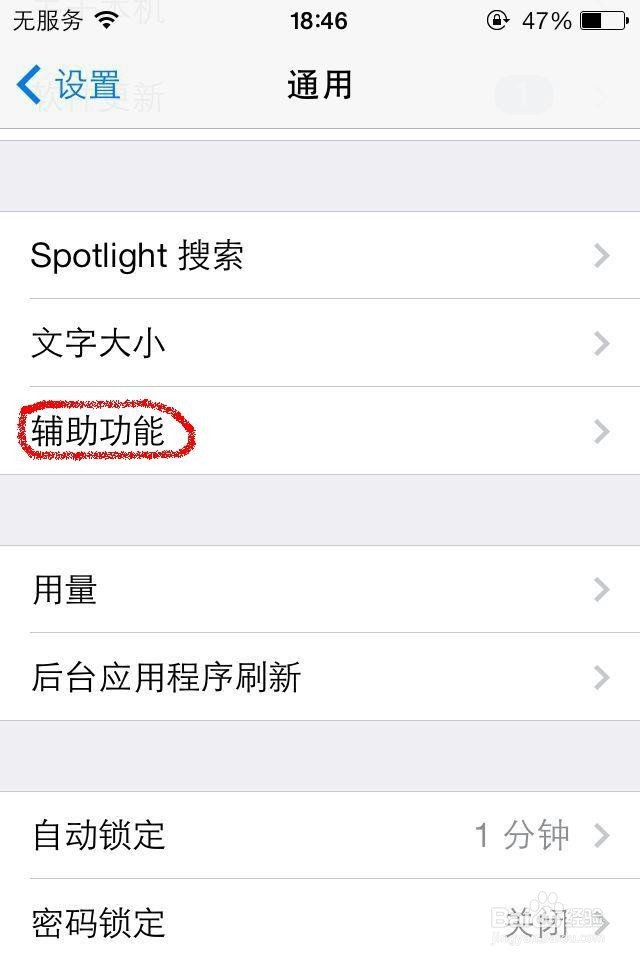
2、   第二步,进入(通用)后,下滑找到(辅助功能)之后,打开后找到(Assistive Touch)的选项,如图中所示的。
iPhone如何用手势功能截图

iPhone如何用手势功能截图

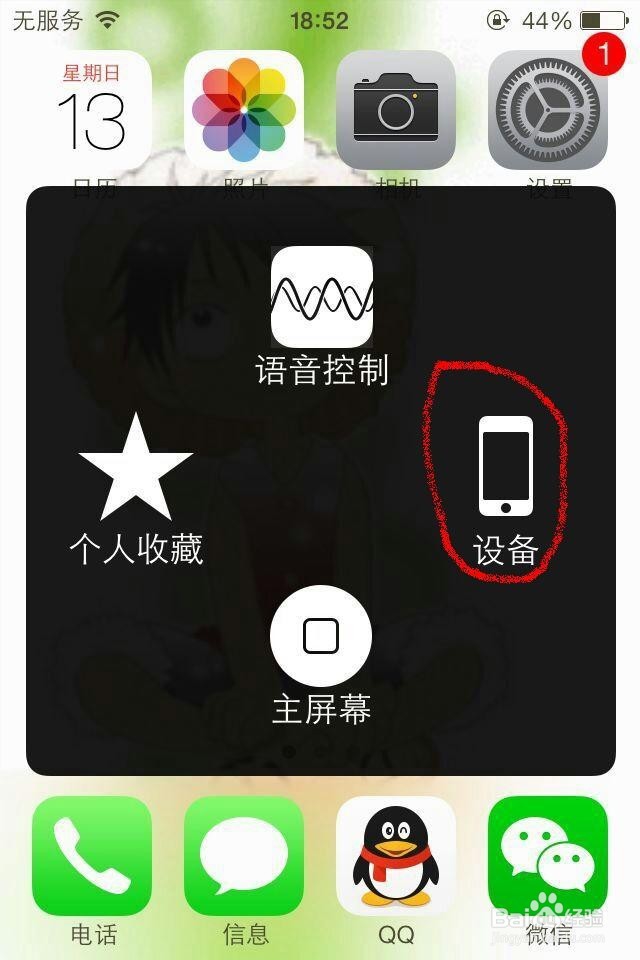
3、   第三步,打开(Assistive Touch)的选项后,就会出现(小方圆点)了。然后点击(小方圆点),会出现如下图的界面,这时点击右边的(设备)。

iPhone如何用手势功能截图

iPhone如何用手势功能截图

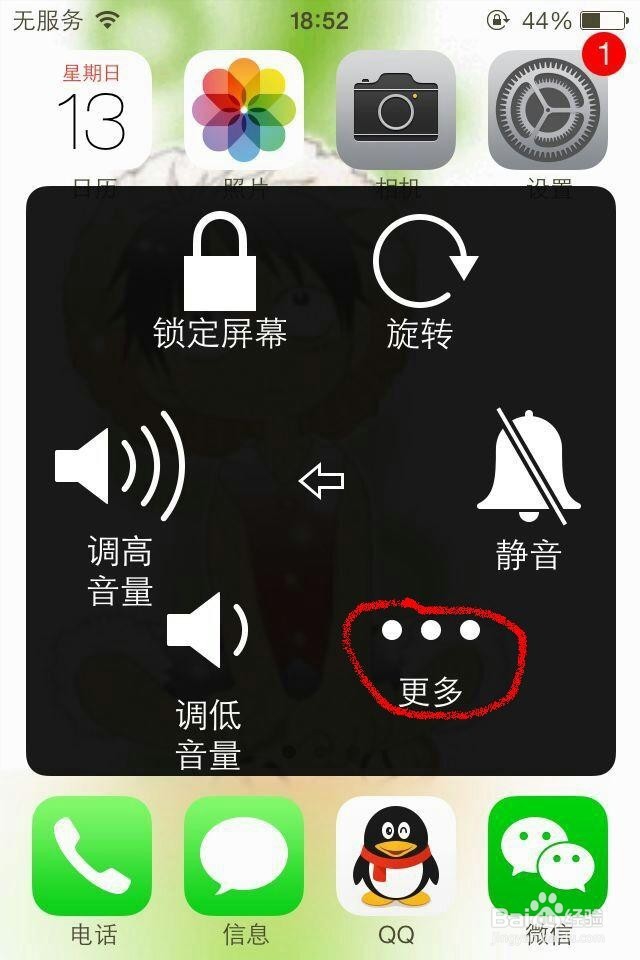
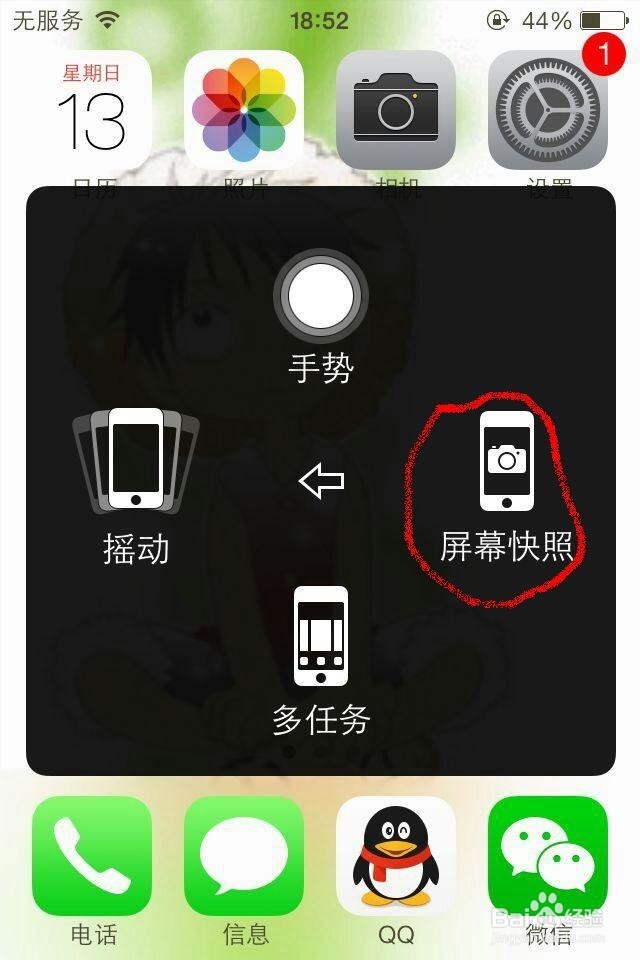
4、     第四步,点击(设备)之后会出现如下图标,再点击右下角的(更多)键,就会看到新的界面,这时点击右边的(屏幕快照)。大家可以试试这个方法,虽然没有开关键+home键简单,但是可以节省home键跟开关键的使用次数,让home键与开关键的使用寿命更长久些。
iPhone如何用手势功能截图

iPhone如何用手势功能截图

  • 电热锅自制三明治
  • 苹果13怎么设置来电闪光灯
  • 微信如何快捷使用滴滴打车功能叫车呢?
  • 苹果13手机热点名字怎么改
  • 梵蒂冈旅游攻略
  • 热门搜索
    脸肿是什么原因引起的 excel乘法怎么用 跳蚤怎么杀 三校生是什么意思 军营生活 如何选床垫 子欲养而亲不待是什么意思 电脑开不开机怎么办 怎么提高性持久能力 舌苔厚黄是什么原因引起的