1、打开文档,选择插入菜单栏下的页眉和页脚工具选项。

2、先在页眉处输入一定的内容后,选择页眉和页脚菜单下的页眉页脚选项。
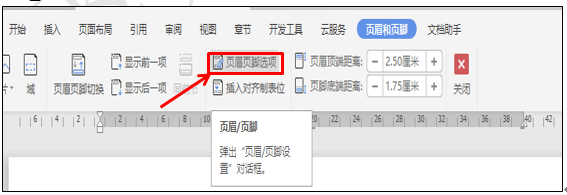
3、在设置窗口下,页面不同设置处点选奇偶页不同复选框,显示页眉页脚横线处,任选奇数或者偶数页,页码处,页眉选择无,页脚选择在页脚中间。

4、点击确定后,会发现第1页的页眉和第2页有所不同。
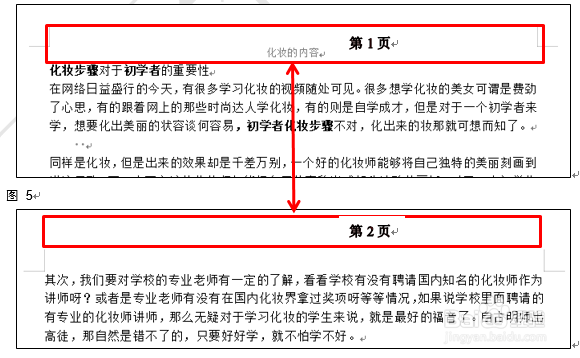
5、直接回到页面,双击奇数或者偶数页的页眉进行编辑的时候,编辑的页眉奇数页和偶数页内容虽然不同,但不受影响。

时间:2026-04-24 20:33:59
1、打开文档,选择插入菜单栏下的页眉和页脚工具选项。
2、先在页眉处输入一定的内容后,选择页眉和页脚菜单下的页眉页脚选项。
3、在设置窗口下,页面不同设置处点选奇偶页不同复选框,显示页眉页脚横线处,任选奇数或者偶数页,页码处,页眉选择无,页脚选择在页脚中间。
4、点击确定后,会发现第1页的页眉和第2页有所不同。
5、直接回到页面,双击奇数或者偶数页的页眉进行编辑的时候,编辑的页眉奇数页和偶数页内容虽然不同,但不受影响。
