怎么在excel里批量快速插入图片,并调整好大小?

 时间:2026-04-23 22:39:50

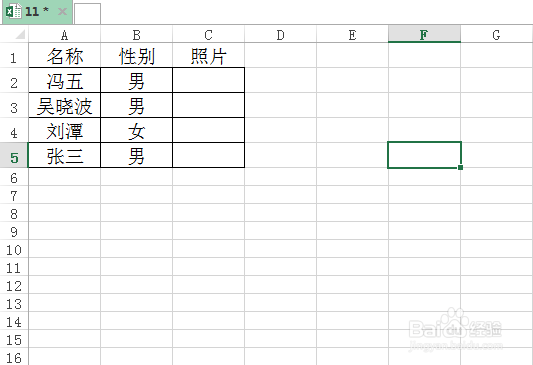
1、打开excel表格,做一个简单表格。
怎么在excel里批量快速插入图片,并调整好大小?

2、新建一个文件夹,命名为照片,放到d盘中,按人名命名。

怎么在excel里批量快速插入图片,并调整好大小?

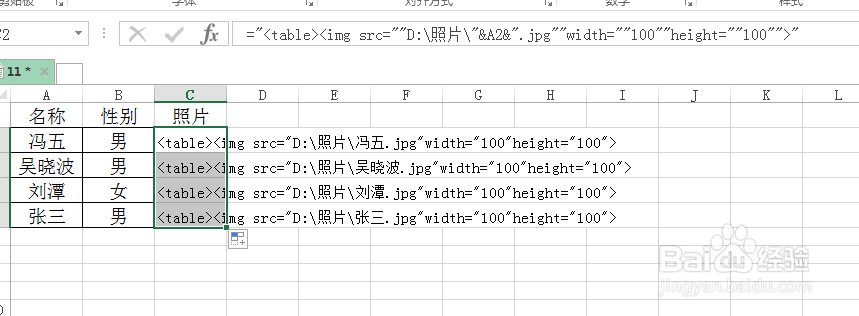
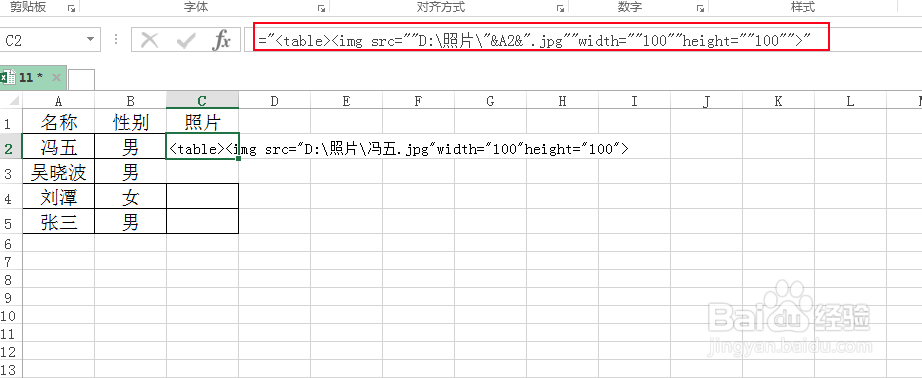
3、然后在照片中输入此内容

="<table><img src=""D:\照片\"&A2&".jpg""width=""100""height=""100"">"

把所有数据都显示出来。
怎么在excel里批量快速插入图片,并调整好大小?

怎么在excel里批量快速插入图片,并调整好大小?

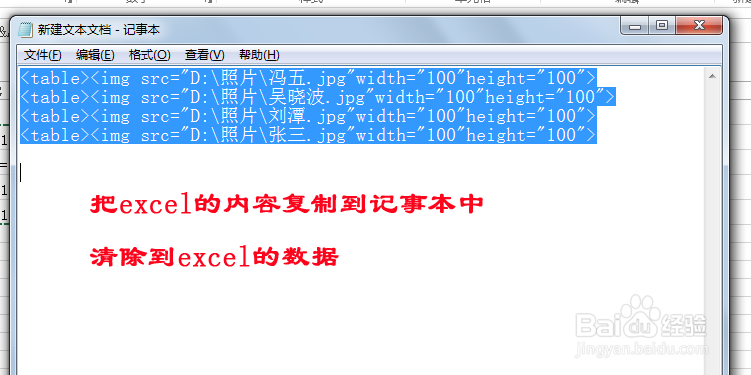
4、然后把内容复制到记事本中去,把excel的数据清除掉。

怎么在excel里批量快速插入图片,并调整好大小?

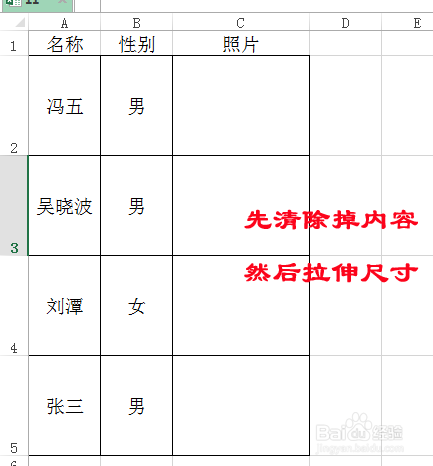
5、调整表格尺寸,为放置图片做准备。

怎么在excel里批量快速插入图片,并调整好大小?

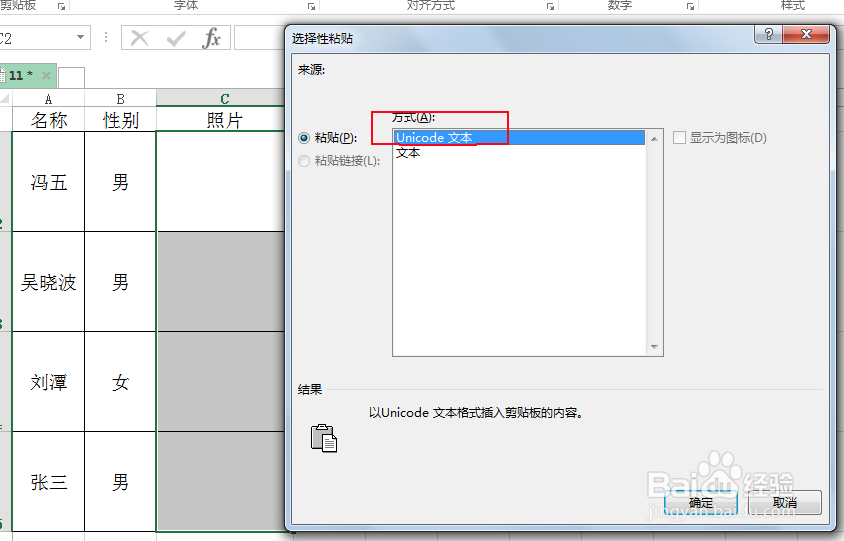
6、复制记事本的内容,选中单元格中右键-选择性粘贴-unicode文本。

怎么在excel里批量快速插入图片,并调整好大小?

7、最后看下批量插入的图片。

怎么在excel里批量快速插入图片,并调整好大小?

8、注意:wps中ppt中怎么批量插入图片呢?学习一下。

或者可以利用相册插入哦。

怎么在excel里批量快速插入图片,并调整好大小?

  • excel批量图片嵌入表格里
  • Excel如何快速插入图片?
  • excel中,如何快速将大量图片插入单元格中?
  • 如何让图片与单元格自动匹配
  • Excel如何批量将多张图片插入到单元格中?
  • 热门搜索
    摄像头怎么打开 qq冻结了怎么办 裤子粘毛怎么办 肚子大该怎么减肥 寄生前夜1攻略 工作能力怎么写 桂林攻略 怎么看特别关心 石猴授徒副本攻略 打造世界攻略