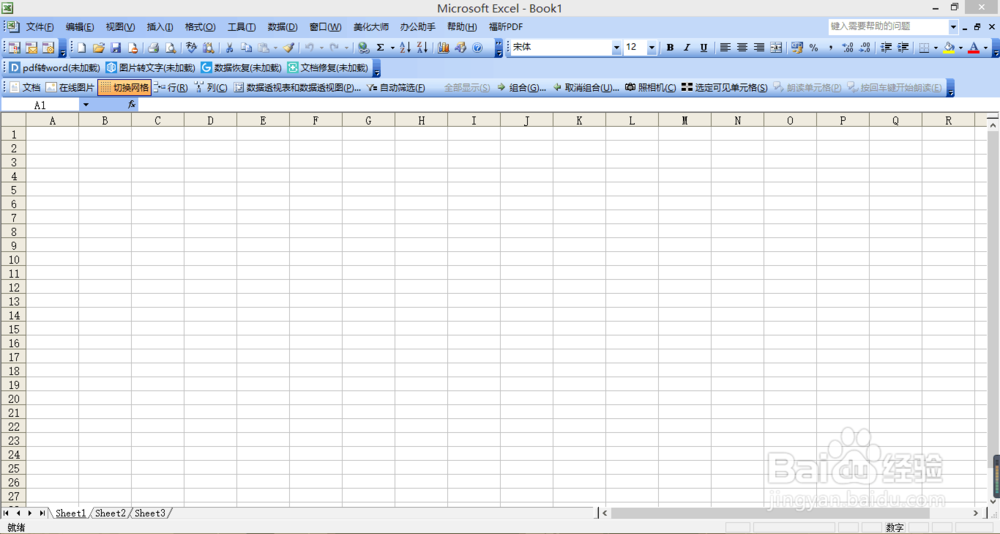
1、点击桌面中的Excel并打开,版本的下载一定要与电脑系统相适应、方便操作,操作如下图。

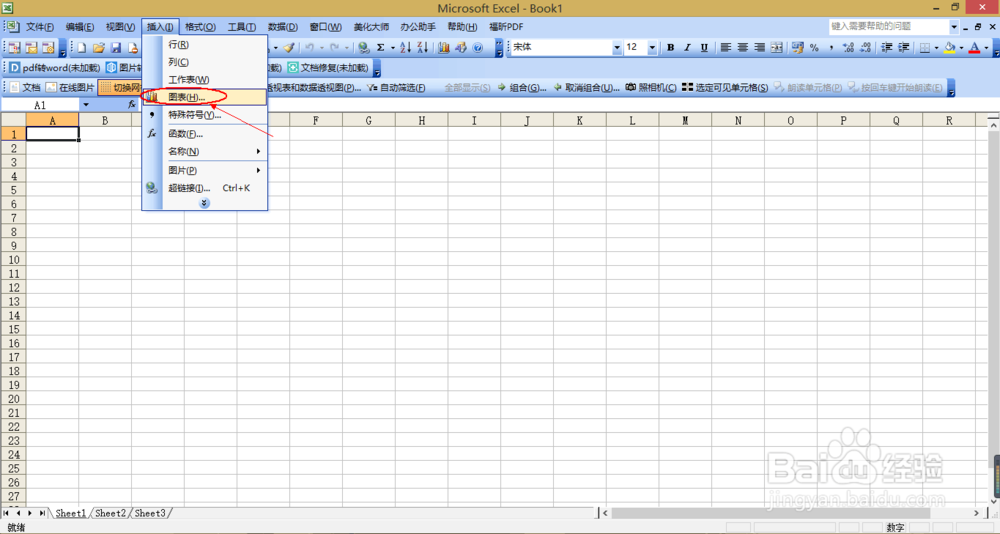
2、点击Excel菜单栏中的“插入”,找到“图表”,操作如下图。
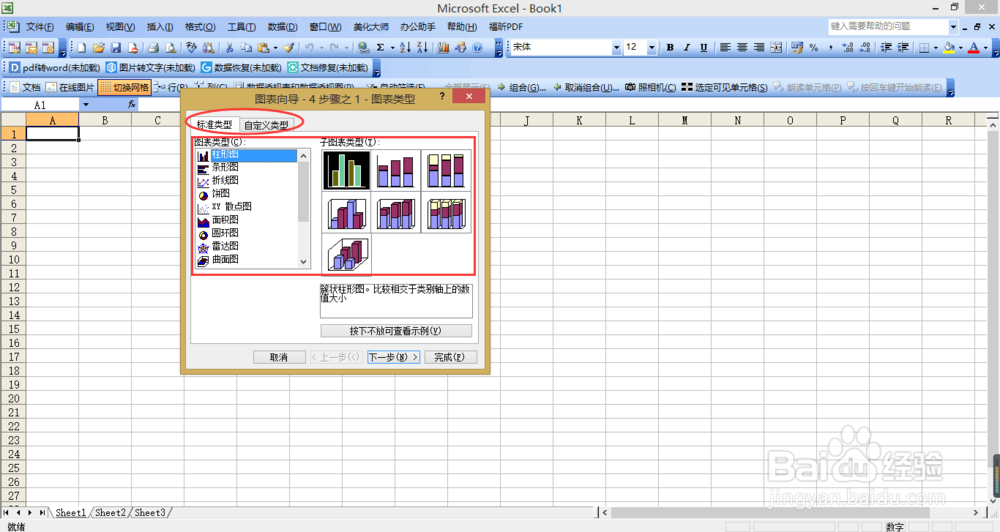
3、点击图表后,会出现如下的小方框,各种图表类型,选择对应的所需图表,点击下一步即可,操作如下图。
4、在完成上一步的基础上,点击下一步后会出现如下 的小方框,数据区域即插入表格所涉及到的相关数据,在原表格中选择,还有系列的选择注意要勾选,后点击下一步,操作如下图。

5、选定数据后就是对表格的相关设置,如下的小方框,有标题、数据标志、图例等等,具体的根据个人的需要而选择,需要注意的是表格的标题和图例,是经常操作的,操作如下图。
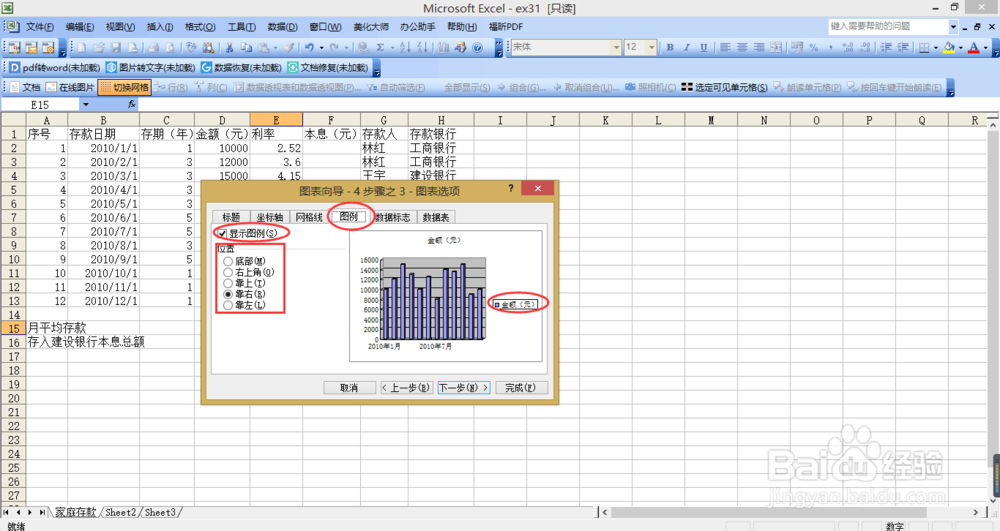

6、设置完成后就是图表的插入,有两种选择,作为新工作表或其中对象,一般的选择为其中对象,选定后点击完成,操作如下图。

7、如下图,表格的插入即完成,可以根据自己的需要调节表格所在位置。

