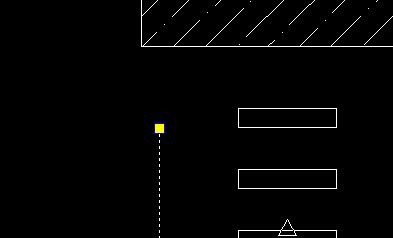
工程图纸如何打断元素并创建缝隙节点

 时间:2026-04-22 14:37:29

1、对于CAD文档的编辑操作,我们需要借助相关CAd编辑器工具来实现,如图所示,在”打开“窗口界面中可以对文档进行预览。

工程图纸如何打断元素并创建缝隙节点

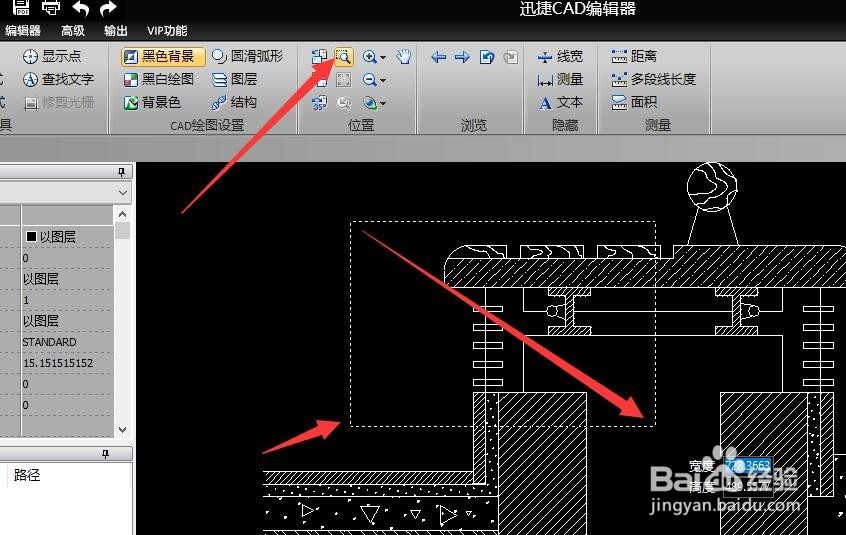
2、当打开对应的CAd文档后,我们就可以切换到”查看器“选项卡,利用“位置”列表中的“框选缩放”工具,针对CAd文档局域内容进行放大。
工程图纸如何打断元素并创建缝隙节点

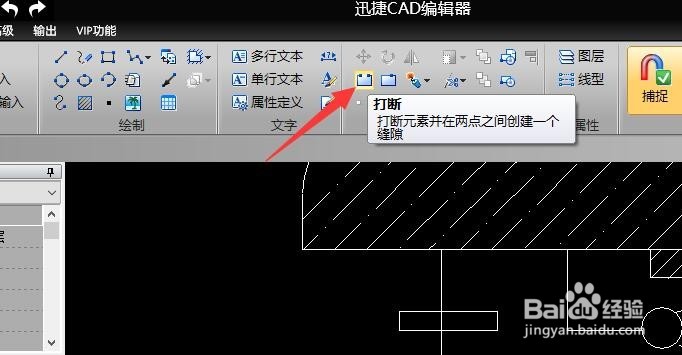
3、如果想实现对CAd文档中实体的打断操作,可以切换到“编辑器”选项卡,利用“工具”列表中的“打断”功能来实现。
工程图纸如何打断元素并创建缝隙节点

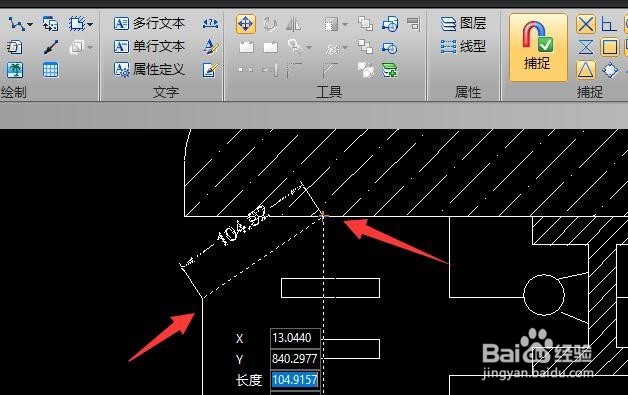
4、在打断模式下,我们只需要点击想要放置打断点的位置,就可以实现此点的独立操作,同时还可以对其进行移动。
工程图纸如何打断元素并创建缝隙节点

工程图纸如何打断元素并创建缝隙节点

5、有时我们可能只需要插入一个断点,此时只需要点击“工具”列表中的“打断点”按钮,并点击选择相应的位置即可。
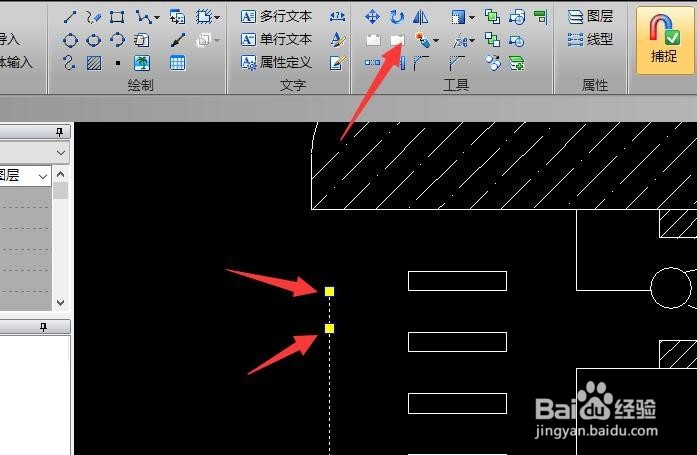
工程图纸如何打断元素并创建缝隙节点

6、当然,在打断点模式下,我们只需要点击“打断实体”,并在产生缝隙的两个不同位置点击即可实现。
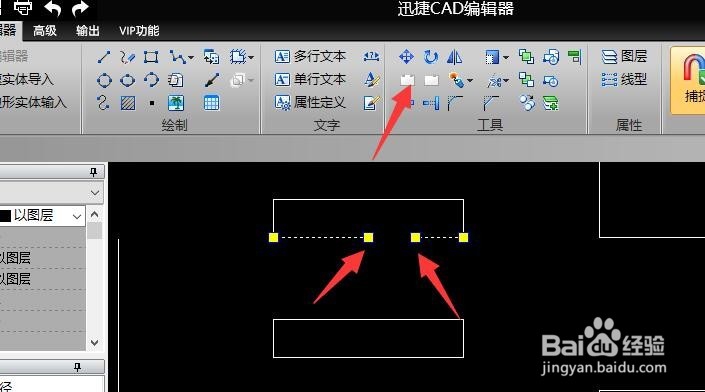
工程图纸如何打断元素并创建缝隙节点

  • 新买的带式输送机的该用什么顺序去安装?
  • cad标注数字怎么修改成任意数值或文字
  • UC-win/Road操作练习教程(二)
  • dwg图形缩小不了?
  • cad文件如何输出成清晰的PDF文件
  • 热门搜索
    宝宝受凉呕吐怎么办 笔记本怎么截屏 清宫表怎么算 九阳豆浆机怎么打果汁 煎豆腐怎么不粘锅 眼睛黄斑是怎么回事 苹果手机邮箱怎么设置 立升净水器怎么样 微博怎么认证 没有你我怎么办