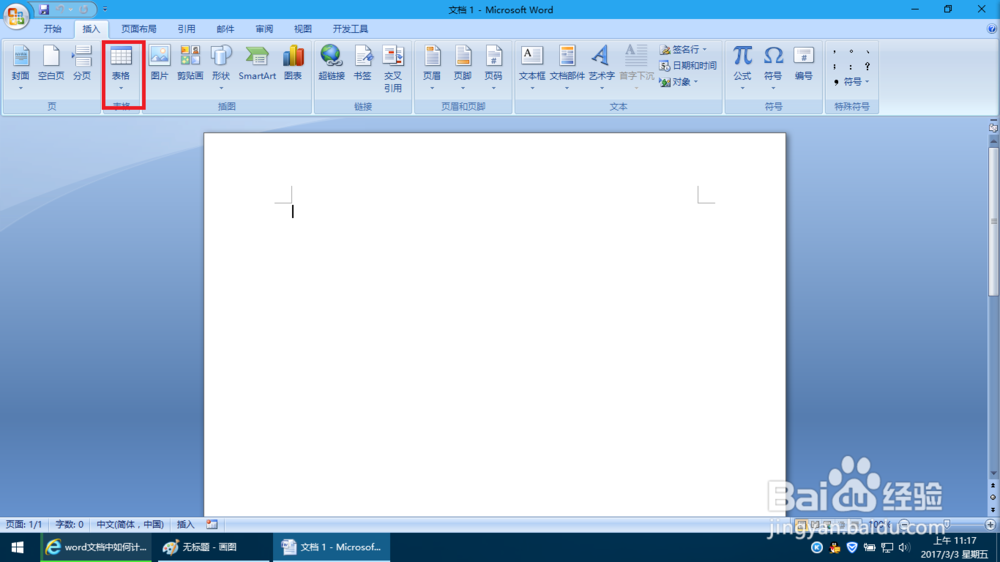
1、首先打开Word 2007办公软件,依次光标移动插入栏选项中点击表格。如图:

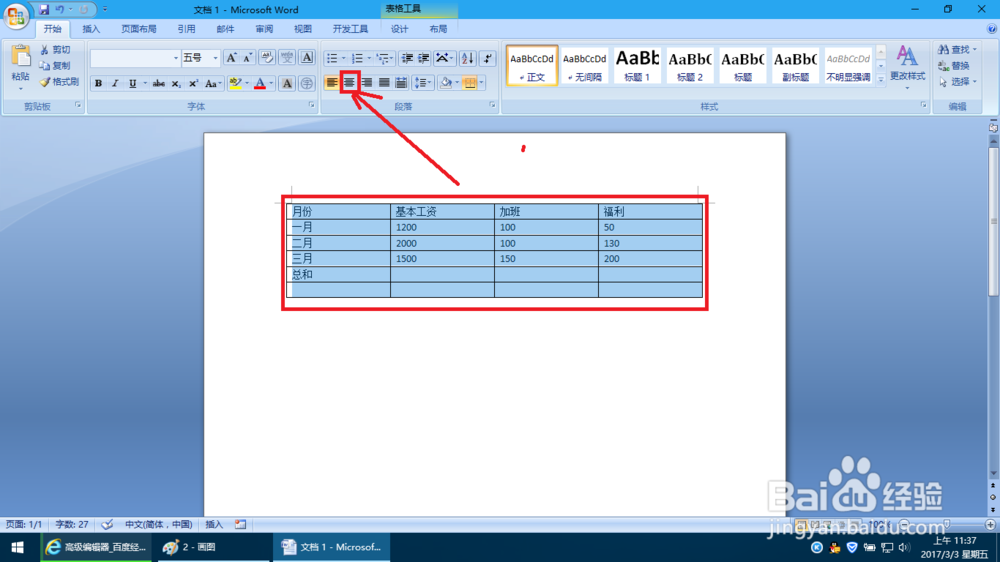
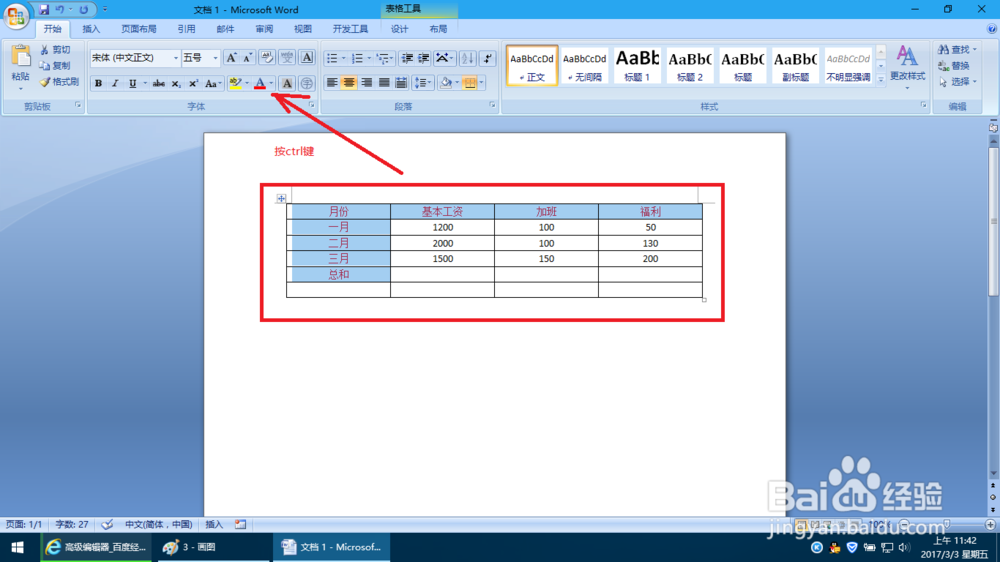
2、然后表格中输入编辑文字,在表格中选中文字才能文字居中的,如添加文字颜色也是同样的。需要行列文字换颜色按键盘上的ctrl键。如图:
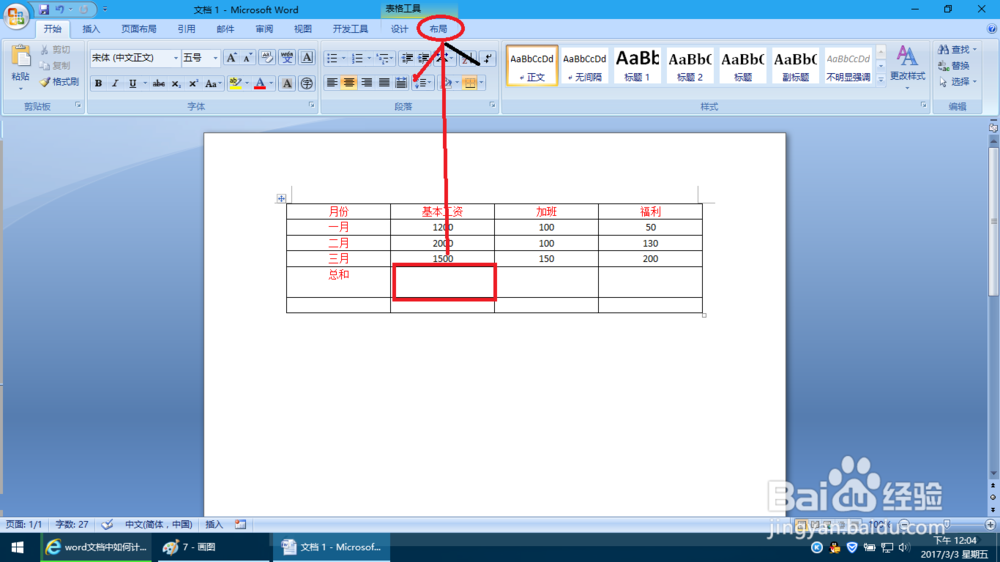
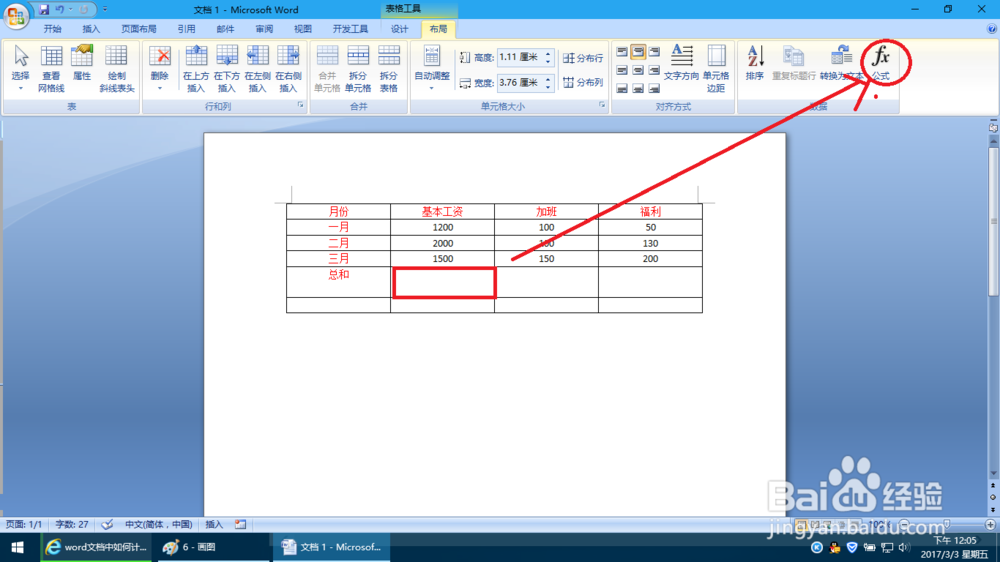
3、再点击菜单栏的布局,这时右上角看到公式工具项,然后用光标点击它会弹出公式的一个窗口。公式为“=SUM(ABOVE)”就表示计算你选择的单元格这一列在你选择的单元格。如图:
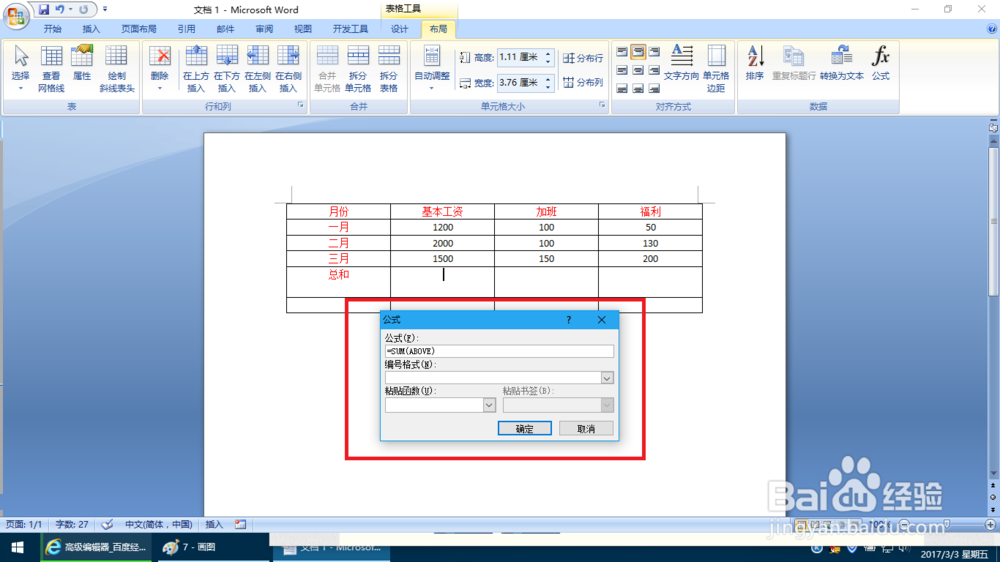
4、这一列的数据的总和就算出来了。如图:

时间:2026-04-25 20:18:53
1、首先打开Word 2007办公软件,依次光标移动插入栏选项中点击表格。如图:
2、然后表格中输入编辑文字,在表格中选中文字才能文字居中的,如添加文字颜色也是同样的。需要行列文字换颜色按键盘上的ctrl键。如图:
3、再点击菜单栏的布局,这时右上角看到公式工具项,然后用光标点击它会弹出公式的一个窗口。公式为“=SUM(ABOVE)”就表示计算你选择的单元格这一列在你选择的单元格。如图:
4、这一列的数据的总和就算出来了。如图:
