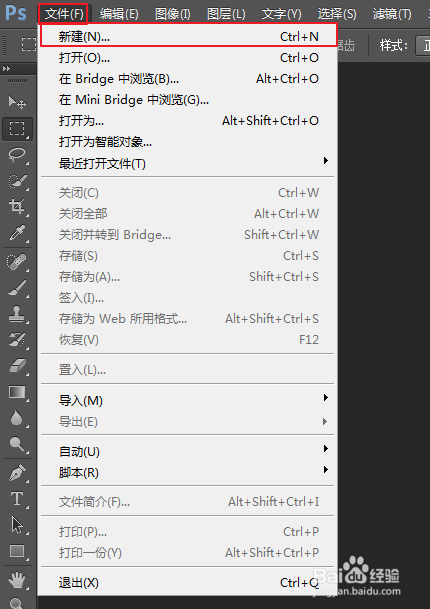
1、当我们在打开ps软件的时候,会发现什么图层也没有,所以这个时候需要我们自己去新建。单击左上角“文件”选项,选择“新建”按钮,这个时候则会弹出一个“新建”对话框。
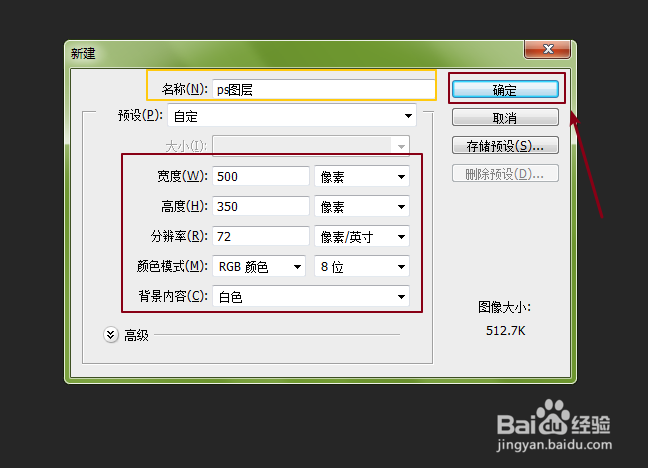
2、在弹出的“新建”对话框中,可以更改名称,在此改为“ps图层”,宽度和高度分别改为500像素和350像素,分辨率改为72像素,其他的可以自行更改,更改完成之后点击确定即可。
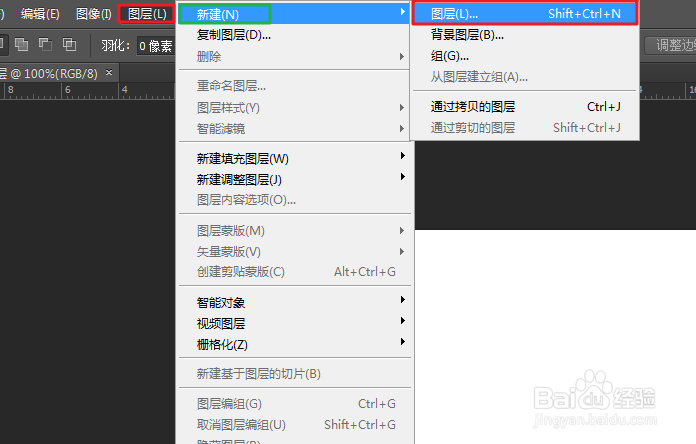
3、点击完确定之后,则会出现一个背景为白色的画布,这个时候就可以新建图层了。单击上方的“图层”选项卡,选择“新建”,然后在级联菜单中选择“图层”,这个时候会弹出一个“新建图层”对话框。
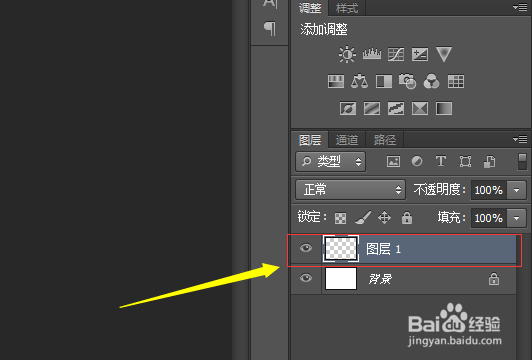
4、在弹出的对话框中,可对名字进行更改或者默认不更改,更改完成之后,点击确认按钮,这个时候右侧图层栏下面就新建好了一个图层,名字为“图层1”,这就完成对图层的新建任务了。
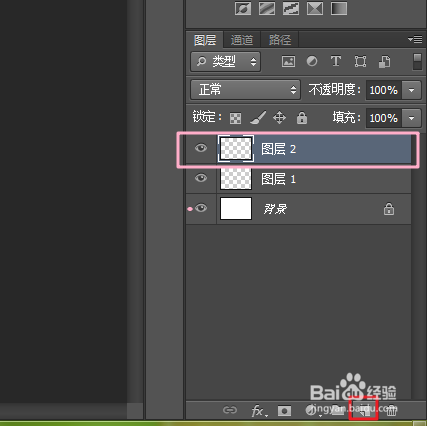
5、点击右下角的小图标进行创建新图层。点击右下角的“创建新图层”小图标,点击完成之后,则会出现图中名称为“图层2”的图层。
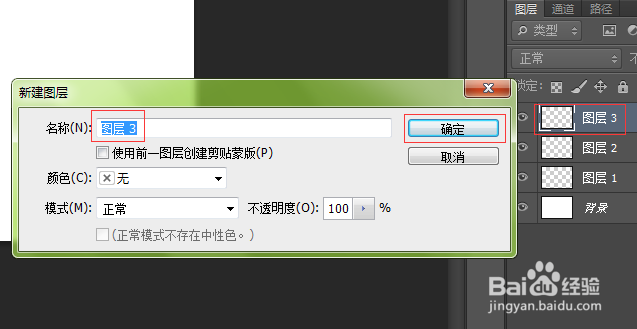
6、使用快捷键进行新建图层。使用键盘上的shift+Ctrl+N组合键,进行创建新的图层,这个时候会弹出一个“新建图层”窗口,可以默认不更改,直接点击确定,则会出现图中的名称为“图层3”的图层。