1、首先将需要创建一个文件夹,新建WORD。
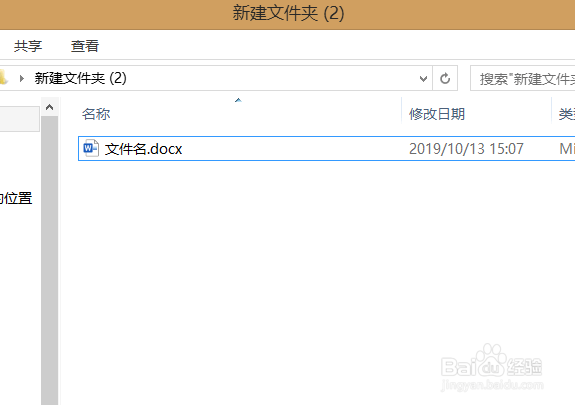
2、将需要创建文件夹的名字复制进WORD表中,点击”开始“菜单栏中的”替换“(替换快捷键CTRL+H)。
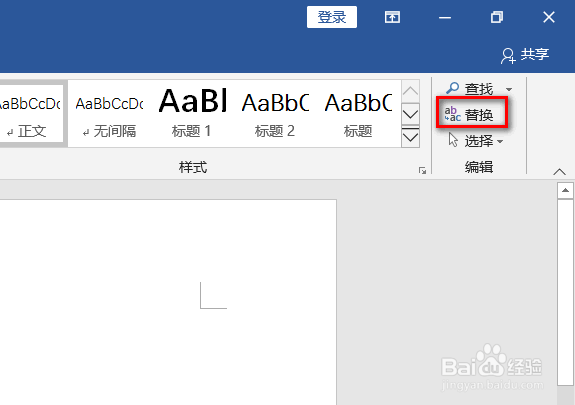
3、在跳出的对话框中,在查找内容中输入”^p“,替换内容输入”^pmd “,后面有带一个空格,也可直接复制引号中的内容。选择”全部替换“,然后半闭此对话框。
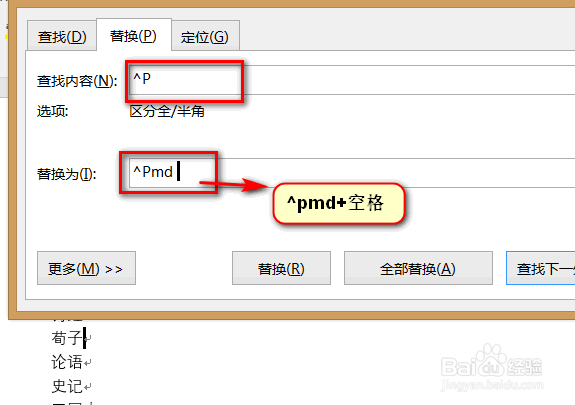
4、把最后一个md剪切至第一行字的前面。如图所示。
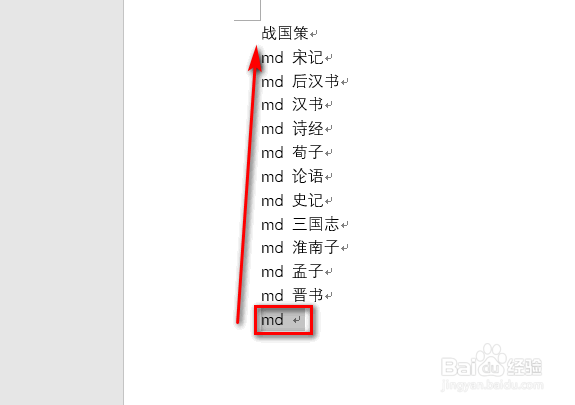
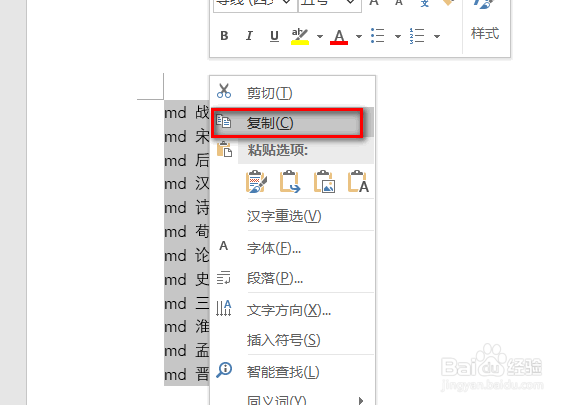
5、全选内容(快捷键CTRL+A),右击进行”复制“。
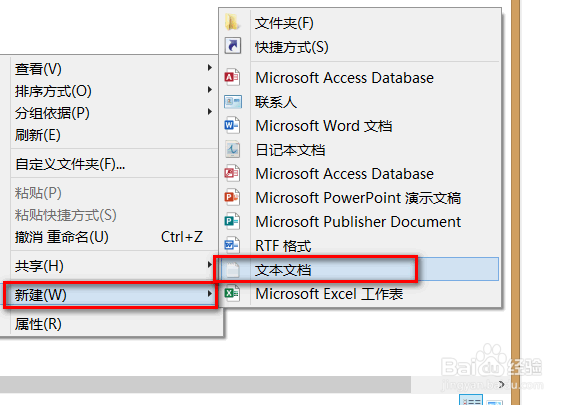
6、回到文件夹中,空白处鼠标右击,选择”新建“、”文本文档“。
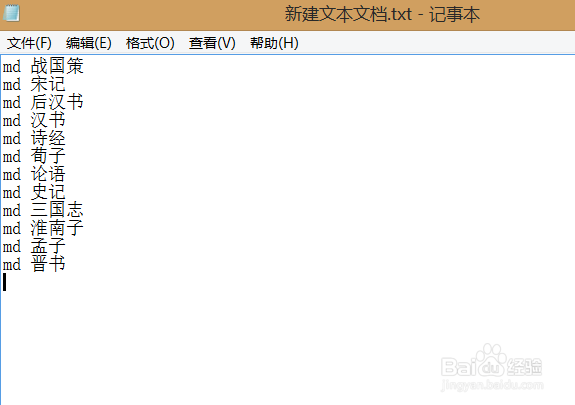
7、打开文本文档,将内容粘贴进去。如图所示,保存并关闭。
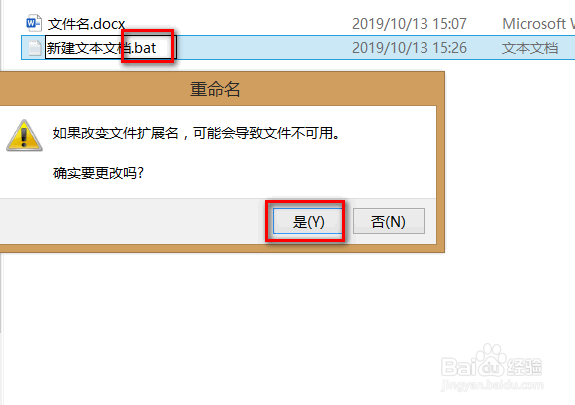
8、将文本文档的扩展名改为bat,跳出对话框,点击“确认”。
9、双击文本文档运行,在文件夹中就会出现已经建好的指定文件名的文件夹了。操作完成。
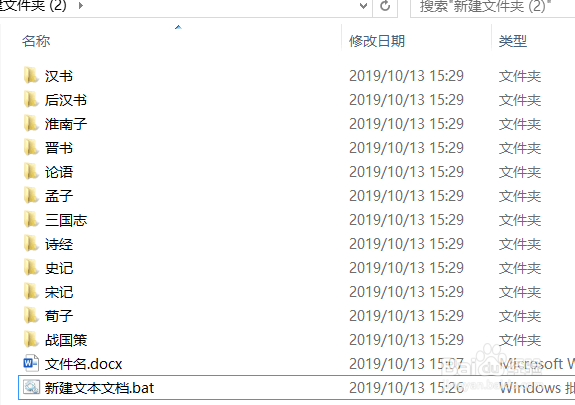
10、总结:
1、首先将需要创建一个文件夹,新建WORD。
2、将需要创建文件夹的名字复制进WORD表中,点击”开始“菜单栏中的”替换“(替换快捷键CTRL+H)。
3、在跳出的对话框中,在查找内容中输入”^p“,替换内容输入”^pmd “,后面有带一个空格,也可直接复制引号中的内容。选择”全部替换“,然后半闭此对话框。
4、把最后一个md剪切至第一行字的前面。如图所示。
5、全选内容(快捷键CTRL+A),右击进行”复制“。
6、回到文件夹中,空白处鼠标右击,选择”新建“、”文本文档“。
7、打开文本文档,将内容粘贴进去。如图所示,保存并关闭。
8、将文本文档的扩展名改为bat,跳出对话框,点击“确认”。
9、双击文本文档运行,在文件夹中就会出现已经建好的指定文件名的文件夹了。操作完成。
