1、打开桌面的Photoshop CS6软件。

2、单击选文件菜单→新建…新建空白文件。

3、设置前景色背景色为白色黑色。

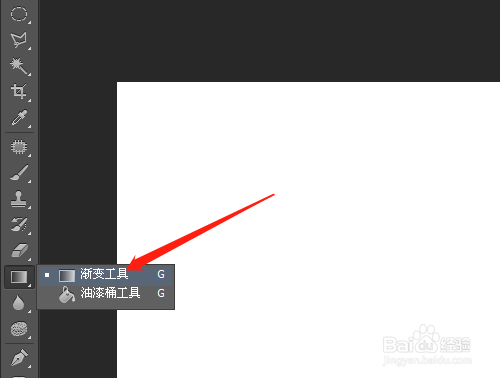
4、单击用渐变工具,选项中如图进行选择。

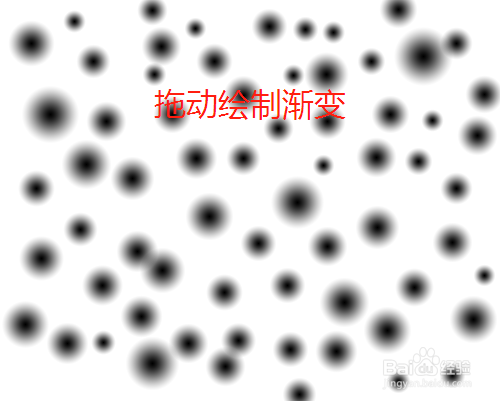
5、文档中拖动鼠标绘制大小不一的多个渐变。单击通道面板选红通道。
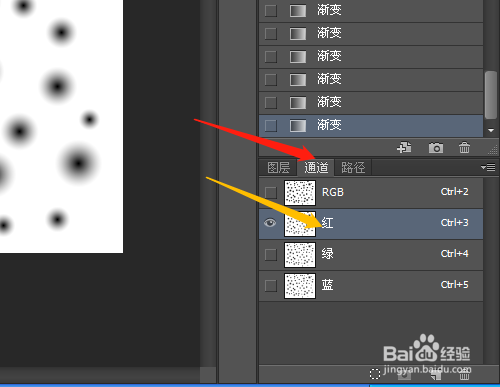
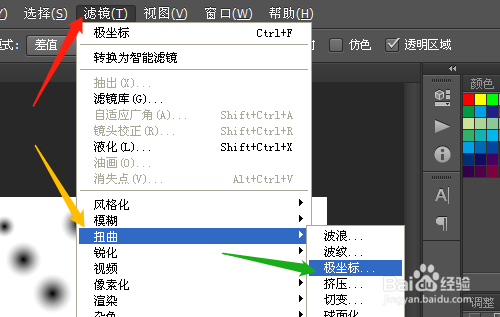
6、单击滤镜菜单→扭曲→极坐标,对话框中单击确定。

7、单击通道面板选绿通道,选滤镜菜单→扭曲→旋转扭曲。对话框中改角度,确定。
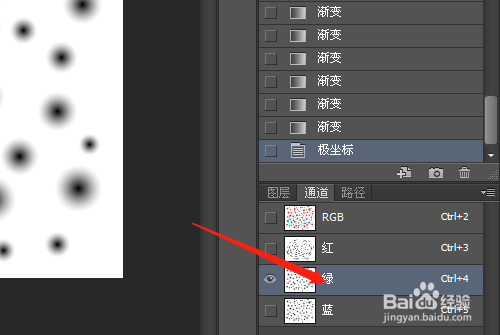
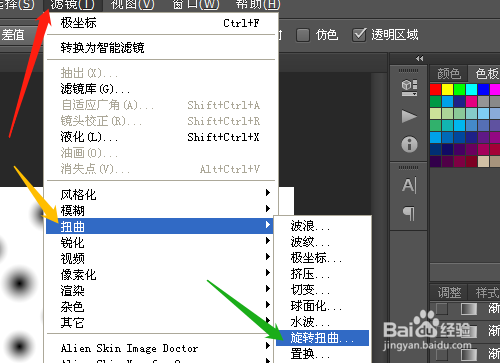

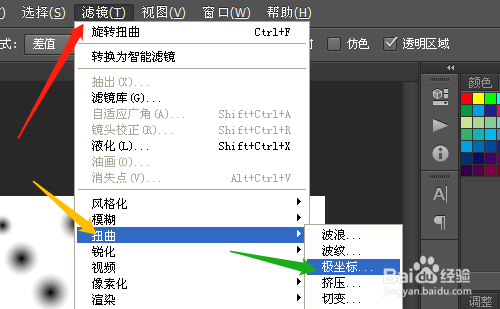
8、单击通道面板选蓝通道,单击滤镜菜单→扭曲→极坐标,对话框中选极坐标到平面坐标,确定。


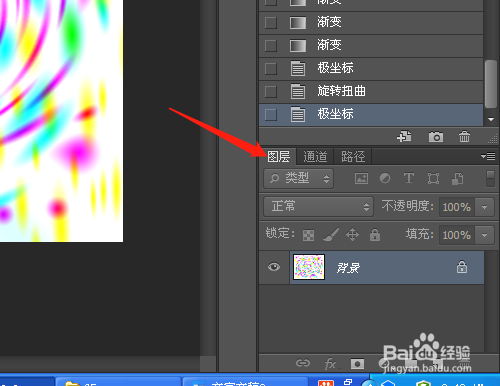
9、通道面板选RGB通道,单击图层。

时间:2026-04-22 04:49:19
1、打开桌面的Photoshop CS6软件。
2、单击选文件菜单→新建…新建空白文件。
3、设置前景色背景色为白色黑色。
4、单击用渐变工具,选项中如图进行选择。
5、文档中拖动鼠标绘制大小不一的多个渐变。单击通道面板选红通道。
6、单击滤镜菜单→扭曲→极坐标,对话框中单击确定。
7、单击通道面板选绿通道,选滤镜菜单→扭曲→旋转扭曲。对话框中改角度,确定。
8、单击通道面板选蓝通道,单击滤镜菜单→扭曲→极坐标,对话框中选极坐标到平面坐标,确定。
9、通道面板选RGB通道,单击图层。
