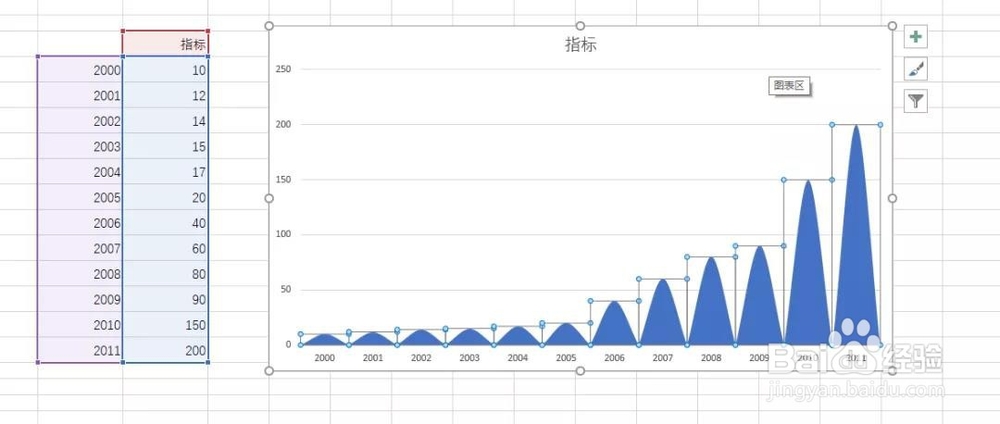
excel如何绘制信息图表的山峰柱形图

 时间:2026-05-18 21:11:19

1、首先启动桌面上的excel

excel如何绘制信息图表的山峰柱形图

2、在Excel中插入一个柱形图。


excel如何绘制信息图表的山峰柱形图

3、接着调整柱形图的间距,将其设置为无宽度。效果如下图:


excel如何绘制信息图表的山峰柱形图

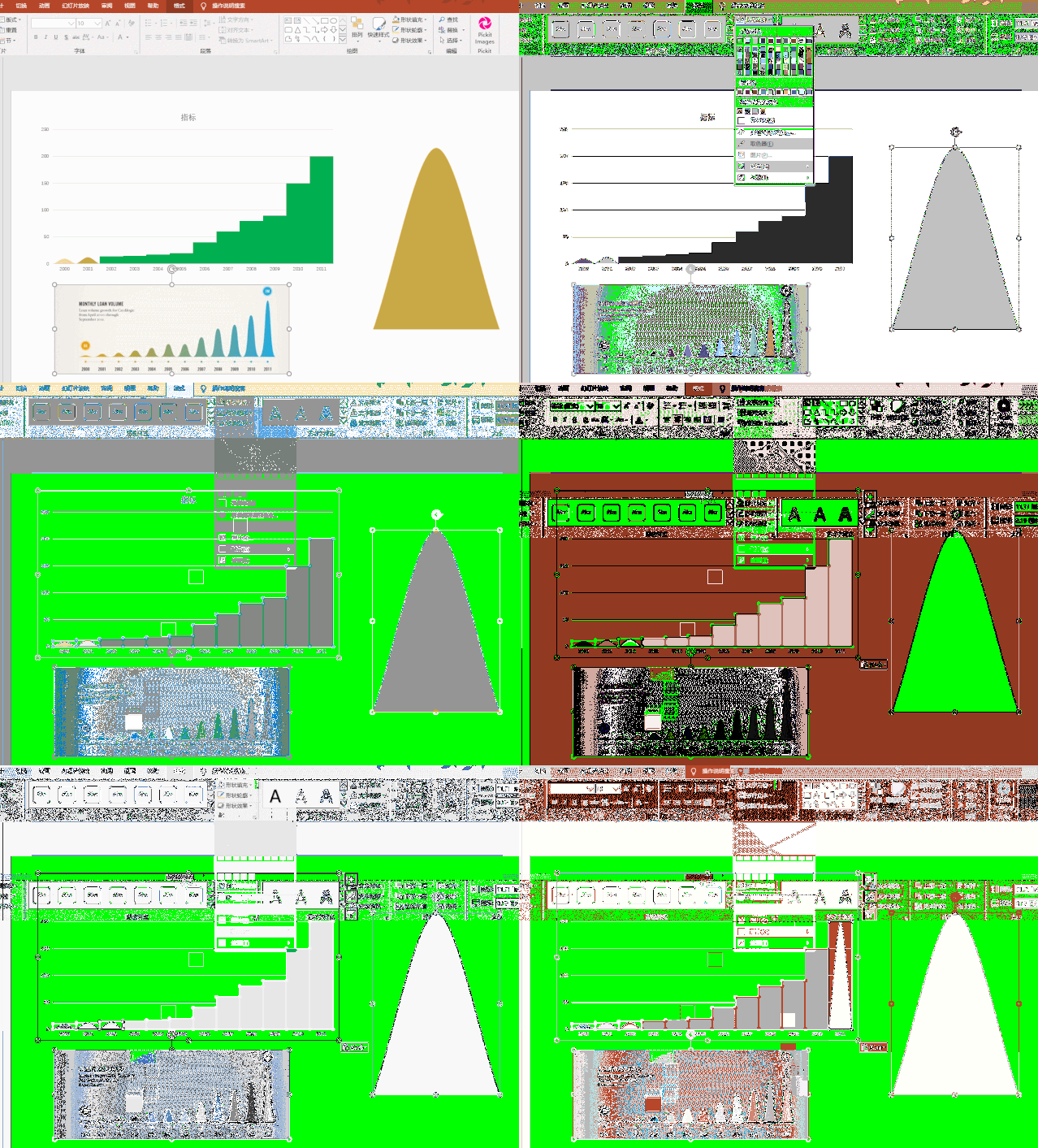
4、接下来,需要利用图形工具绘制样张的上坡效果。为了能够拆分,推荐在PPT中图形绘制。


excel如何绘制信息图表的山峰柱形图

5、选中三角形,鼠标右键,编辑顶点,按住shift键,调整三角形的弧度,让切线水平即可。如下动图操作:


excel如何绘制信息图表的山峰柱形图

6、将绘制好的“山峰”选中复制,直接提到Excel的数据系列中即可。


excel如何绘制信息图表的山峰柱形图

7、最后设置样图颜色即可,需要注意的是如果是单独设置颜色,需要单独进行复制黏贴操作,如下动图所示:
  

excel如何绘制信息图表的山峰柱形图

8、最终效果如下,是不是还不错,你学会了吗?

excel如何绘制信息图表的山峰柱形图

  • WPS文档如何设计珍惜水资源保护植物图标
  • 怎样在Visio中对流程进行编号?
  • wps更改图形大小要怎么操作?
  • 如何去除WPS文档中形状的轮廓?
  • WPS2019怎么打开导航窗格
  • 热门搜索
    标准偏差怎么算 落枕是怎么回事 qq怎么改身份证 温碧泉怎么样 野山参怎么吃 狗咬了怎么办 朱家角怎么去 清洁面膜怎么用 孕妇肚子胀气怎么办 混合痔是怎么回事