1、函数TRIMMEAN是对内部平均值进行计算。
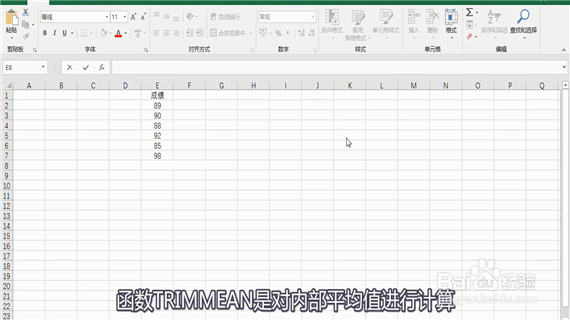
2、 先除去数据集的最高值和最低值。

3、 然后再求余下数据平均值。
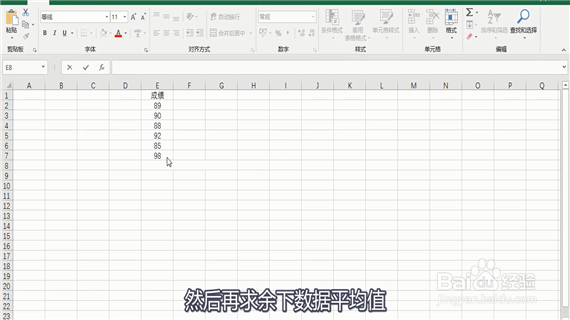
4、打开一个Excel文件。

5、然后,选择要求内部平均值的单元格。
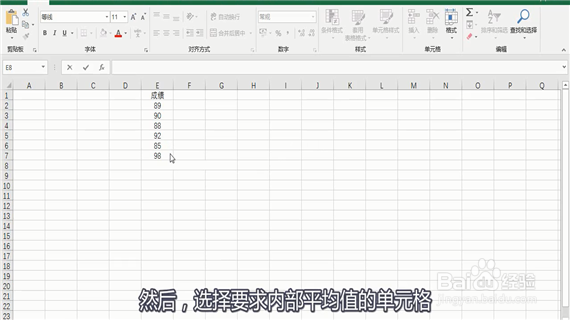
6、在单元格中输入"=TRIMMEAN("。

7、接着在表格中选取要进行平均值统计的单元格区域。
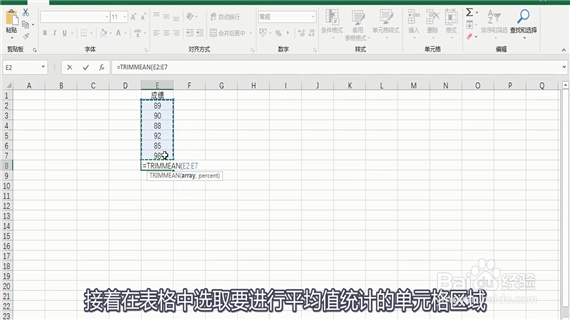
8、然后,在TRIMMEAN函数内。
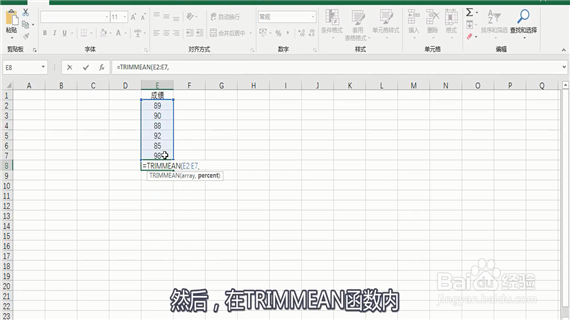
9、用键盘输入第二个参数。
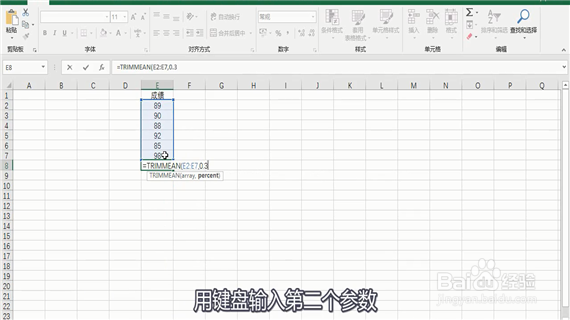
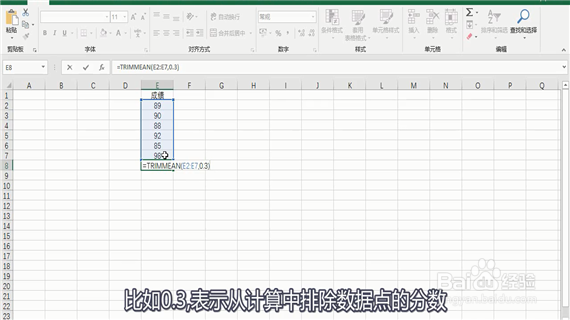
10、比如0.3,表示从计算中排除数据点的分数
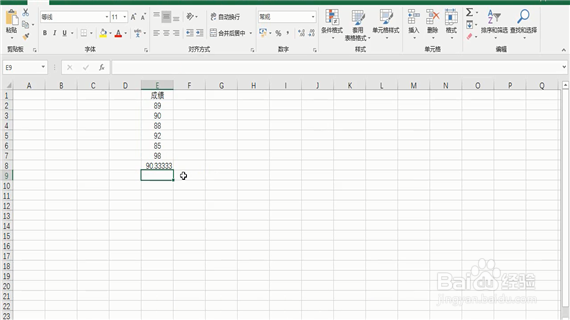
11、 按下回车键,内部平均值的数字就计算完成了。
时间:2026-05-06 01:28:36
1、函数TRIMMEAN是对内部平均值进行计算。
2、 先除去数据集的最高值和最低值。
3、 然后再求余下数据平均值。
4、打开一个Excel文件。
5、然后,选择要求内部平均值的单元格。
6、在单元格中输入"=TRIMMEAN("。
7、接着在表格中选取要进行平均值统计的单元格区域。
8、然后,在TRIMMEAN函数内。
9、用键盘输入第二个参数。
10、比如0.3,表示从计算中排除数据点的分数
11、 按下回车键,内部平均值的数字就计算完成了。
