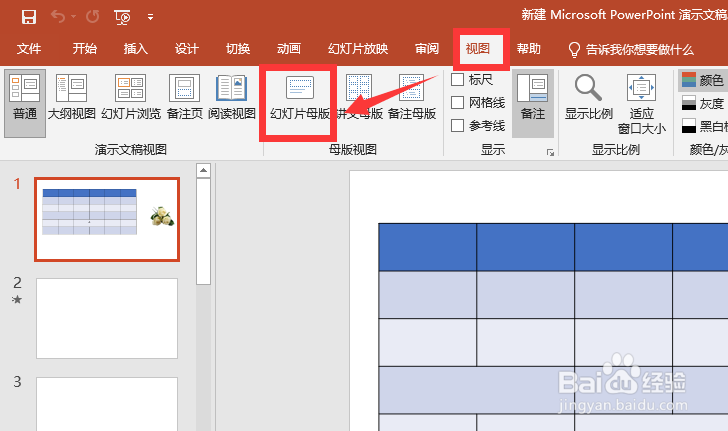
1、打开PPT,点击“视图-幻灯片母版”
进入母版中设置,这样添加的所有幻灯片都可以同时设置上按钮
2、进入母版后,点击“插入-形状”
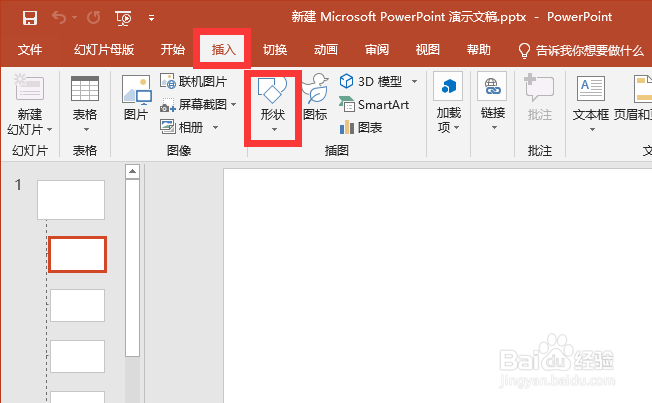
3、选择最底下的前进和后退的动作按钮
先选择前进动作按钮

4、在需要的位置绘制出前进按钮
绘制按钮后,会自动跳出操作设置框,根据需要选择“单击鼠标”或者“鼠标悬停”,超链接到设置为“下一张幻灯片”,点击“确定”

5、然后同样的,选择后退按钮绘制后,选择“单击鼠标”或者“鼠标悬停”,超链接到设置为“上一张幻灯片”,点击“确定”

6、退出幻灯片母版后,就能看到所有幻灯片都设置了前进和后退按钮
在幻灯片放映的时候,通过点击前进/后退按钮,可以进入下一页/上一页

7、总结
1、打开PPT,进入幻灯片母版
2、点击“插入-形状”,选择前进和后退形状
3、绘制前进形状,根据需要选择“单击鼠标”或者“鼠标悬停”,超链接到设置为“下一张幻灯片”,点击“确定”
4、绘制后退形状根据需要选择“单击鼠标”或者“鼠标悬停”,超链接到设置为“上一张幻灯片”,点击“确定”即可
