火狐浏览器怎么样删除用不到的搜索引擎

 时间:2026-04-23 04:03:11

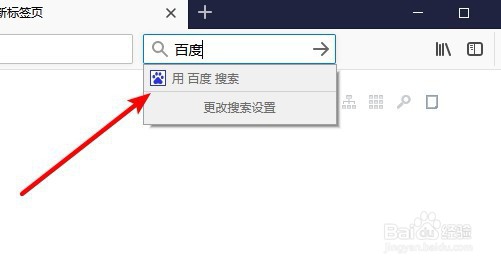
1、首先我们打开火狐浏览器,可以看到有很多多余的用不到的搜索引擎。
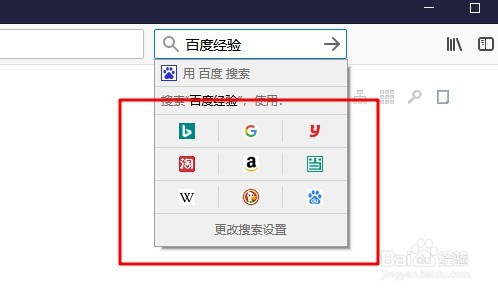
火狐浏览器怎么样删除用不到的搜索引擎

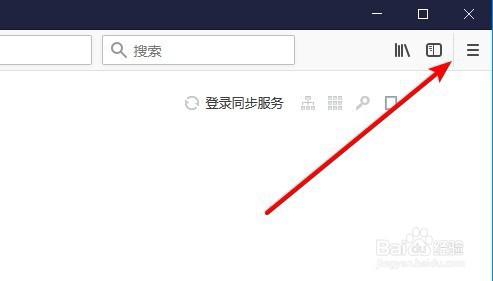
2、这时我们点击浏览器右上角的“主菜单”按钮。

火狐浏览器怎么样删除用不到的搜索引擎

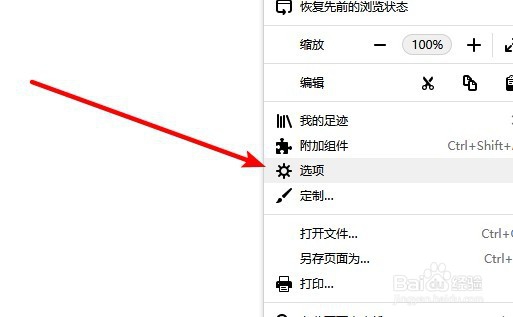
3、在弹出的下拉菜单中选择“选项”的菜单项。

火狐浏览器怎么样删除用不到的搜索引擎

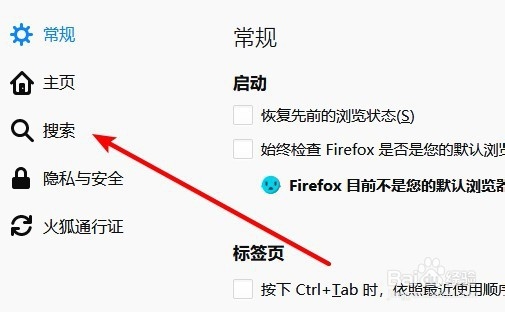
4、接下来在打开的Firefox浏览器选项窗口中点击左侧的“搜索”菜单。

火狐浏览器怎么样删除用不到的搜索引擎

5、在右侧的窗口中选中想要删除的搜索引擎,点击右下角的“移除”按钮。

火狐浏览器怎么样删除用不到的搜索引擎

6、这样我们就可以把多余的用不到的搜索引擎删除了。

火狐浏览器怎么样删除用不到的搜索引擎

7、总结:

1、首先我们打开火狐浏览器,可以看到有很多多余的用不到的搜索引擎。

2、这时我们点击浏览器右上角的“主菜单”按钮。
3、在弹出的下拉菜单中选择“选项”的菜单项。
4、接下来在打开的Firefox浏览器选项窗口中点击左侧的“搜索”菜单。
5、在右侧的窗口中选中想要删除的搜索引擎,点击右下角的“移除”按钮。
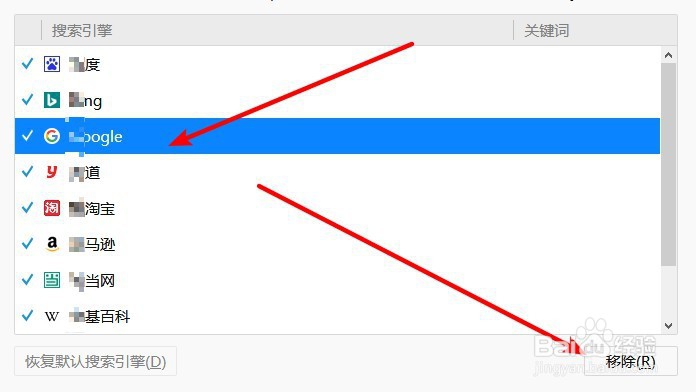
6、这样我们就可以把多余的用不到的搜索引擎删除了。
  • 火狐浏览器怎么删除多余的搜索引擎
  • Firefox火狐浏览器怎么样删除用不到的搜索引擎
  • 怎么删除火狐浏览器?
  • 怎么删除浏览器不常用的搜索引擎
  • QQ浏览器怎么样删除用不到的插件
  • 热门搜索
    怎么解酒 万科物业怎么样 怎么会爱上他并决定跟他回家 怎么清理电脑垃圾 鸡皮肤怎么办 人保车险怎么样 赋怎么读 怎么发微信朋友圈 前列腺炎怎么治疗 蜜蜂蛰了怎么消肿止痒