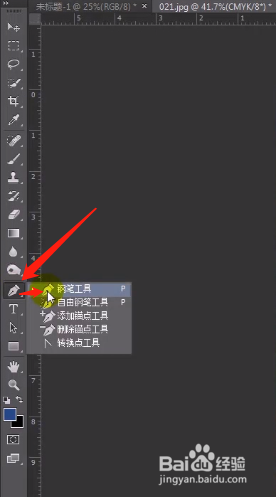
1、在photoshop软件右边的工具栏中找到钢笔工具并选择它
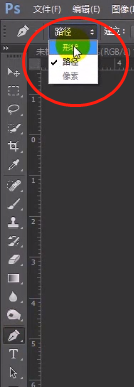
2、在右上方的"路径"选项中可以看到有形状,路径,像素 3种模式
这里选择路径
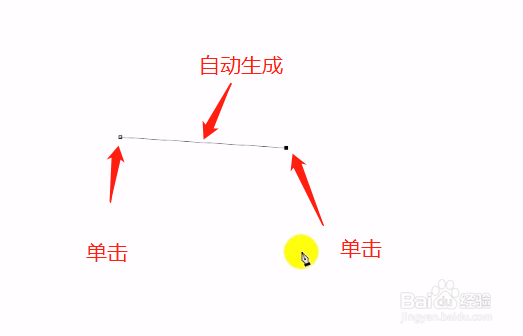
3、通过单击鼠标建立一个锚点,在另一个地方再点击一次则可以将两点连线
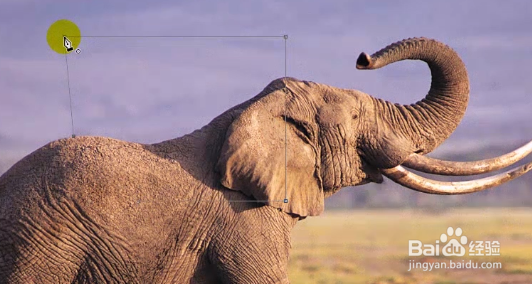
4、通过建立锚点,首尾相连形成一个封闭区域
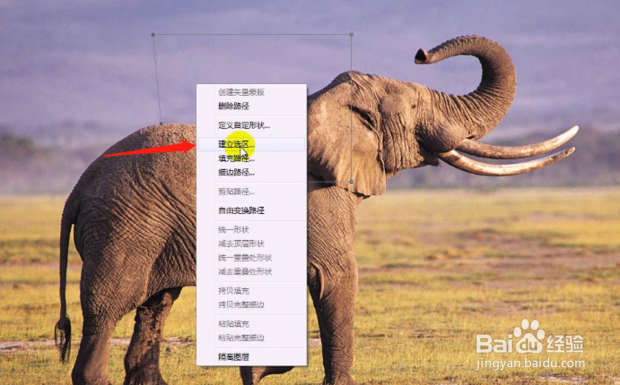
5、右键,打开菜单选择建立选区
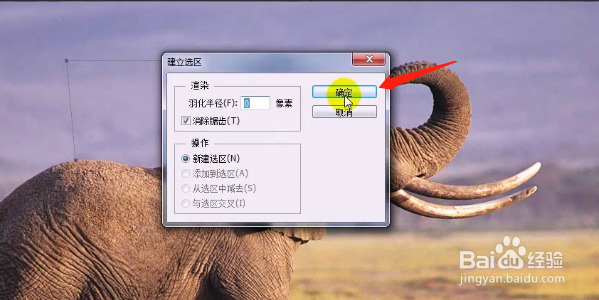
6、在弹出的窗口直接点击"确定"
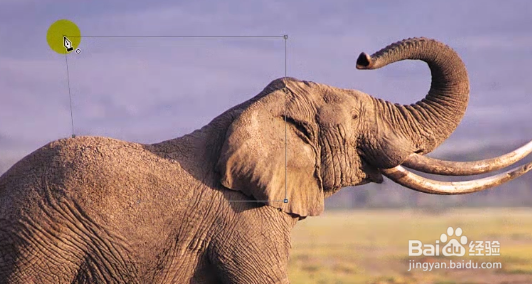
7、然后可以看到出现黑白运动的虚实线
标志着该区域已经成功建立了选区
时间:2026-04-24 03:40:19
1、在photoshop软件右边的工具栏中找到钢笔工具并选择它
2、在右上方的"路径"选项中可以看到有形状,路径,像素 3种模式
这里选择路径
3、通过单击鼠标建立一个锚点,在另一个地方再点击一次则可以将两点连线
4、通过建立锚点,首尾相连形成一个封闭区域
5、右键,打开菜单选择建立选区
6、在弹出的窗口直接点击"确定"
7、然后可以看到出现黑白运动的虚实线
标志着该区域已经成功建立了选区
