1、在电脑桌面点击“开始”按钮,选择“设置”。

2、点击“系统”图标,点击左侧边栏的“电源和睡眠”。

3、在新界面右侧点击“其他电源设置”。

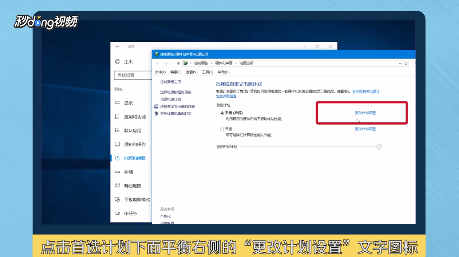
4、在弹出的窗口中点击首选计划下面平衡右侧的“更改计划设置”。
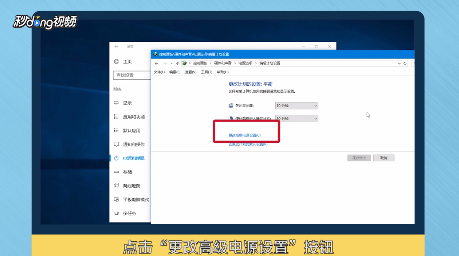
5、进入新界面点击“更改高级电源设置”,在弹出的窗口找到“显示”图标,点开左侧加号字样的图标,在下面的菜单点击“启用自适应亮度”。
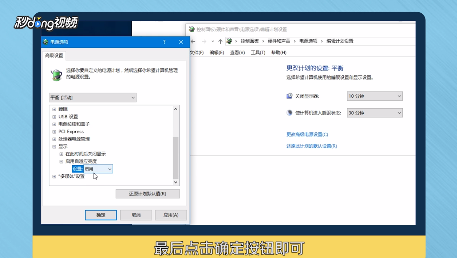
6、在打开的菜单中点击“启用”,点击“确定”即可。
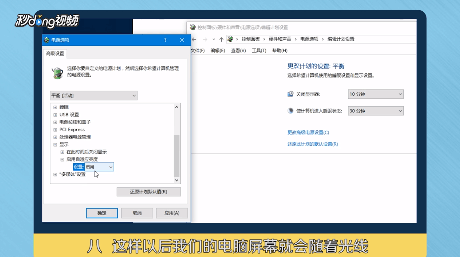
7、这样电脑屏幕就会随着管线亮度自动调节明暗了。
8、总结如下。

时间:2026-04-24 23:35:00
1、在电脑桌面点击“开始”按钮,选择“设置”。
2、点击“系统”图标,点击左侧边栏的“电源和睡眠”。
3、在新界面右侧点击“其他电源设置”。
4、在弹出的窗口中点击首选计划下面平衡右侧的“更改计划设置”。
5、进入新界面点击“更改高级电源设置”,在弹出的窗口找到“显示”图标,点开左侧加号字样的图标,在下面的菜单点击“启用自适应亮度”。
6、在打开的菜单中点击“启用”,点击“确定”即可。
7、这样电脑屏幕就会随着管线亮度自动调节明暗了。
8、总结如下。
