PPT图表层叠样式——让你的PPT创意爆表

 时间:2026-04-21 22:13:39

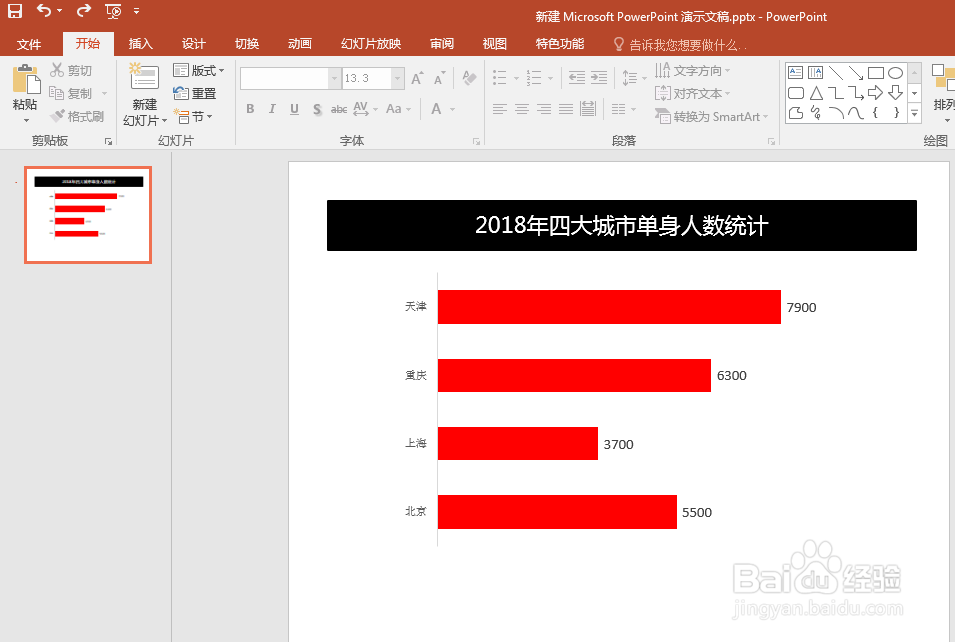
1、首先小编这里有一个PPT的条形图表,这样看的话颜色搭配还好,也比较简洁,但是没有创意,如下图:
PPT图表层叠样式——让你的PPT创意爆表

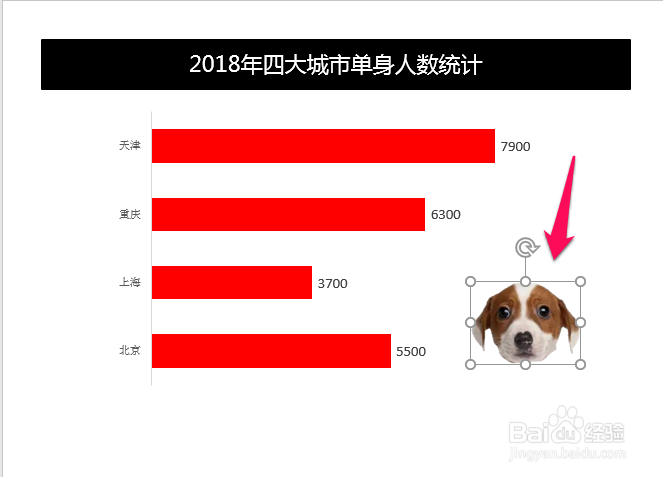
2、接下来,小编让整个图表变的有些创意,首先插入一个与图表意义相关的一个图片,鉴于小编这里的主题,小编插入一个小狗狗的小图片,如下图:
PPT图表层叠样式——让你的PPT创意爆表

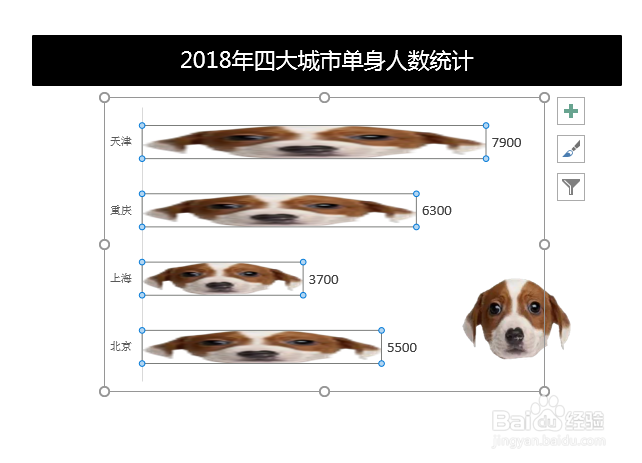
3、然后复制小狗狗的图片,选中条形图表中条形,然后粘贴得到下图中的效果,如下图:
PPT图表层叠样式——让你的PPT创意爆表

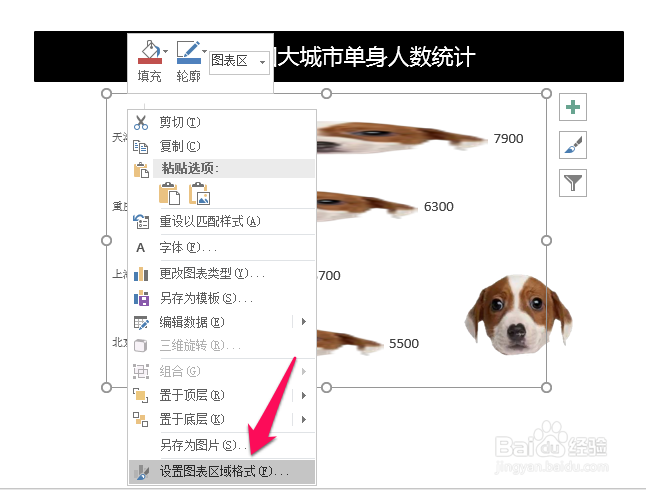
4、然后在图表的空白区域右键点击,在弹出的右键快捷菜单中选择【设置图表区域格式】,如下图:
PPT图表层叠样式——让你的PPT创意爆表

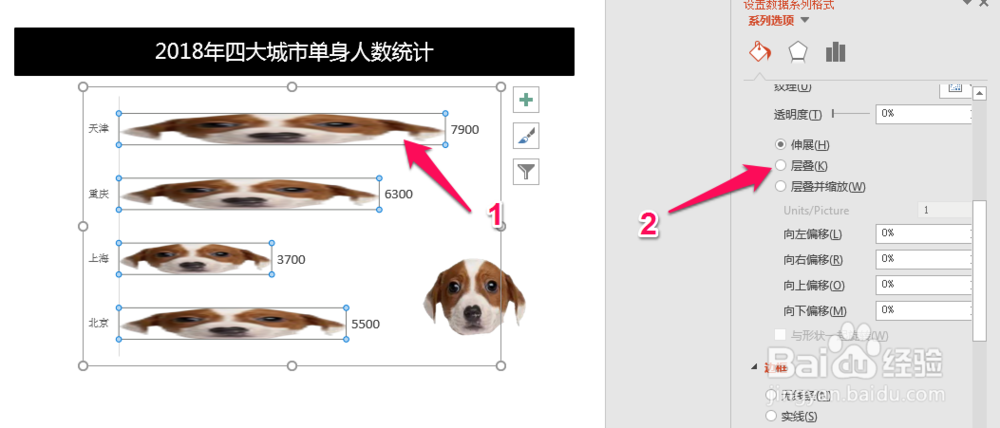
5、然后再选中左侧图表中条形区域,在右侧将层叠样式进行勾选,如下图:

PPT图表层叠样式——让你的PPT创意爆表

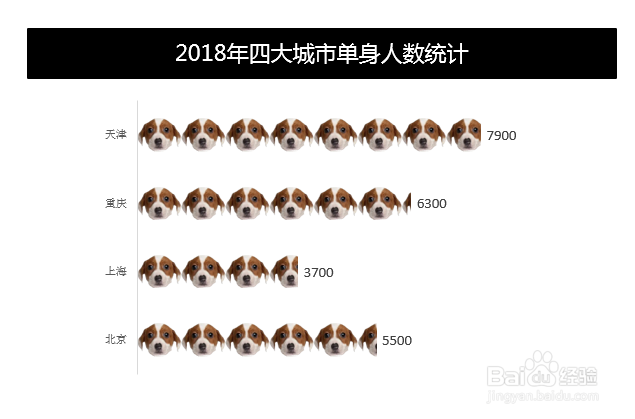
6、然后就会得到下图中比较有创意的PPT图表,如下图:

PPT图表层叠样式——让你的PPT创意爆表

  • PPT幻灯片插入箭头类形状【下箭头】的方法
  • 如何去除PowerPoint中形状的轮廓?
  • office 365 实用PPT教程 - 选择窗格
  • 怎么设置PPT增加醒目的标题
  • PPT幻灯片中怎么绘制任意曲线
  • 热门搜索
    怎么改默认的浏览器 止损止盈怎么设置 好好学习天天向上英语怎么说 可爱英文怎么写 月如意卫生巾怎么样 微信商城怎么开通 山西旅游景点大全 梅州旅游攻略 长安怎么样 蛋清可以做什么