WPS表格中如何画图和保持图片

 时间:2026-05-05 19:39:28

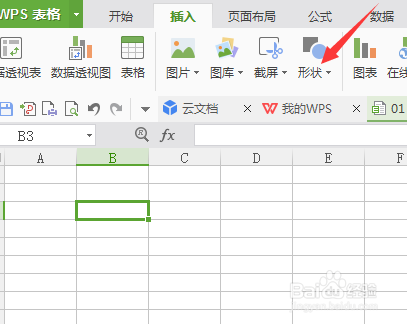
1、我们首先打开WPS表格,点击菜单栏中的插入,在点击“形状”,如下图
WPS表格中如何画图和保持图片

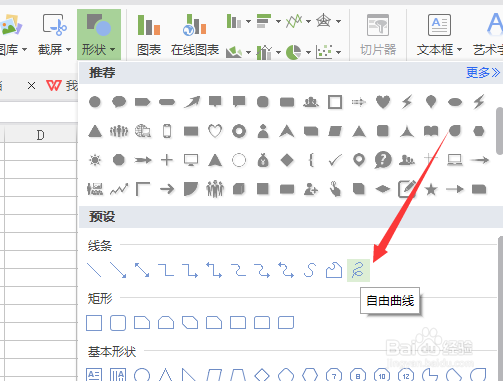
2、形状栏里图案很多,这里我们选择常用的“自由曲线”,如下图

WPS表格中如何画图和保持图片

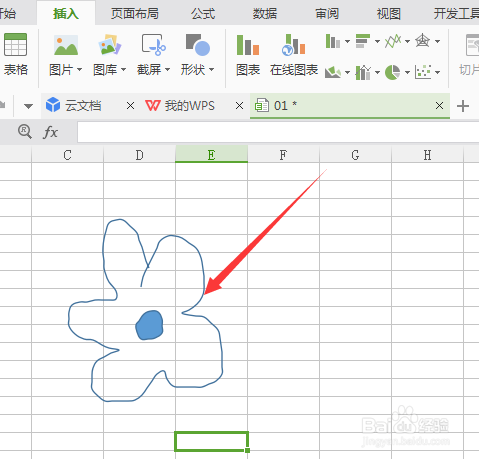
3、在这里我们画出花朵的形状,然后选择这个图案,双击鼠标,如下图

WPS表格中如何画图和保持图片

4、双击图片,在这里我们可以给已画好的图填充颜色和线条等,如下图

WPS表格中如何画图和保持图片

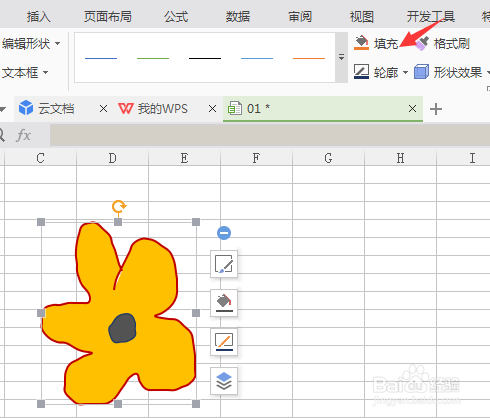
5、然后我们继续绘制其他部分,在这里我们也可以点击菜单栏中的“填充”直接添加颜色
WPS表格中如何画图和保持图片

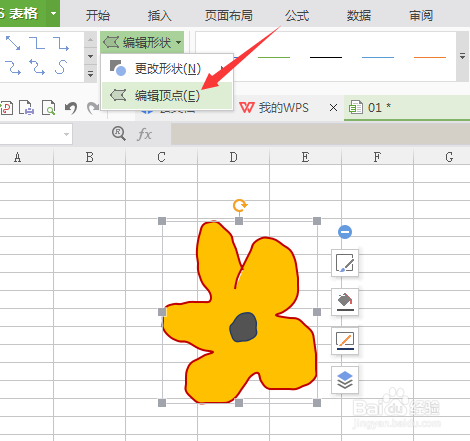
6、在这里如果我们对自己绘制的图形不满意,我们可以选择图形,点击左上方的“编辑顶点”,图中就会显示图形顶点,我们可以拖动顶点进行调整
WPS表格中如何画图和保持图片

7、图形绘制好后,点击图形,接着点击右键选择“另存为图片”保存到图片收藏中即可

WPS表格中如何画图和保持图片

  • WPS文档怎么自行画图
  • WPS中如何画图
  • WPS怎么利用Word绘图
  • wps图形里面怎样添加文字
  • WPS文字怎样将几个图形组合在一起
  • 热门搜索
    怎么关闭防火墙 hpv阳性怎么治疗 电脑输入法怎么设置 不按规定停车怎么处罚 左眼皮一直跳怎么回事 雄性激素过多怎么办 鸡腿怎么做 及格率怎么算 嘴角烂了怎么快速好 北大青鸟怎么样