1、这里提供了试验用的视频和字幕。
pan.baidu.com/s/1x6f1C9PmLLvItOIg1YgshQ
密码是mzuz
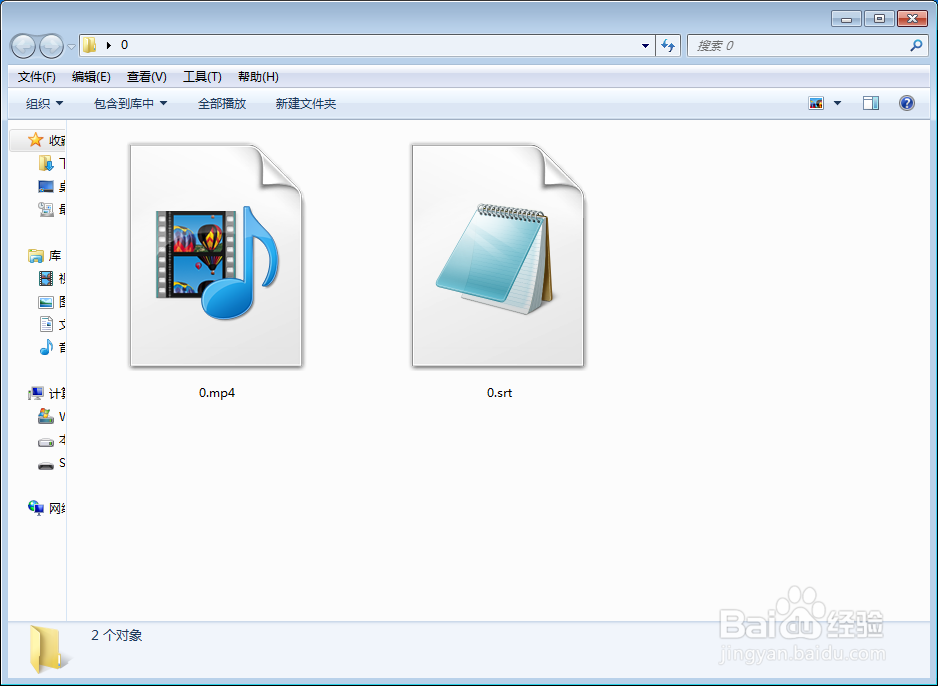
把视频和字幕文件放到同一个文件夹里面。
2、ffmpeg,可以从百度网盘下载:
pan.baidu.com/s/194YLwPHS2aHAhOxFvnCUmg
密码是8q34。
你如果不放心,可以去官网下载。
至于如何配置ffmpeg的环境变量,请参考《怎么下载ffmpeg(window7)》。

3、打开命令提示符,把工作目录切换到视频和字幕所在的文件夹里面。

4、在命令提示符里面,执行如下命令:
ffmpeg -i 0.mp4 -vf subtitles=0.srt 1.mp4
作用是,把0.srt添加到视频0.mp4里面,并导出为1.mp4文件。
结果竟然是失败的。
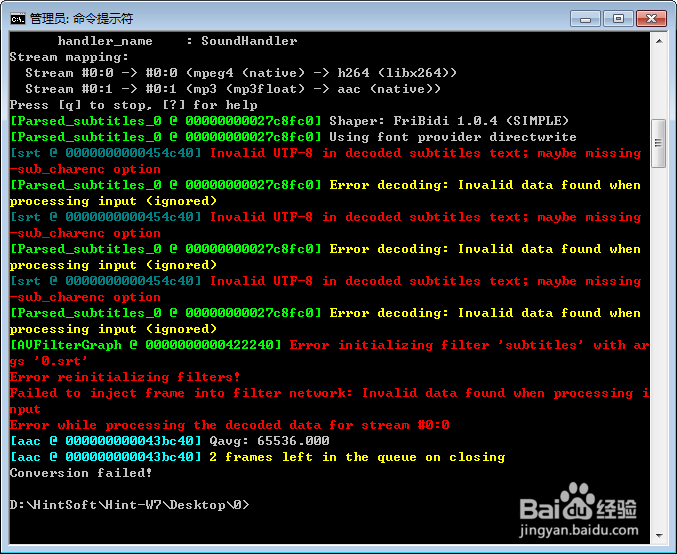
5、把字幕文件可以使用记事本打开,要把编码方式修改为utf-8。
然后再执行上面的命令,就可以成功添加字幕。


6、原视频没有字幕,导出为动态图当然也没有字幕。

7、有字幕的视频,对应的动态图也有字幕。

