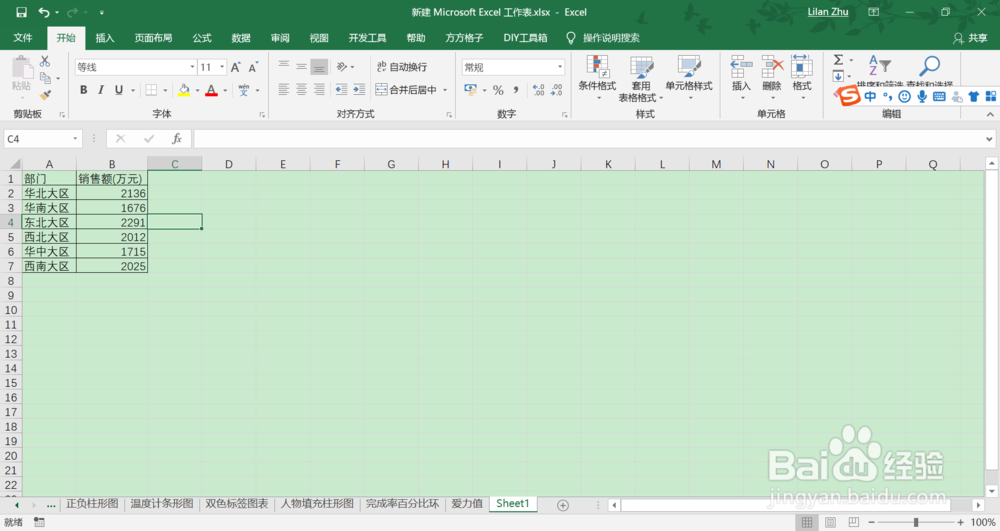
1、打开原始数据如下,不需要添加辅助列等额外项;
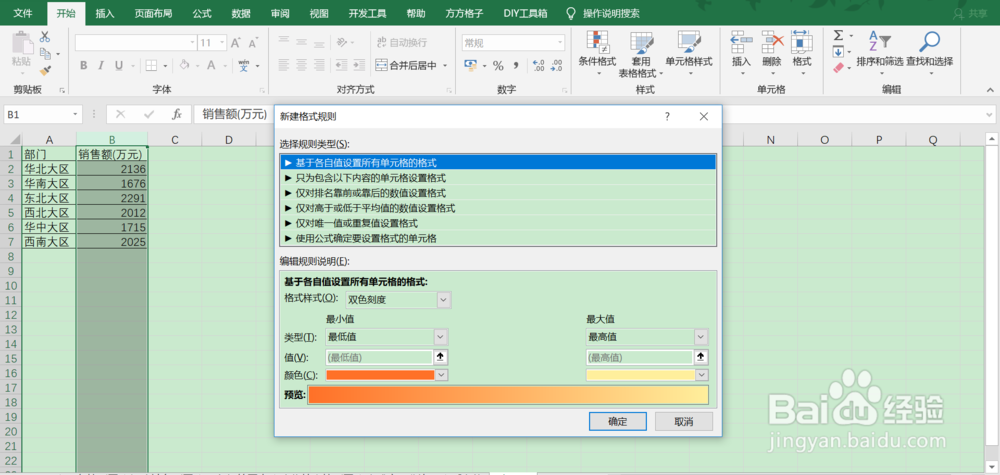
2、选中B列,依次点击“条件格式”—“新建规则”,打开新建格式规则窗口;
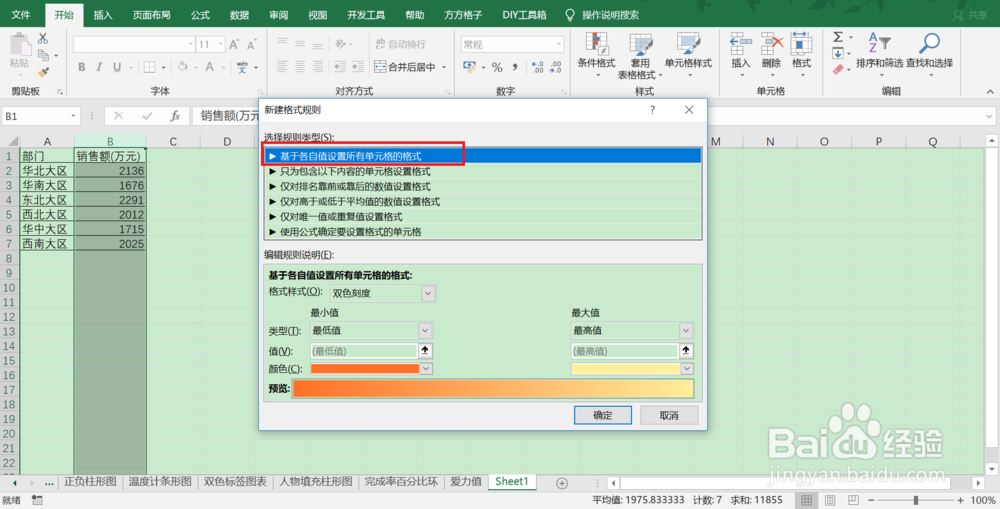
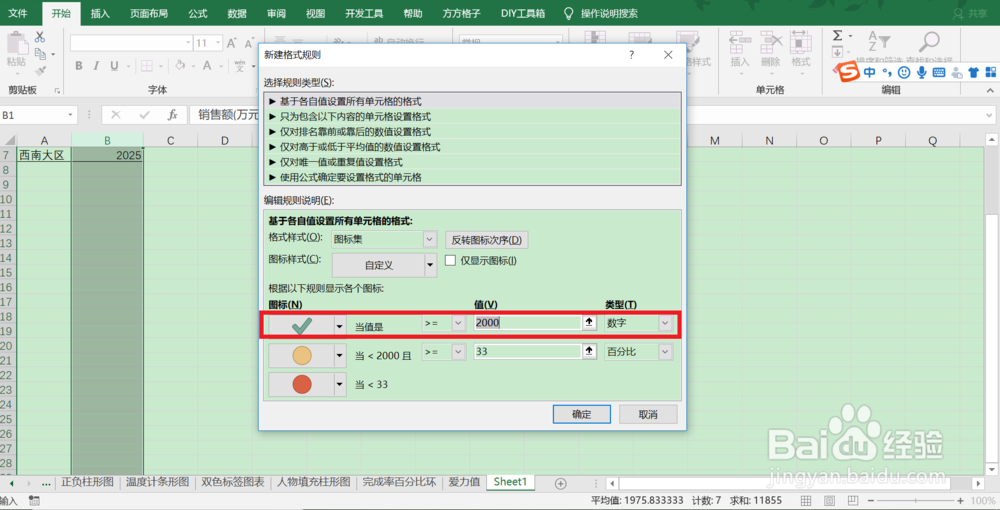
3、规则类型选择:基于各自值设置所有单元格的格式;
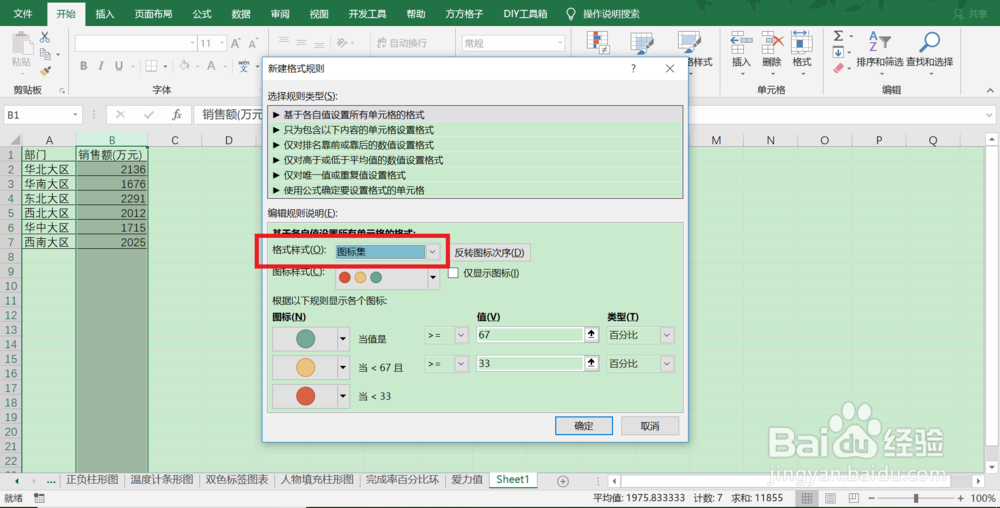
4、格式样式选择:图标集;
5、图标栏目下第一行的图标选择对勾,值设置为大于等于2000,类型为数值;
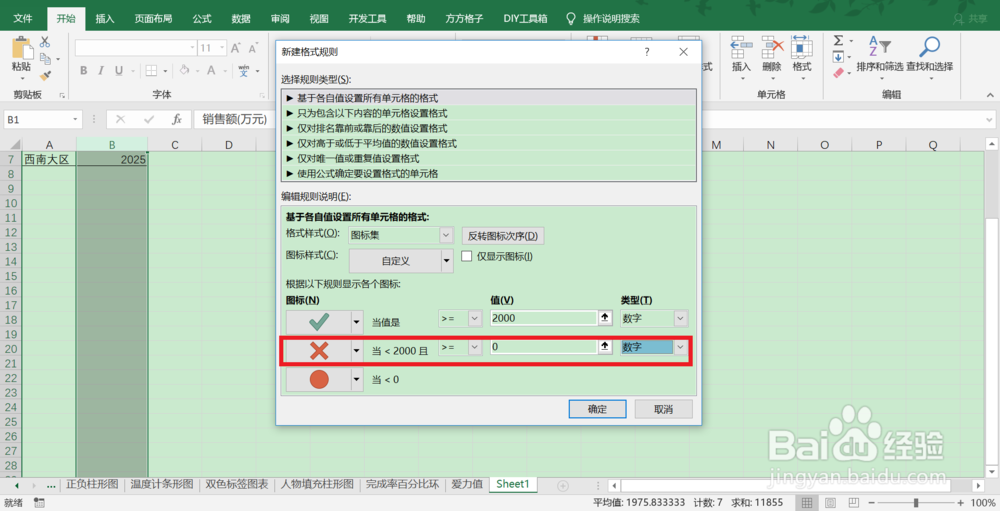
6、同理,第二行的图标选择叉,值设置为大于等于0小于2000,类型为数值;
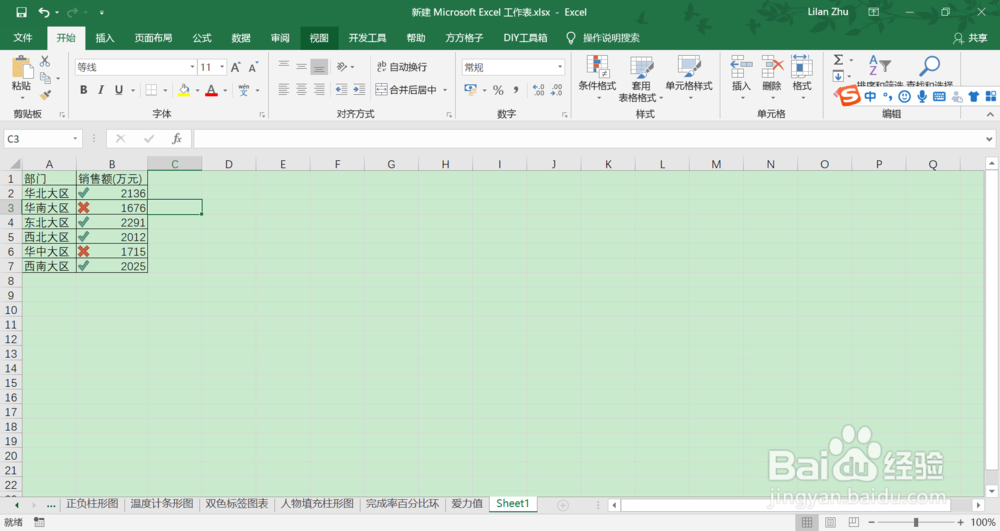
7、设置完成后点击确定,已经按照要求标记了。
时间:2026-04-21 19:36:16
1、打开原始数据如下,不需要添加辅助列等额外项;
2、选中B列,依次点击“条件格式”—“新建规则”,打开新建格式规则窗口;
3、规则类型选择:基于各自值设置所有单元格的格式;
4、格式样式选择:图标集;
5、图标栏目下第一行的图标选择对勾,值设置为大于等于2000,类型为数值;
6、同理,第二行的图标选择叉,值设置为大于等于0小于2000,类型为数值;
7、设置完成后点击确定,已经按照要求标记了。
