1、打开Excel,建立空白工作簿。

2、在工作表中录入数据。

3、在工作表中插入图片。

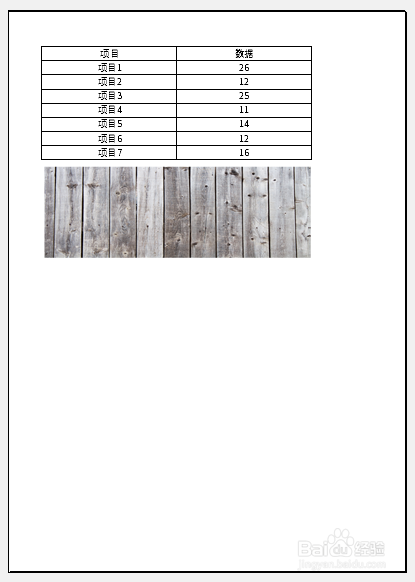
4、执行打印预览,可以看到,图片和数据一起会被打印出来。
5、点击Excel选项。

6、在打开的窗口中,点击左侧的高级,在右侧窗口中点选隐藏对象。

7、再看工作表,插入的图片就不见了。

8、执行打印预览,也没有图片。这样,就实现了隐藏或不打印图片。反之,取消这一选项,即可正常显示和打印图片。

时间:2026-04-25 05:48:35
1、打开Excel,建立空白工作簿。
2、在工作表中录入数据。
3、在工作表中插入图片。
4、执行打印预览,可以看到,图片和数据一起会被打印出来。
5、点击Excel选项。
6、在打开的窗口中,点击左侧的高级,在右侧窗口中点选隐藏对象。
7、再看工作表,插入的图片就不见了。
8、执行打印预览,也没有图片。这样,就实现了隐藏或不打印图片。反之,取消这一选项,即可正常显示和打印图片。
