如何将wps演示中图形”水平翻转“

 时间:2026-02-14 02:04:14

1、打开一篇wps演示,并新建幻灯片。如下图:

如何将wps演示中图形”水平翻转“

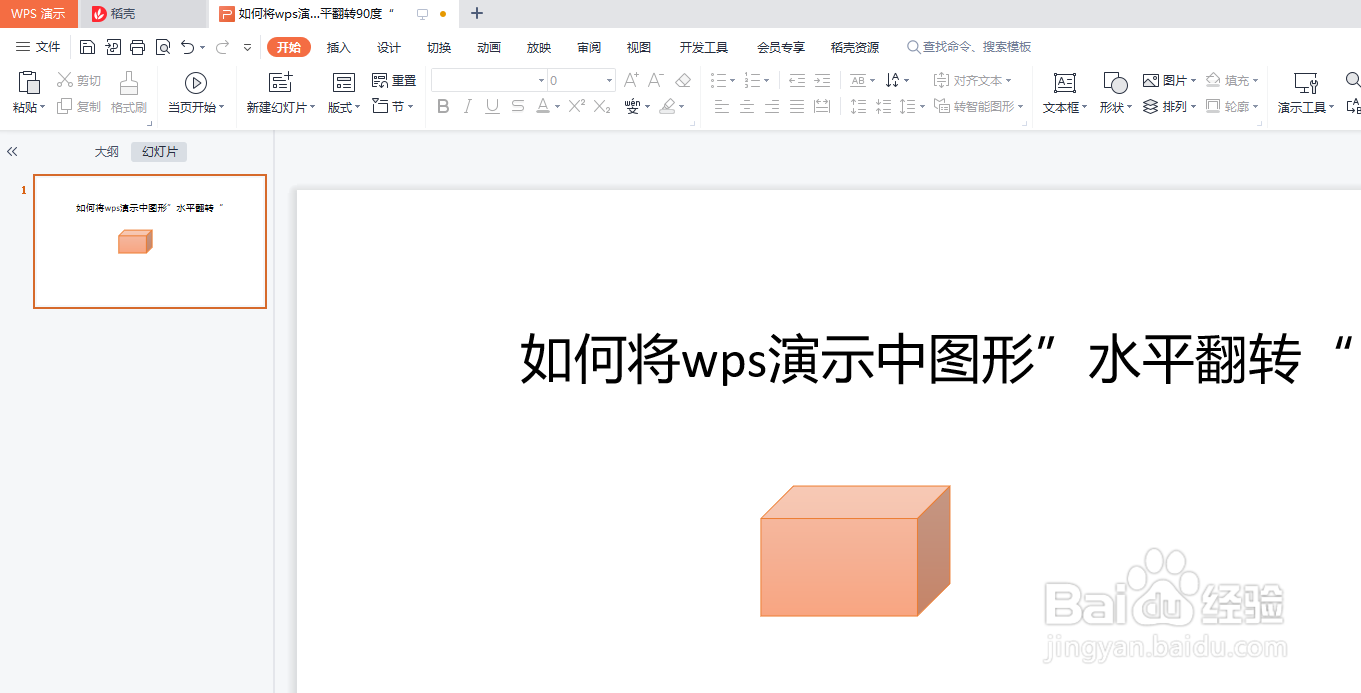
2、我们在wps演示中插入一个“立方体”图形作为示例。如下图:

如何将wps演示中图形”水平翻转“

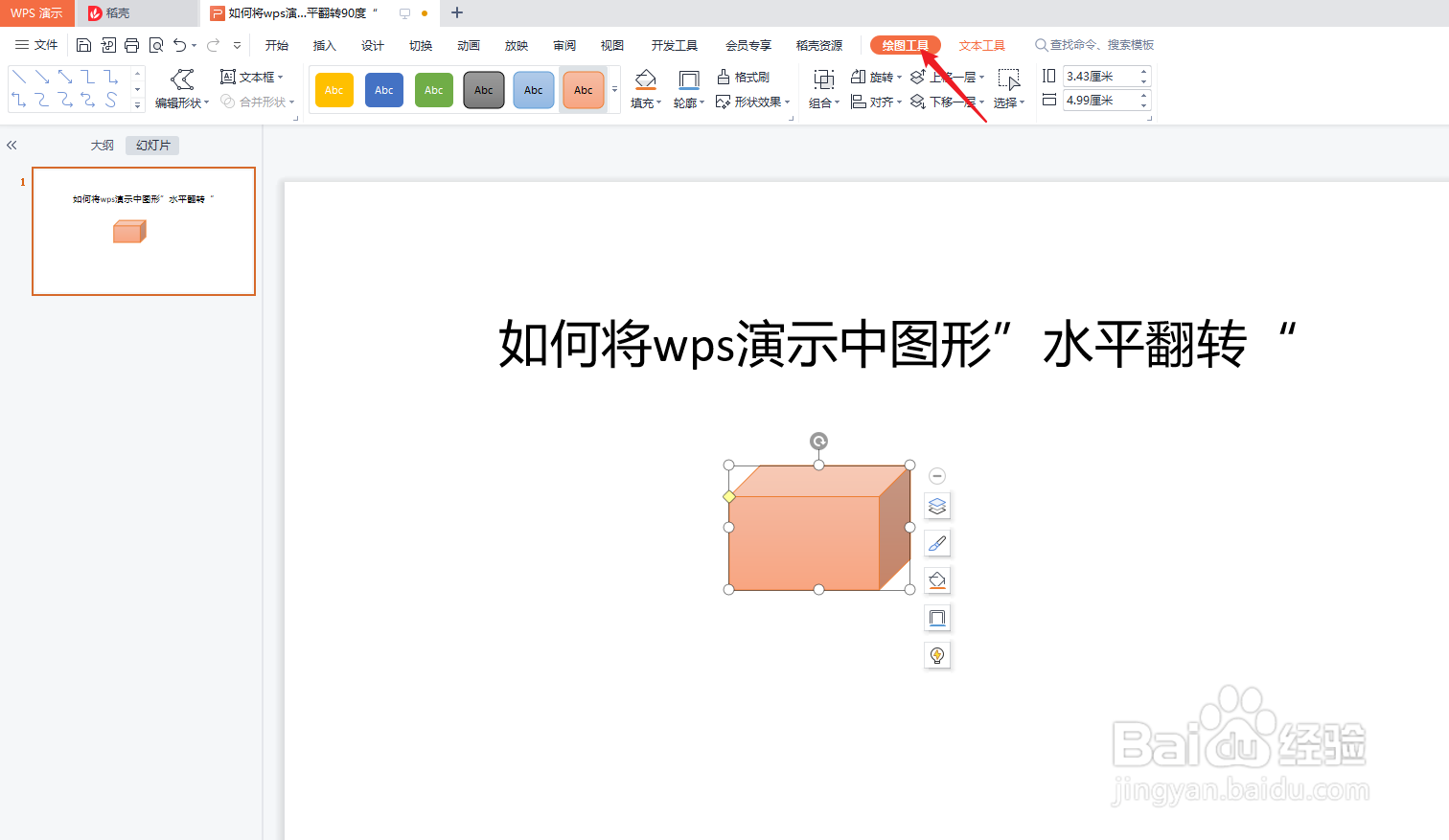
3、选中wps演示“立方体”图形,并点击“绘图工具”工具栏。如下图:

如何将wps演示中图形”水平翻转“

4、在wps演示“绘图工具”-“旋转”工具栏中选择“水平翻转”。如下图:

如何将wps演示中图形”水平翻转“

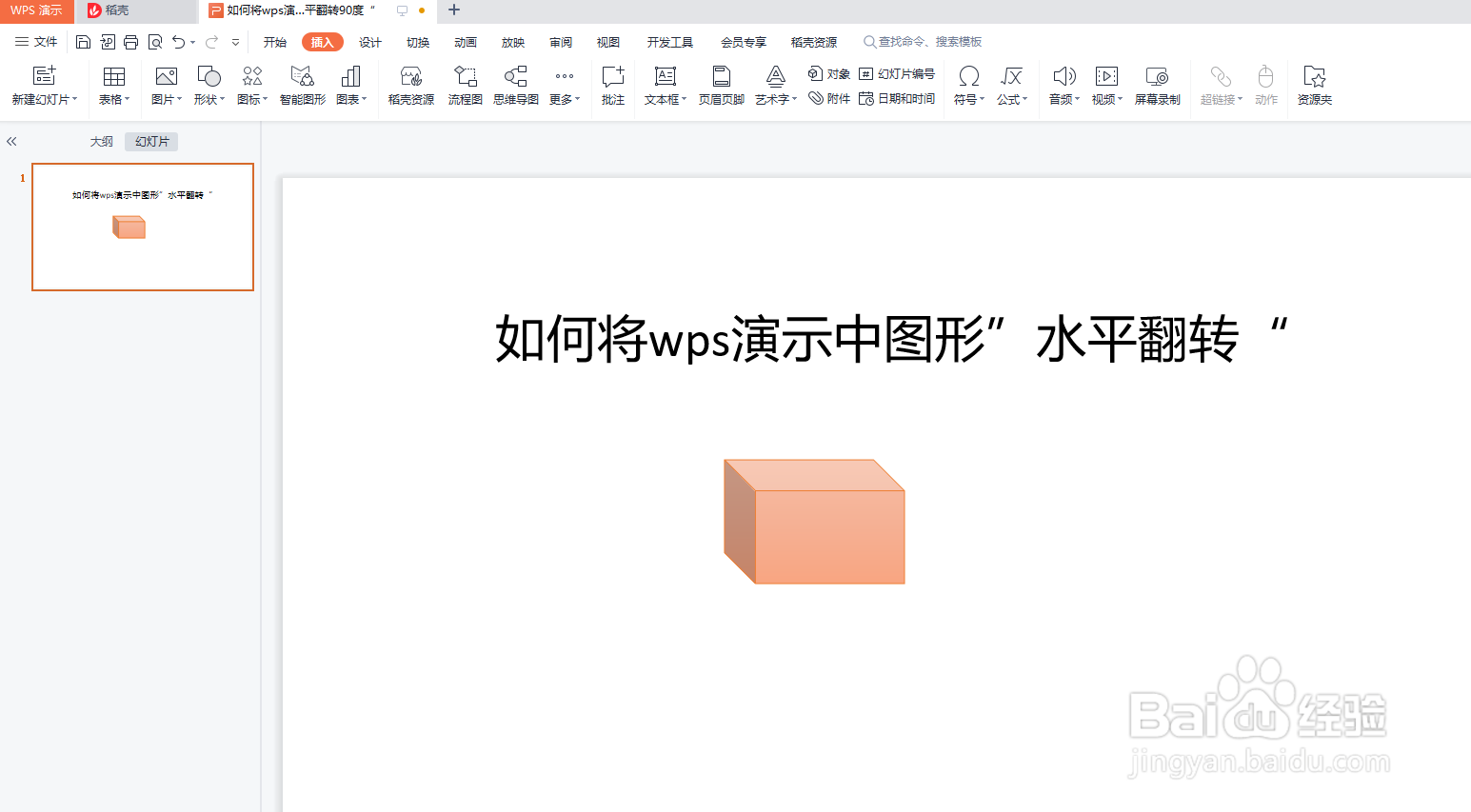
5、预览wps演示中“立方体”“水平翻转”后的效果。如下图:

如何将wps演示中图形”水平翻转“

6、总结:如何将wps演示中图形”水平翻转“

(1)打开一篇wps演示,并新建幻灯片

(2)我们在wps演示中插入一个“立方体”图形作为示例

(3)选中wps演示“立方体”图形,并点击“绘图工具”工具栏

(4)在wps演示“绘图工具”-“旋转”工具栏中选择“水平翻转”

(5)预览wps演示中“立方体”被“水平翻转”后的效果

  • WPS PPT怎么调整图片背景透明度
  • 如何给WPS文档中的形状旋转角度
  • WPS文档中怎样将形状直角转为圆角
  • 在WPS文档中如何对图片进行水平翻转?
  • wps中字体调节透明度的方法
  • 热门搜索
    江苏农林职业技术学院怎么样 燕郊生活圈 女生生活照片 增生性疤痕怎么去除 生活因你而精彩 pr是什么意思 如何治疗阳痿早泄 晒黑的皮肤怎么变白 怎么下载英雄联盟游戏 生活杉德