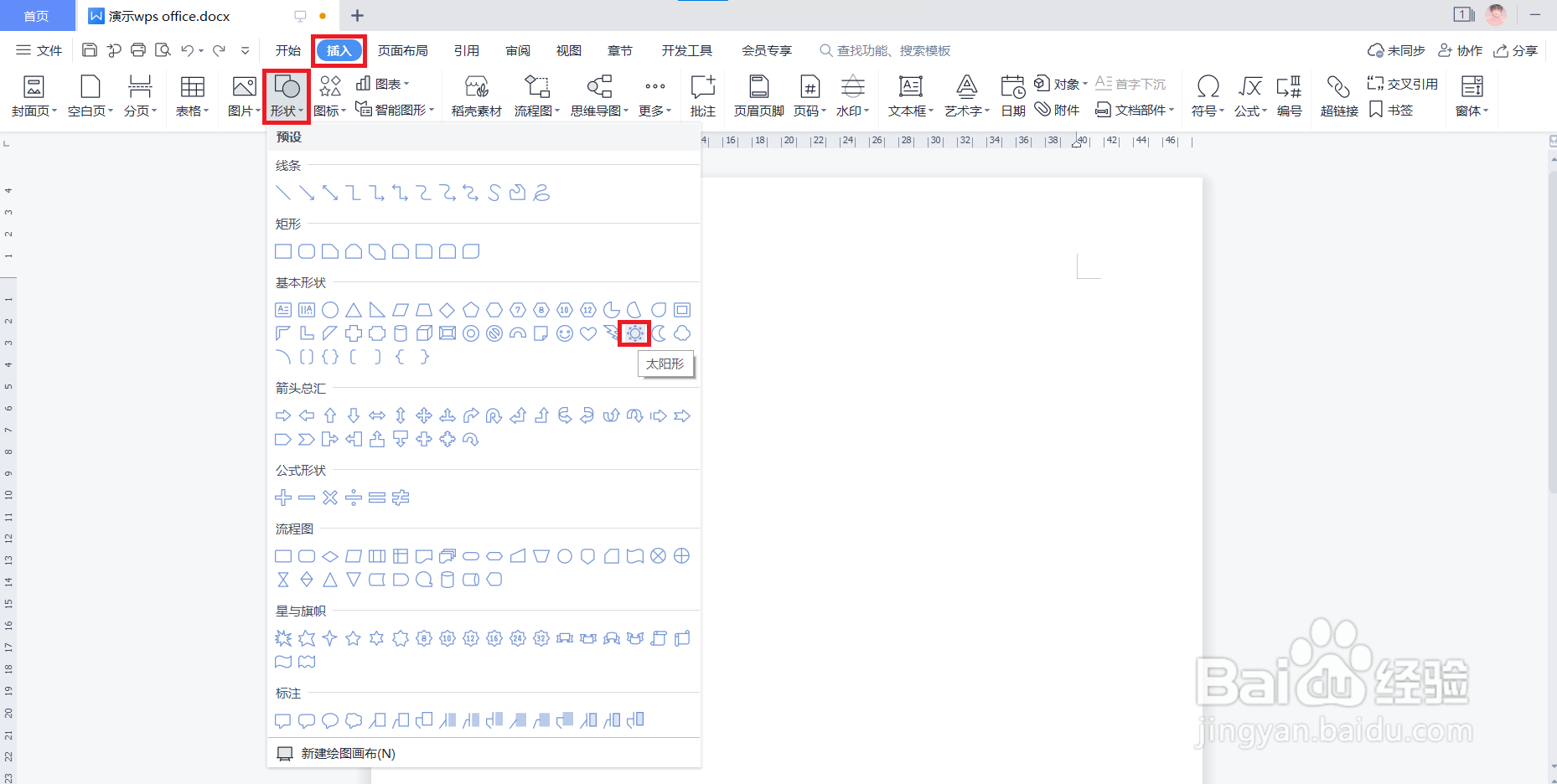
1、打开一个需要编辑的WPS文档,在菜单选项处单击【插入】,然后在出现的第二行的子菜单中找到红色方框圈出的【形状】,单击旁边向下的箭头,弹出形状的各种预设样式,单击鼠标选择自己需要一种样式。这里选择太阳形。
2、输入光标变成了+字形,在拟放入形状的位置,按住鼠标左键拖动即可生成需要的形状,并随之出现相应的【绘图工具】。
3、在【绘图工具】出现的第二行的子菜单中找到红色方框圈出的【填充】,单击旁边向下的箭头,弹出填充的颜色和图案选项,单击鼠标选择自己需要一种颜色。这里选择红色。
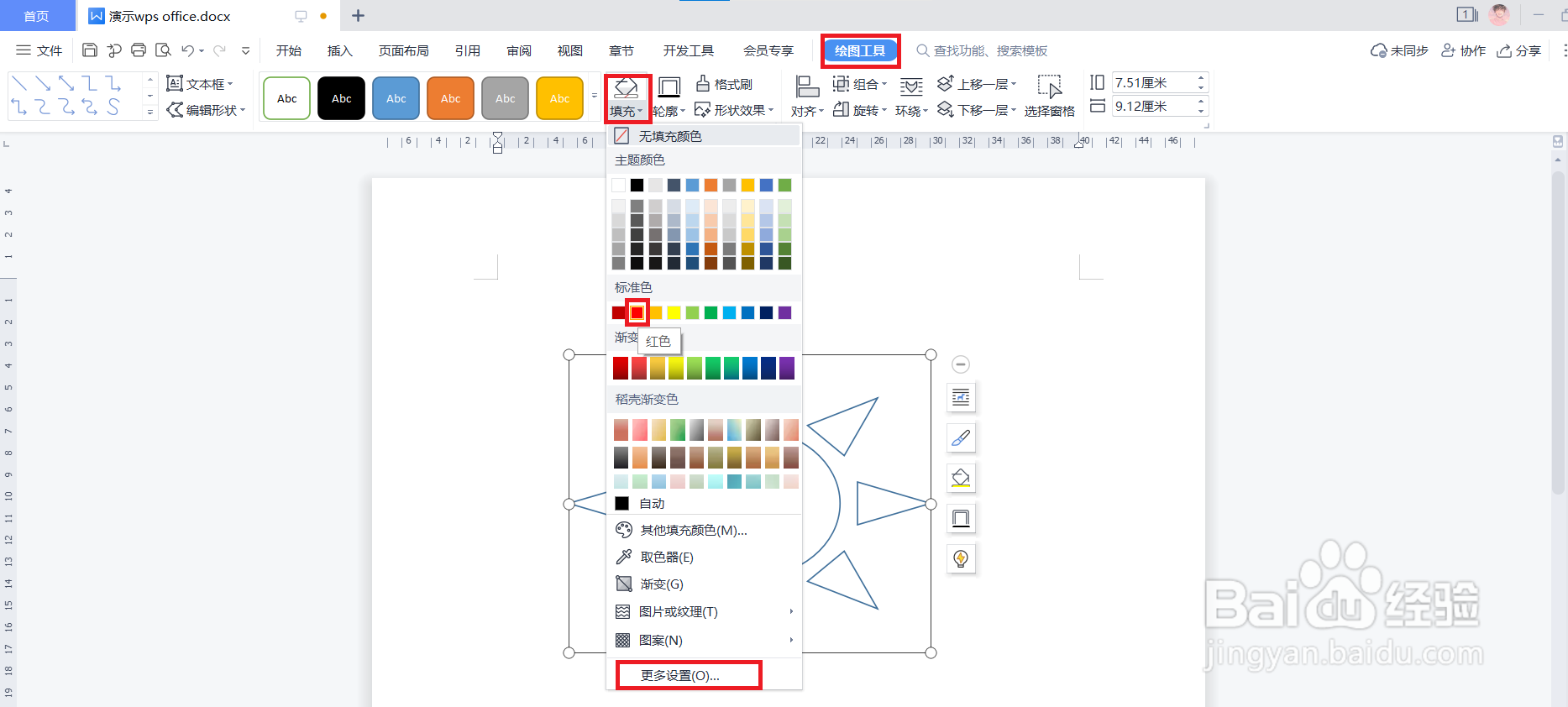
4、生成了红色的太阳,如图所示。然后再次单击【填充】旁边向下的箭头,在弹出的选项中,选择【更多设置】,就打开了【属性】选项。
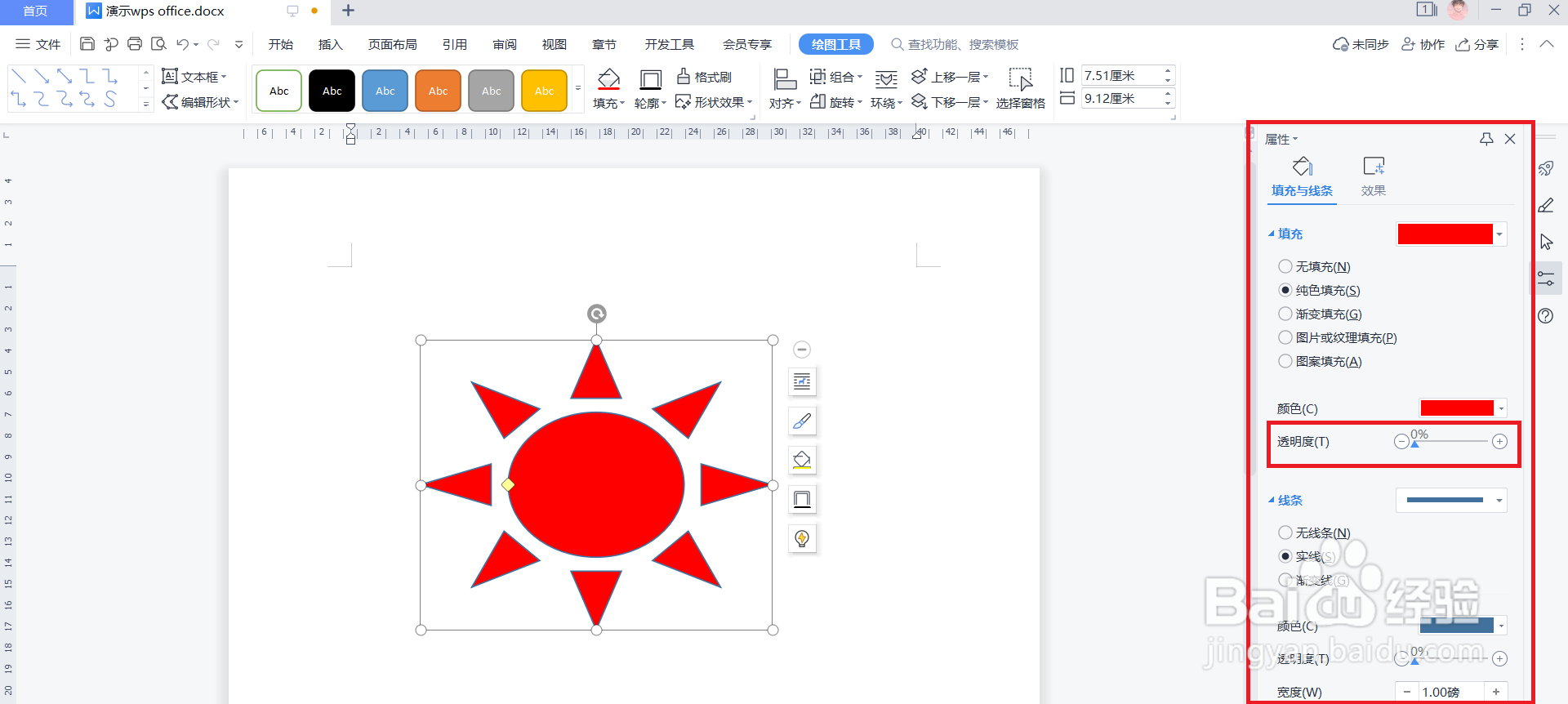
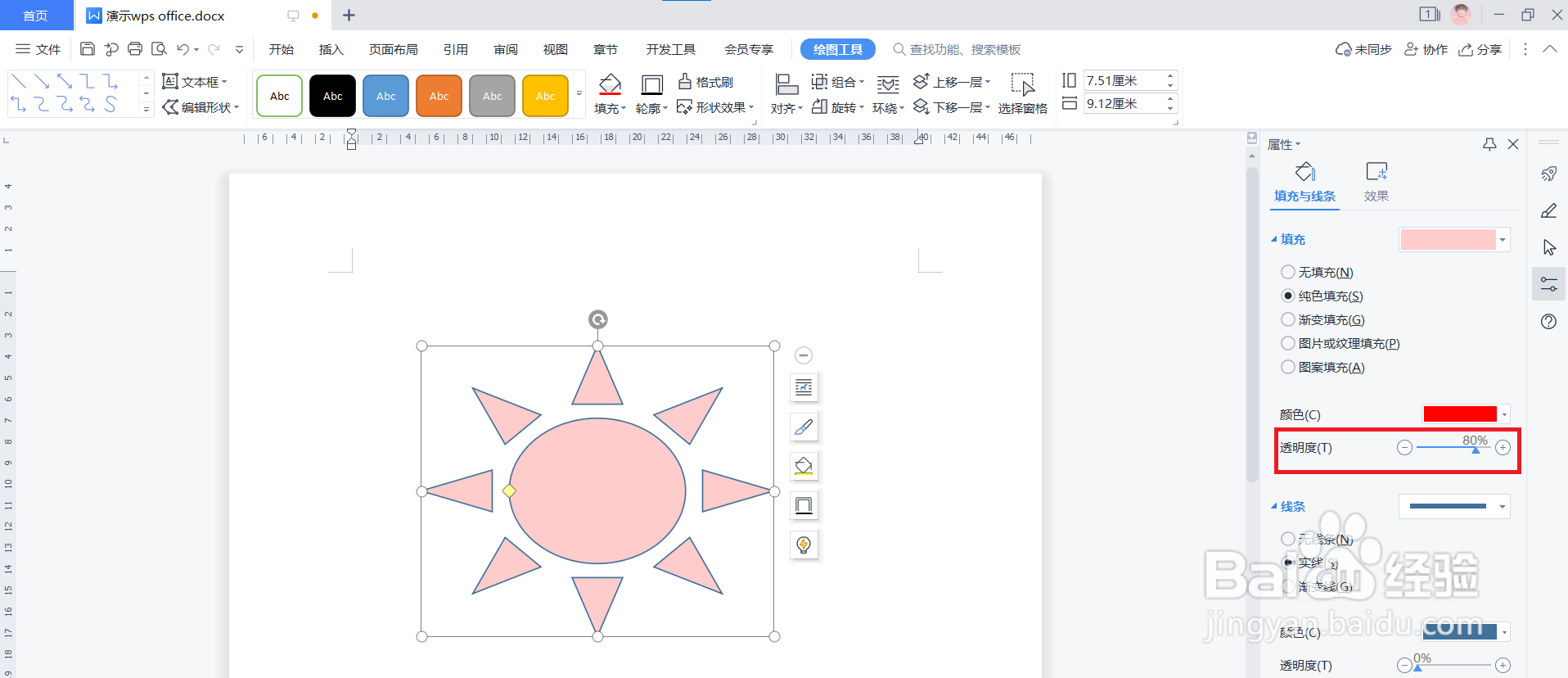
5、找到【透明度(T)】选项,将红色方框标出的蓝色向上的箭头左右移动,就可以自如地调整所填充内容的透明度了。