WPS表格怎么制作柱状图?

 时间:2026-05-08 22:30:42

1、选中需要制作柱状图的表格

打开WPS表格,鼠标左键拖动选择整个表格,或者直接用“Ctrl+A”快捷键全选表格也行。这里以有两个列的表格为例,如下图所示

WPS表格怎么制作柱状图?

2、插入柱状图

点击菜单栏的“插入”,然后点击柱状图图标,最后点击第一个“簇状柱状图”图标,即可插入一个柱状图,如下图所示

WPS表格怎么制作柱状图?

WPS表格怎么制作柱状图?

3、调整柱状图的样式

点击柱状图右侧的第一个图标“图表元素”,可以添加或删除一些图表元素,本例添加了“数据表”,然后调整柱状图到合适的大小即可。

WPS表格怎么制作柱状图?

WPS表格怎么制作柱状图?

4、快速布局柱状图

点开“图表元素”后,可以点击右侧的“快速布局”,这样可以快速布局一个柱状图的样式,如下图所示。
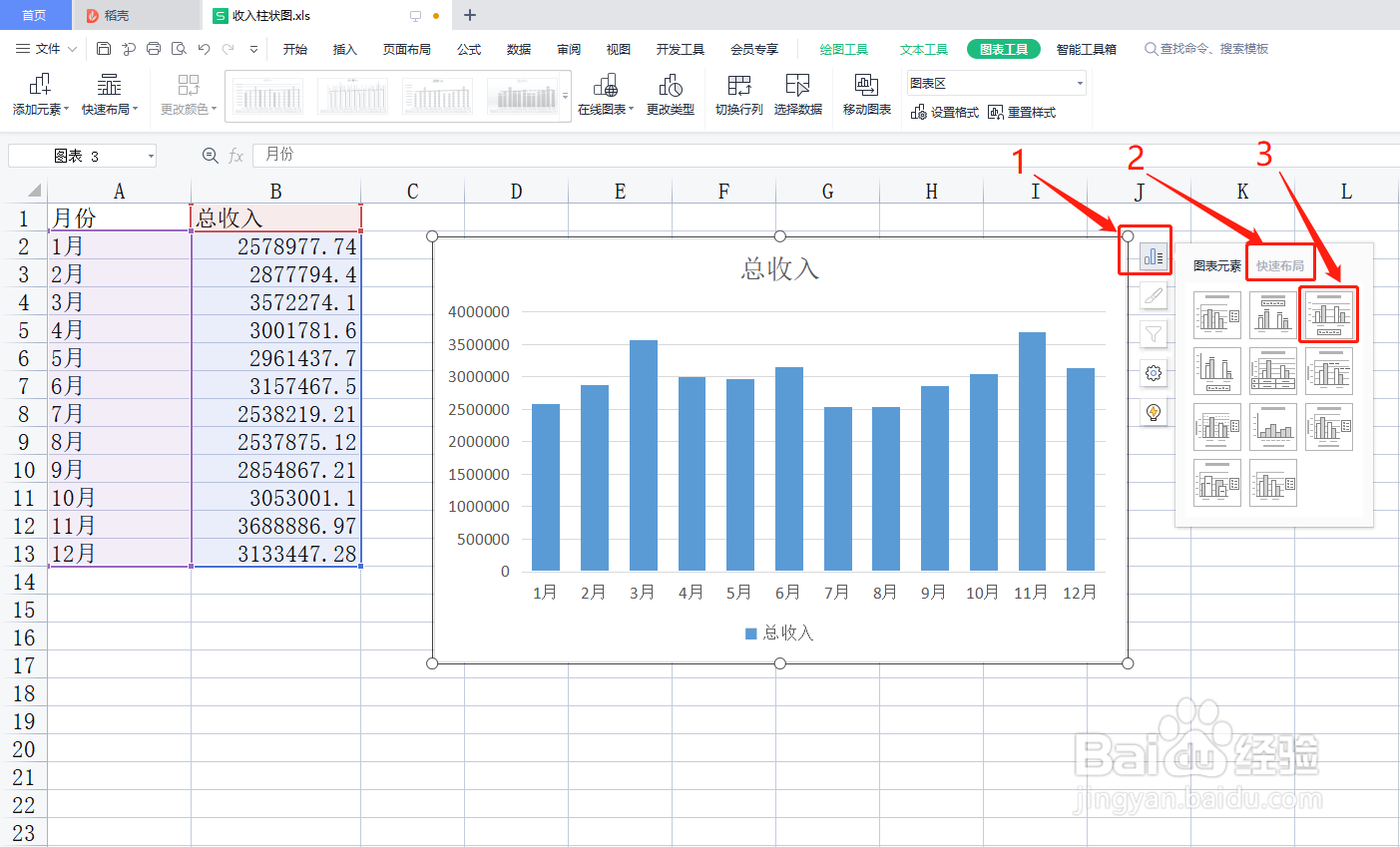
WPS表格怎么制作柱状图?

  • wps怎么做柱状图表
  • wps表格柱形图怎么做
  • WPS表格怎么自动生成柱状图
  • wps柱状图怎么制作
  • WPS文档怎么设置柱形图数据表
  • 热门搜索
    什么叫安全期 显存是什么 办结婚证需要什么 买单报关是什么意思 private是什么意思 以梦为马 不负韶华是什么意思 维生素b1缺乏病 辩证法是什么 山炮什么意思 所的部首是什么