Mac MySQL 学习教程 之 使用Workbench新建表

 时间:2024-10-12 22:18:46

1、在Mac上,打开Workbench,并登陆,具体如下图

Mac MySQL 学习教程 之 使用Workbench新建表

2、然后在左下角“SCHEMAS”下选中一个schema右键选择“Create Schema...”选项,具体如下图

Mac MySQL 学习教程 之 使用Workbench新建表

3、在右边面板个新建的Schema命名,并选择“utf8-default...”(支持中文数据),然后“Apply”,在弹出的命令行面板,直接“Apply”,具体如下图

Mac MySQL 学习教程 之 使用Workbench新建表Mac MySQL 学习教程 之 使用Workbench新建表

4、选中之前新建的Schema,展开找到“Tables”,然后右键“Create Table...”,具体如下图

Mac MySQL 学习教程 之 使用Workbench新建表

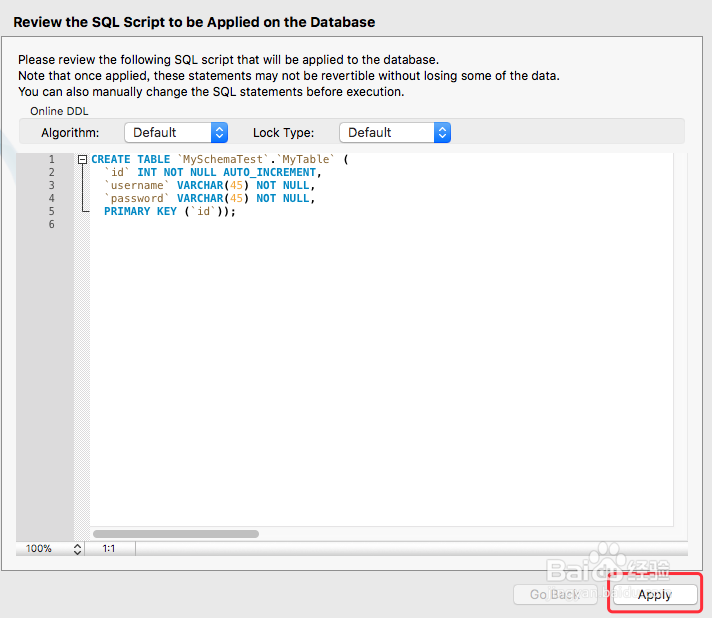
5、给新建的表取个名,并添加几个参数,并且设置一个主键,然后“Apply”,命令行界面也“Apply”,具体如下图

Mac MySQL 学习教程 之 使用Workbench新建表Mac MySQL 学习教程 之 使用Workbench新建表

6、找到新建的表,打开即可在表里面添加数据了,具体如下图

Mac MySQL 学习教程 之 使用Workbench新建表

7、到此,《Mac MySQL 学习教程 之 使用Workbench新建表》讲解结束,谢谢

  • 如何用MySQL Workbench创建查询存储过程
  • qt软件如何清除列表
  • VS怎样自定义代码格式
  • 程序流程图怎么制作?
  • 如何关闭MyEclipse应用中servers窗口下的tomcat
  • 热门搜索
    泰国dc减肥药 妈的用英语怎么说 减肥水果 暗黑破坏神2攻略 湖南理工学院怎么样 怎么样减肥快 杭州乌镇旅游攻略 红烧鲅鱼的做法 漆黑的魅影攻略 江浙沪旅游攻略