1、打开visio软件,如图

2、打开软件数据库,进入到如图页面

3、选择UML模型,如图
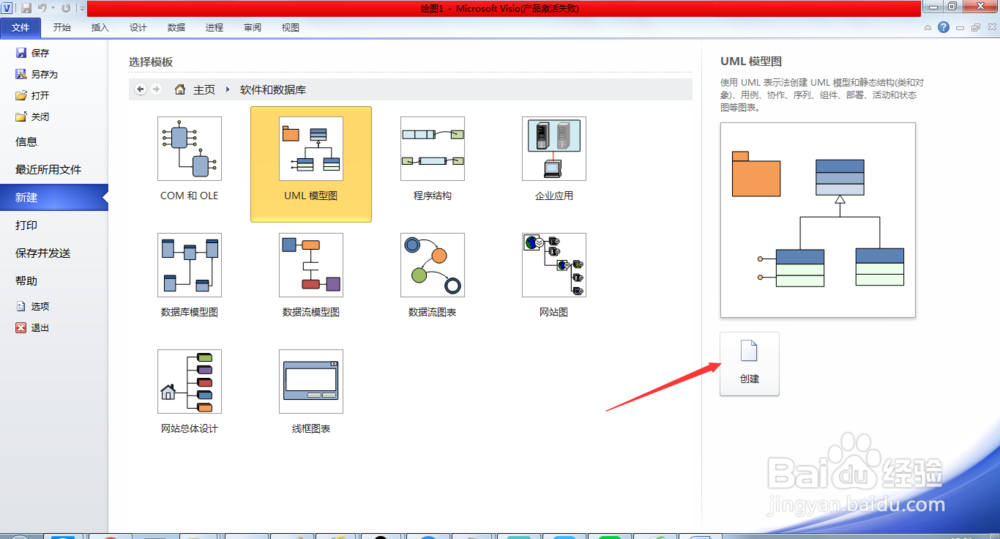
4、点击创建,进入到UML模型绘制页面,如图

5、拉取一个类的图标,如图
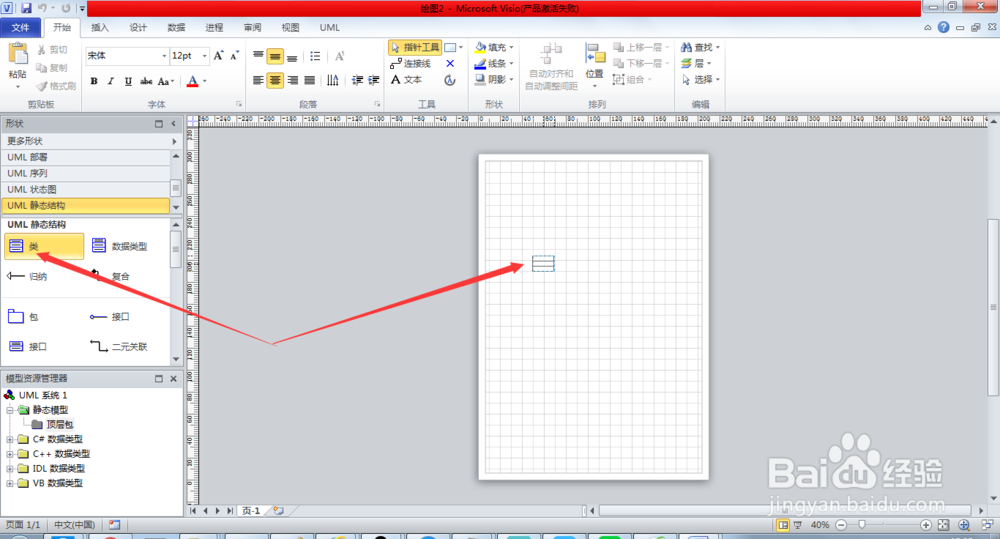
6、双击图标,弹出小窗设置UML类属性,如图
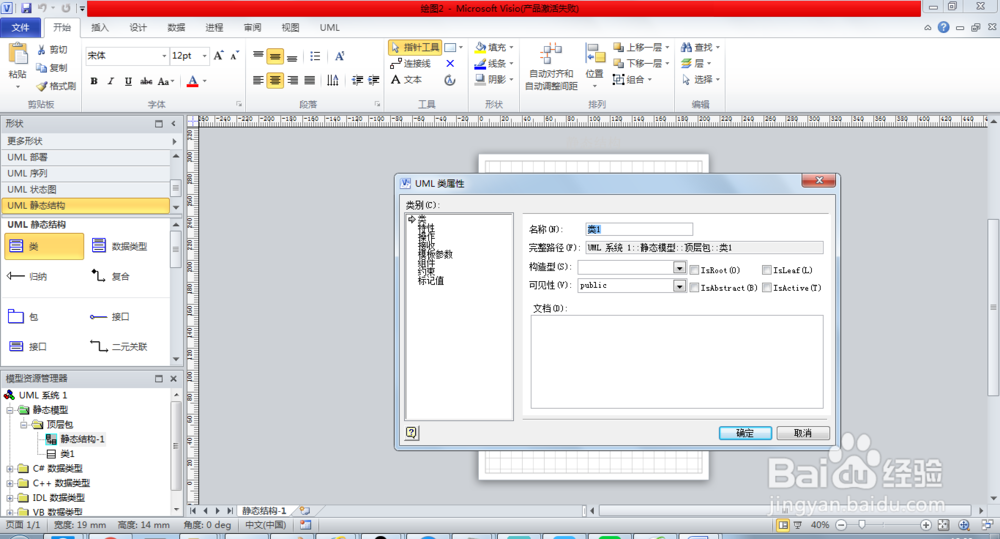
7、点击特性,进入到特性小窗设置特性值,如图

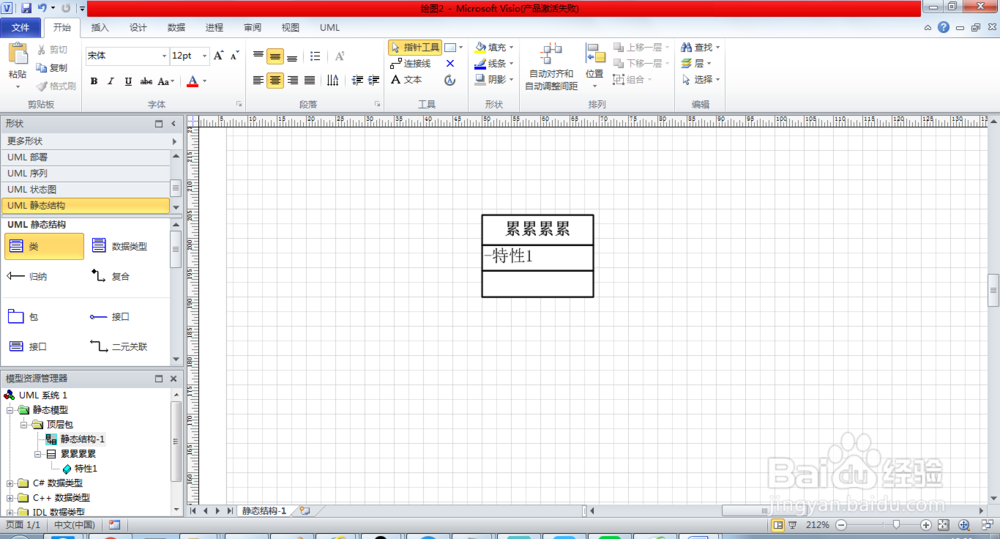
8、点击确定,基本的UML模型类就创建完成了,如图
时间:2026-04-23 21:36:33
1、打开visio软件,如图
2、打开软件数据库,进入到如图页面
3、选择UML模型,如图
4、点击创建,进入到UML模型绘制页面,如图
5、拉取一个类的图标,如图
6、双击图标,弹出小窗设置UML类属性,如图
7、点击特性,进入到特性小窗设置特性值,如图
8、点击确定,基本的UML模型类就创建完成了,如图
