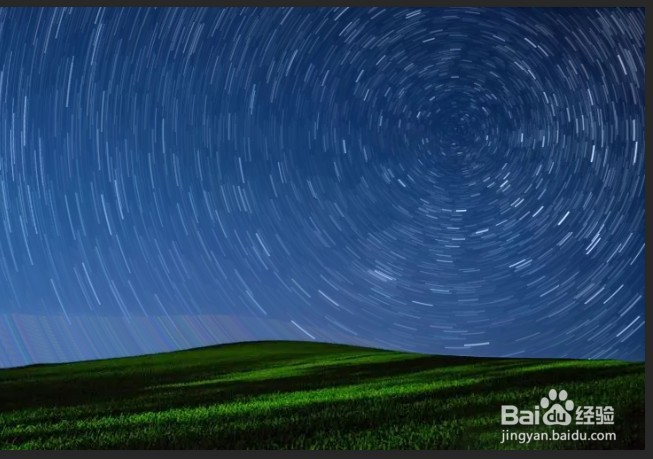
如何用PS制作一个星空轨迹图?

 时间:2026-02-11 21:46:33

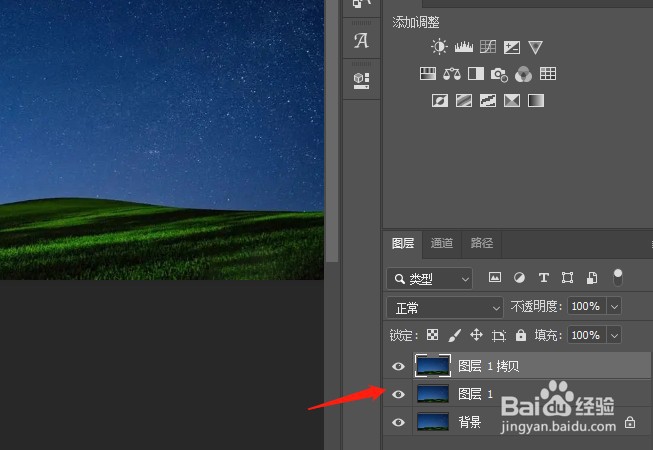
1、首先在PS中插入一个星空的图片,并复制两层,如图。
如何用PS制作一个星空轨迹图?

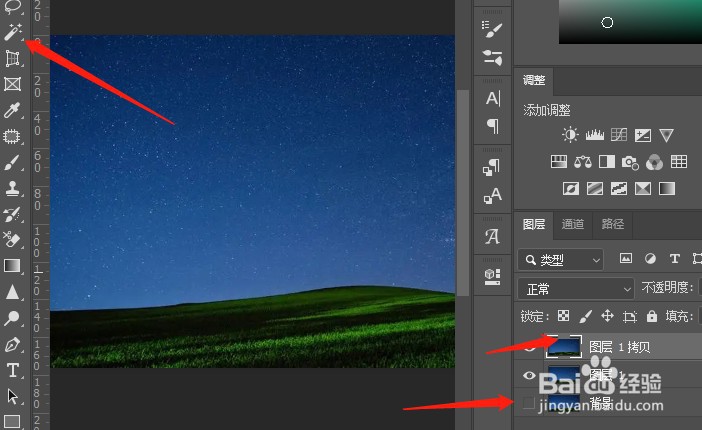
2、然后隐藏背景图层,如图。选中图层1拷贝,使用魔棒工具把星空下脾忌面的地面抠出来。
如何用PS制作一个星空轨迹图?

如何用PS制作一个星空轨迹图?

3、回到图层1,右击转换为智能对象,如图。

如何用PS制作一个星空轨迹图?

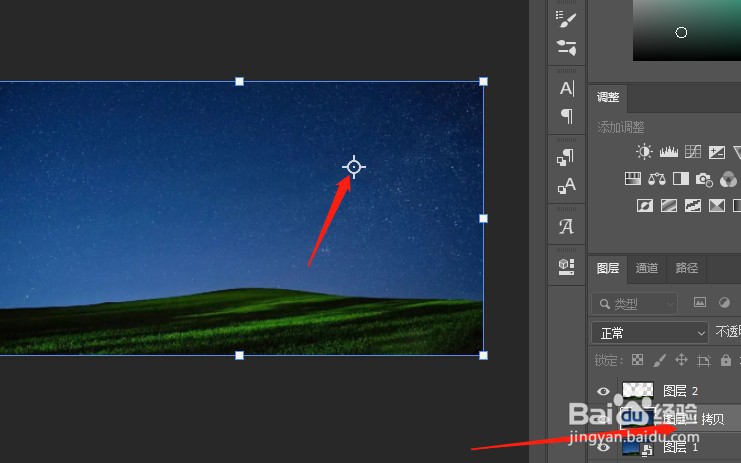
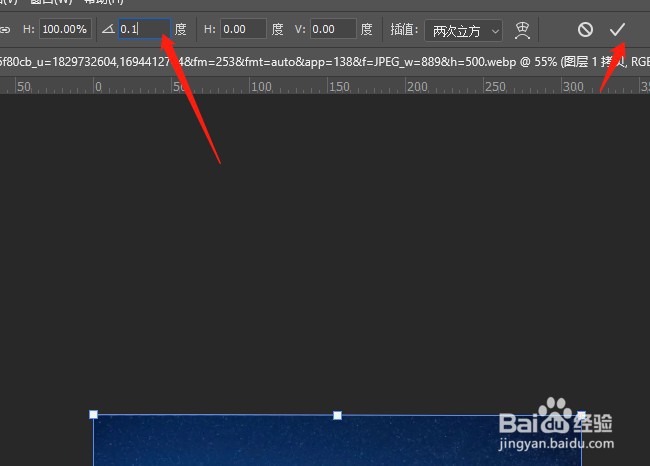
4、回到图层1拷贝图层,按CTRL+T智距泛芬能变换,选择中心点,也就是我们做的星轨的中心,我选择在右上角的位置,可以根据自己的需要来选择。然后上面的角度这里选择0.1度,选择对勾确定一下。如图。
如何用PS制作一个星空轨迹图?

如何用PS制作一个星空轨迹图?

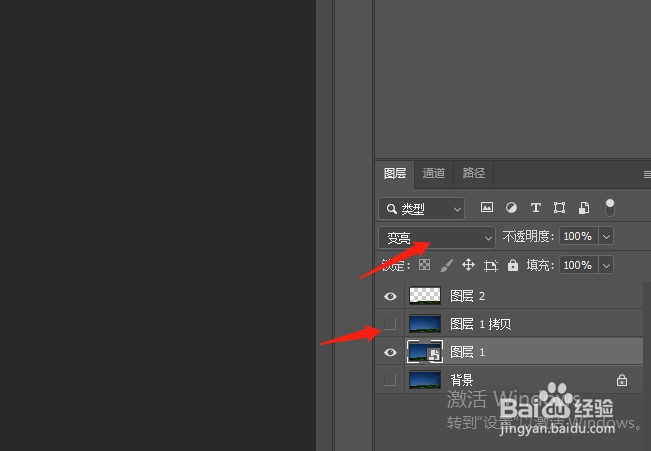
5、隐藏图层1拷贝图层,选择图层1混合模式为变亮,如图。

如何用PS制作一个星空轨迹图?

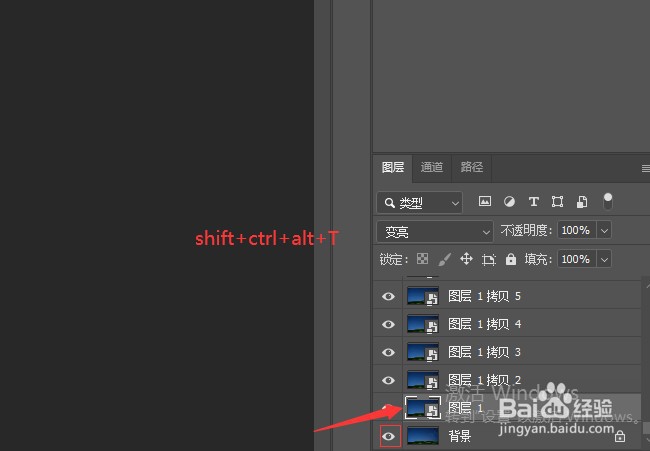
6、打开背景图层,然后选择图层1智能对象图层,按CTRL+shift+alt+T键连续复制多层,我这里兼态复制了65层,效果如下。
如何用PS制作一个星空轨迹图?

如何用PS制作一个星空轨迹图?

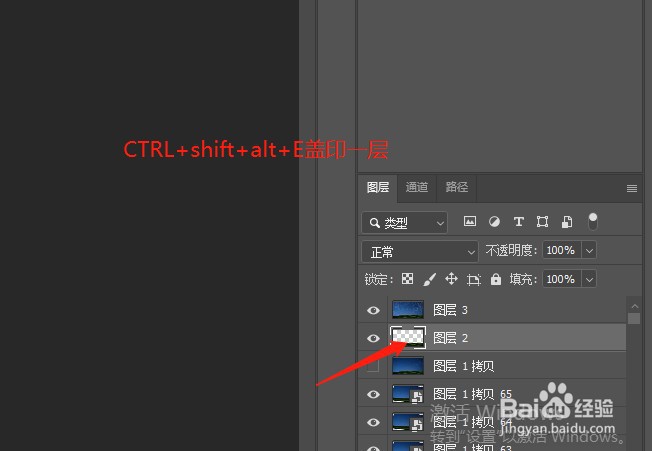
7、然后回到抠出来的地面图层2,shift+alt+ctrl+E盖印一层,如图会更加清晰。
如何用PS制作一个星空轨迹图?

如何用PS制作一个星空轨迹图?

  • PS如何制作高光效果
  • ps中选择并遮住在哪里找
  • Ps 如何创建五角星形的画笔
  • ps怎么利用蒙版抠图
  • PhotoShop如何制作产品的倒影效果
  • 热门搜索
    ppt怎么做动画 经纬网怎么看 电脑怎么全屏截图 慢性盆腔炎怎么治疗 可乐鸡翅怎么烧最好吃 玉怎么分好坏 老年斑怎么消除 易烊千玺怎么读 胆小怎么办 360怎么赚钱