怎样使用美图秀秀进行拼图

 时间:2026-02-22 19:41:10

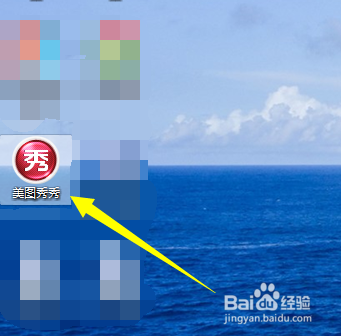
1、找到电脑桌面上的“美图秀秀”,点击打开。
怎样使用美图秀秀进行拼图

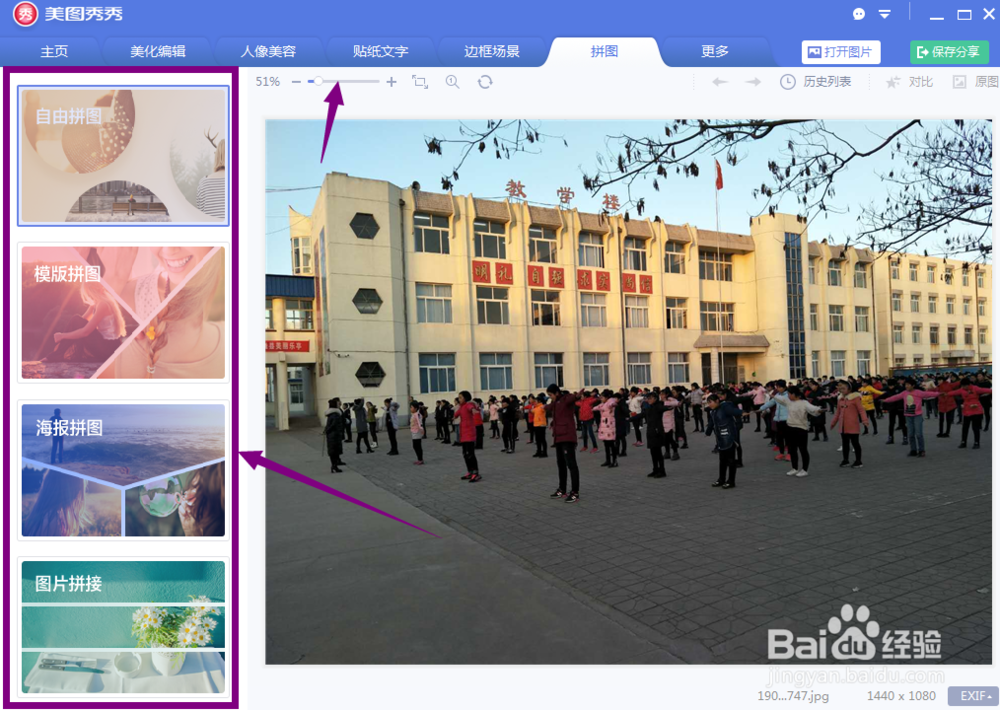
2、打开以后,主界面出现很多按钮,选择打开“拼图”按钮。

怎样使用美图秀秀进行拼图

3、选择“打开一张图片”按钮,点击打开。

怎样使用美图秀秀进行拼图

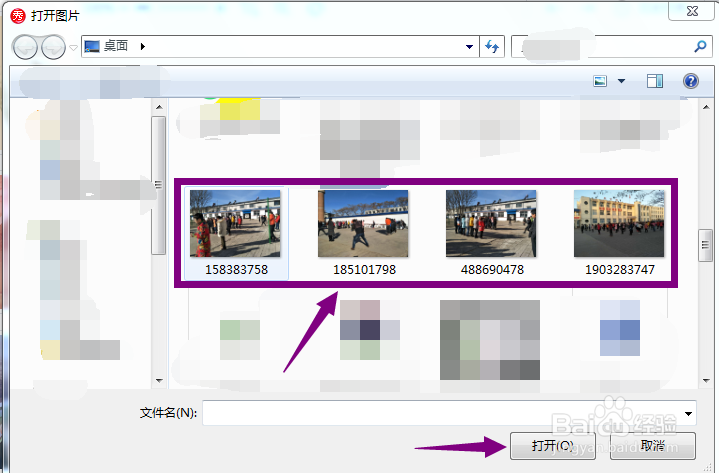
4、选择要拼的图片,(一开始选择一张)一般三四张为宜,太多了显得画面杂乱。
怎样使用美图秀秀进行拼图

5、选择拼图模式“自由拼图”、“模板拼图”等,并根据需要修改图片大小。

怎样使用美图秀秀进行拼图

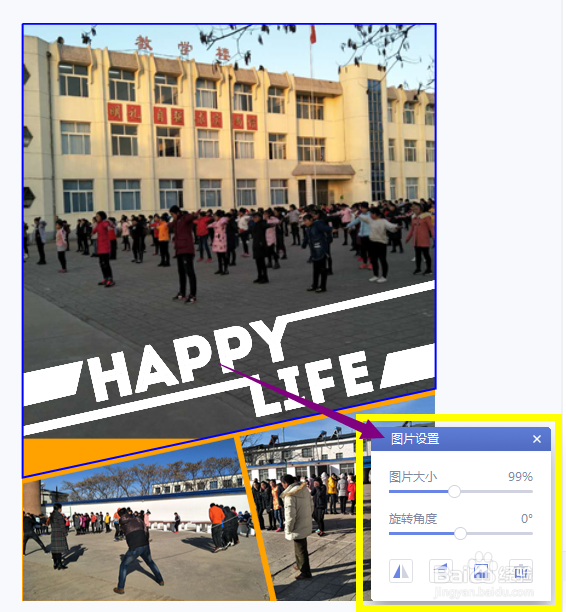
6、以“模板拼图”为例,选择“模板拼图”以后,在页面下方有一个“双击添加图片”,你点击后可以继续添加图片。

怎样使用美图秀秀进行拼图

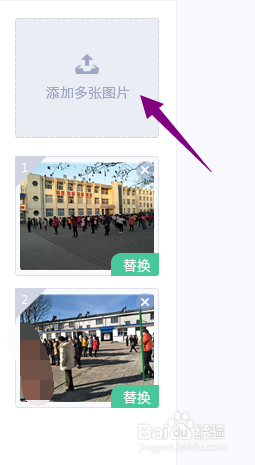
7、同步骤4一样,添加图片。也可以点击左上角的“添加多张图片”选项来添加图片。
怎样使用美图秀秀进行拼图

8、点击各个图片,会出现图片设置按钮,可以对添加每张图片进行单独编辑。

怎样使用美图秀秀进行拼图

9、编辑完毕业,自己满意了可以保存或者分享图片。

怎样使用美图秀秀进行拼图

  • 美图秀秀,怎么使用模板拼图
  • 美图秀秀怎么抠图
  • 如何将一张图片添加到另一张图片上
  • 如何使用美图秀秀4.0制作漂亮的拼图
  • 美图秀秀怎么抠图拼图
  • 热门搜索
    药物流产后多久可以同房 金鸡湖景区 黄山景区门票 怎么防辐射 维棠怎么用 cs1.6怎么加电脑人 五一适合去哪里旅游 元旦英语怎么说 南昌旅游攻略 咏物诗的特点