WPS表格中如何使用Type函数

 时间:2026-04-30 09:38:03

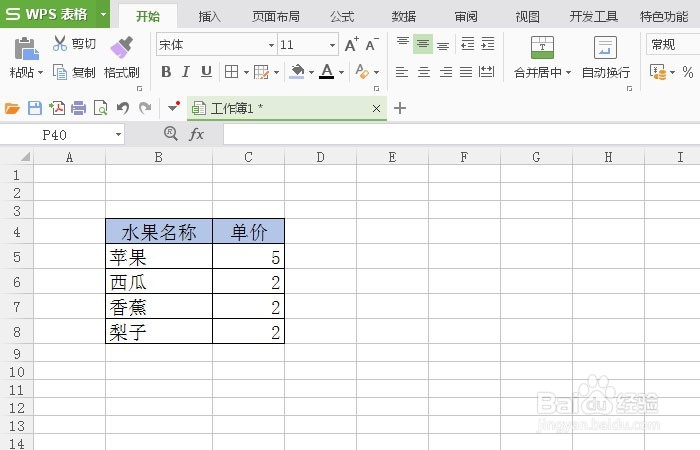
1、     打开WPS软件,在表格中绘制一个简单表格,并输入数据,如下图所示。
WPS表格中如何使用Type函数

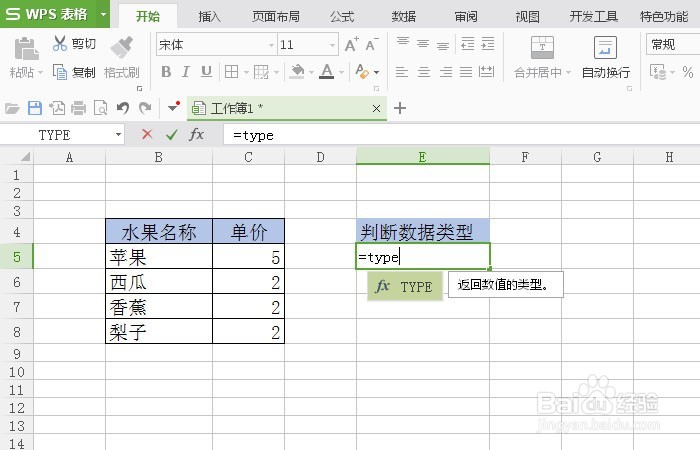
2、    接着,在表格的单元格中输入判断数据类型,并输入Type函数,可以看到函数的参数提示和返回值说明,如下图所示。
WPS表格中如何使用Type函数

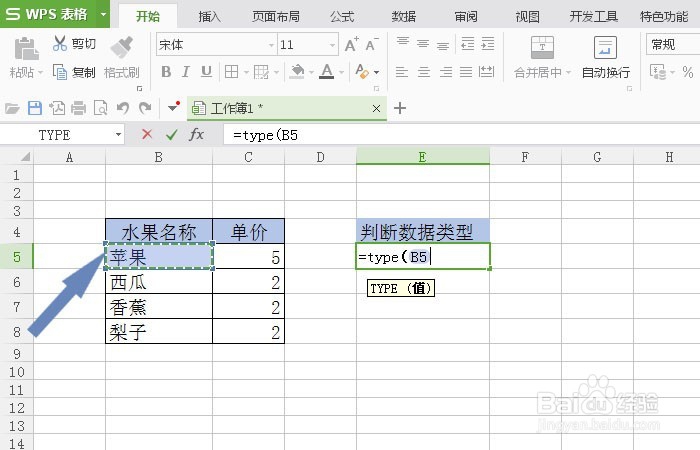
3、    然后,鼠标左键选择单元格,作为输入参数,如下图所示。

WPS表格中如何使用Type函数

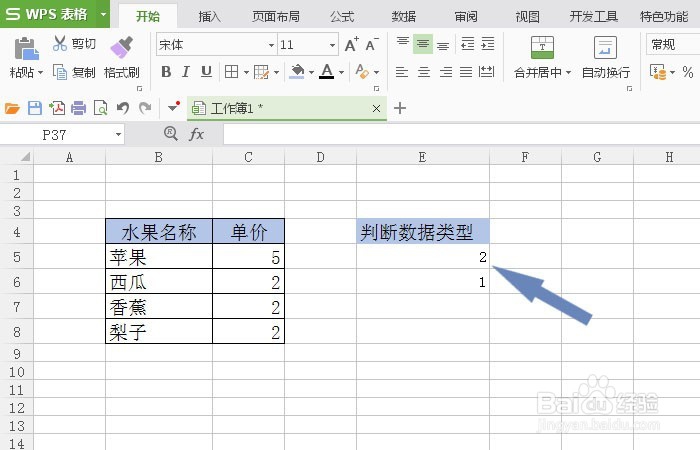
4、    接着,参数输入好后,在单元格中显示函数的返回值,如下图所示。

WPS表格中如何使用Type函数

5、    然后,在单元格中输入Type函数,鼠标左键选择数字的单元格,查看返回值,如下图所示。

WPS表格中如何使用Type函数

6、    接着,可以看单元格中的返回值,如下图所示。

WPS表格中如何使用Type函数

7、    然后,可以使用IF函数和Type函数组合使用来,判断数据类型,在单元格中输入If函数,如下图所示。

WPS表格中如何使用Type函数

8、    最后,可以看到通过IF函数和Type函数组合使用,在单元格显示出返回值,得知数据类型了,如下图所示。使用这种方式,可以学会和使用Type函数了。

WPS表格中如何使用Type函数

  • EXCEL中如何将数据有效性的设置取消
  • Excel如何利用文本提取函数拆分单元格
  • excel2019,len函数的使用方法?
  • HTML5+JavaScript实现搜索引擎聚合
  • 南瓜排骨新蒸
  • 热门搜索
    香格里拉在哪里 叙利亚在哪里 海马s7发动机怎么样 qq说说怎么全部删除 南昌哪里好玩 宁波旅游局 ps如何填充颜色 别克英朗gt怎么样 如何使用 怎么样才能去青春痘