1、在PS中,选中插入的的文字后,打开窗口中的时间轴栏

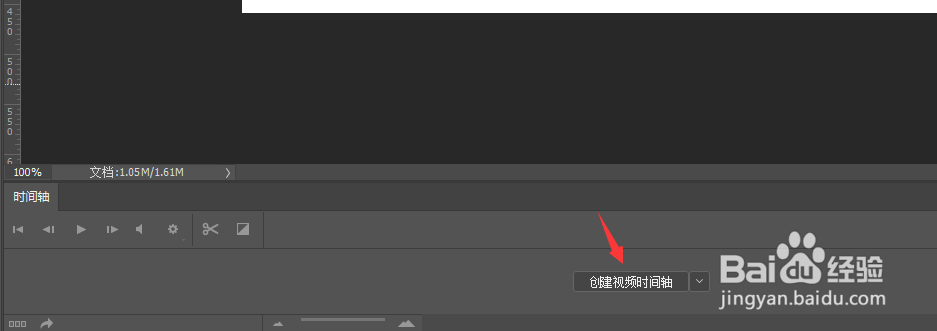
2、然后选择创建视频时间轴
3、在时间轴栏中,打开下方样式面板,在起始位置,点击前方的记录按钮

4、然后更改下一帧视频位置,在图层栏中选择添加颜色叠加属性

5、更改当前的文字颜色,然后确定即可记录当前的帧变化

6、然后可以继续移动坐标轴,重复之前的操作更改颜色记录位置,

7、调整好视频显示时间,点击播放查看效果,然后再导出动画

时间:2026-04-30 10:12:05
1、在PS中,选中插入的的文字后,打开窗口中的时间轴栏
2、然后选择创建视频时间轴
3、在时间轴栏中,打开下方样式面板,在起始位置,点击前方的记录按钮
4、然后更改下一帧视频位置,在图层栏中选择添加颜色叠加属性
5、更改当前的文字颜色,然后确定即可记录当前的帧变化
6、然后可以继续移动坐标轴,重复之前的操作更改颜色记录位置,
7、调整好视频显示时间,点击播放查看效果,然后再导出动画
