UG10.0练习工程图三十五之圆锥

 时间:2026-02-13 11:36:41

1、如下图所示,

打开UG10.0软件,新建一空白的文件,

另存为:UG10.0练习工程图三十五之圆锥

UG10.0练习工程图三十五之圆锥

2、如所示,

快速创建一个下图中的圆锥体,作为后面的演示所用,

将基准坐标系隐藏。

UG10.0练习工程图三十五之圆锥

3、如下图所示,

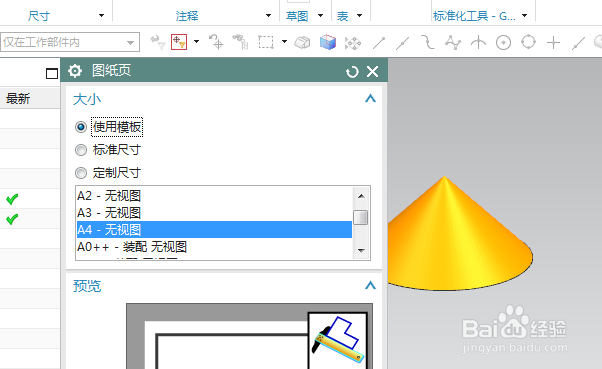
 执行【ctrl+shift+D——新建图纸页】‘’

选择“使用模板:A4-无视图”,

点击确定。
UG10.0练习工程图三十五之圆锥

4、如下所示,

视图创建向导,

选择三个视图,

点击完成。

UG10.0练习工程图三十五之圆锥

5、如下所示,

ctrl+L,弹出图层设置图框,

勾选图框所在的图层,关闭对话框,

UG10.0练习工程图三十五之圆锥

6、如下所示,

点击工具栏中的快速尺寸命令,

标注尺寸:直径50,高度25,

至此,

这个工程图就制作完成了,

本次练习结束。

UG10.0练习工程图三十五之圆锥

  • UG12剖视图怎么设置剪切线框对象
  • ug10.0编程教程入门?
  • UG10.0练习三维建模八百之长方体带孔台阶
  • UG编程面铣刀法参数设置
  • UG部件已以UTF8模式归档解决方法
  • 热门搜索
    vpn怎么设置 本地组策略编辑器怎么打开 中国地质大学怎么样 感冒怎么好得快 脸过敏发红痒怎么办 兰蔻粉水怎么用 怎么学习 龙虾怎么做 精华液怎么用 半月板损伤怎么治疗