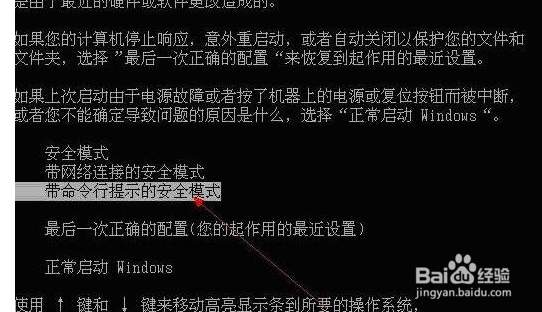
1、启动电脑按【F8】选择进入【安全模式】,选择【带命令行的安全模式】
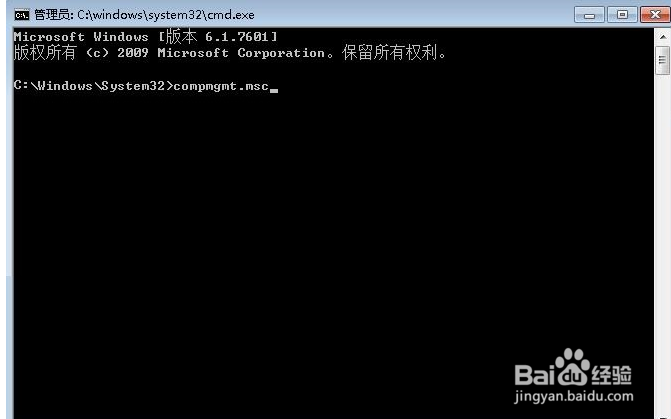
2、进入到带命令行的安全模式自动打开cmd,这里输入compmgmt.msc后按回车键,如下图
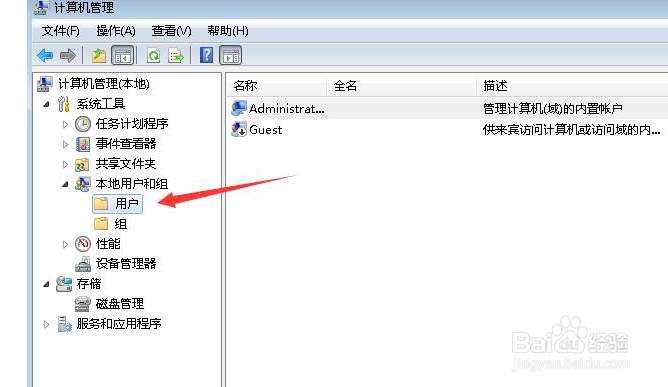
3、打开计算机管理,如下图打开本地用户和组——用户。
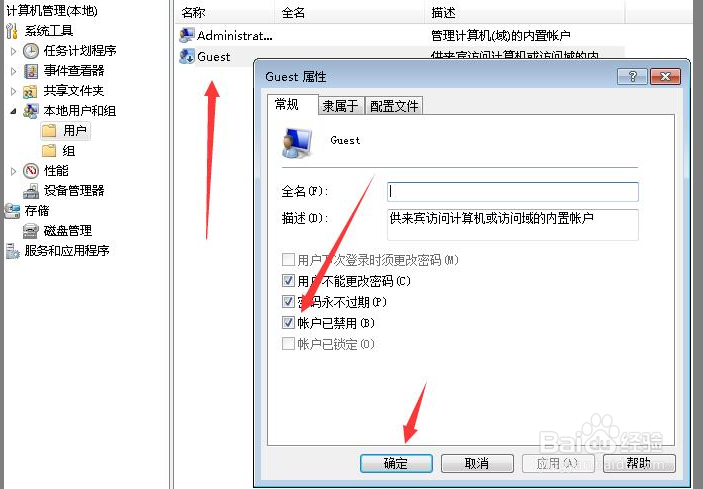
4、在右边找到你被停用的用户,双击或右键打开属性
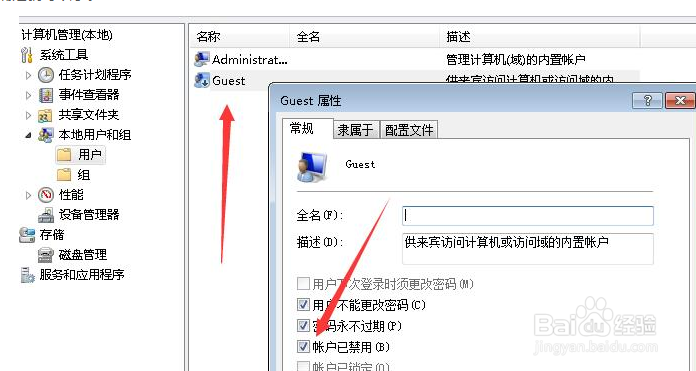
5、这里可以看到用户已禁用的复选框,去掉框里的钩点击确定就可以了。
1、win7用户被停用解决办法:
1、启动电脑按【F8】选择进入【安全模式】,选择【带命令行的安全模式】
2、进入到带命令行的安全模式自动打开cmd,这里输入compmgmt.msc后按回车键,如下图
3、打开计算机管理,如下图打开本地用户和组——用户。
4、在右边找到你被停用的用户,双击或右键打开属性,这里可以看到用户已禁用的复选框,去掉框里的钩点击确定就可以了。
