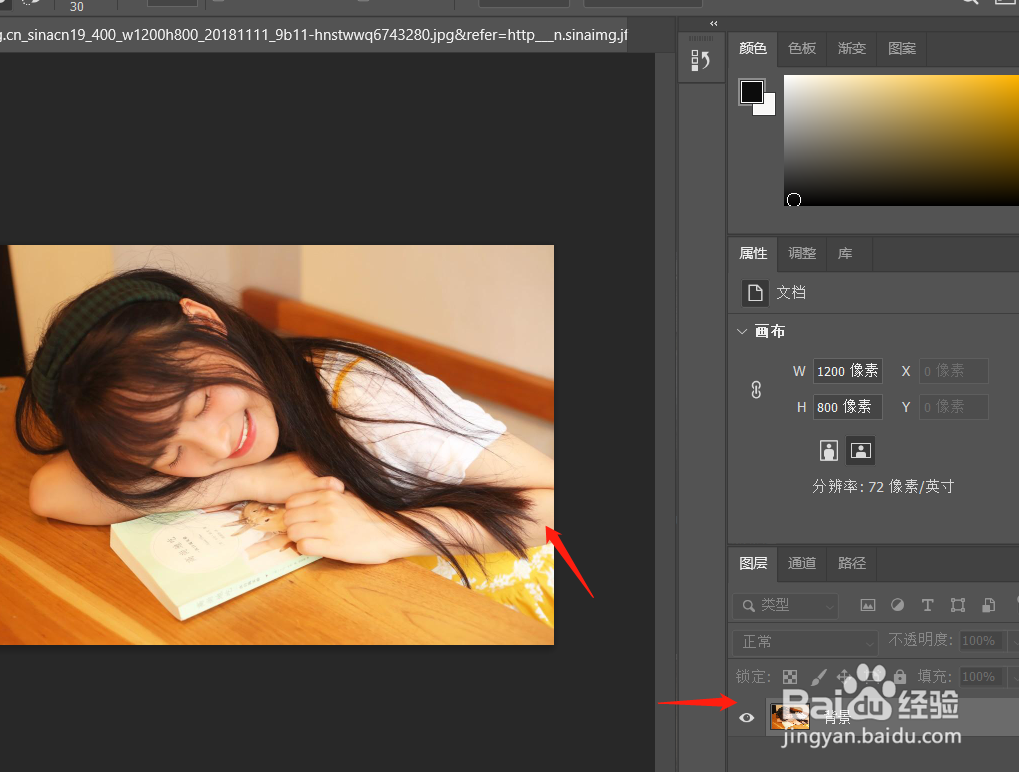
1、首先直接用ps打开要编辑的图片
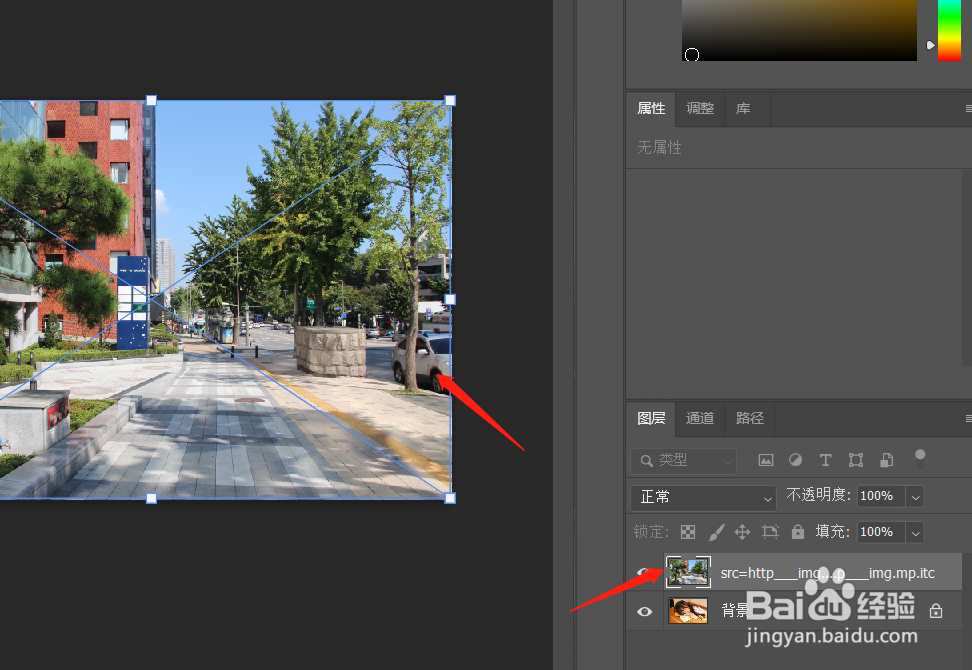
2、再拖入一张街景图片
3、确定之后,将图层上方的【正常】改为【滤色】

4、之后点击图层下方的“半黑半白”键,选择【色阶】

5、先添加一个蒙版,之后将上方这个色条,右侧这个向左滑。再将上方中间的色块向右滑动。

6、现在单击右键,选择【转换为智能对象】

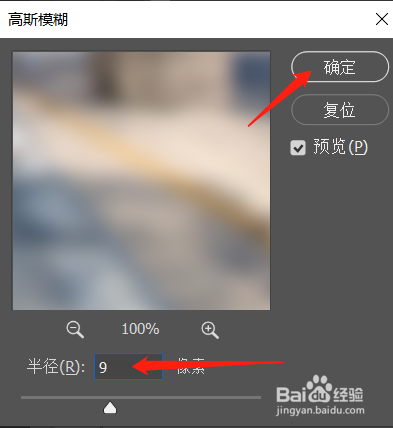
7、点击【滤镜】-【模糊】-【高斯模糊】,半径设置在9左右。

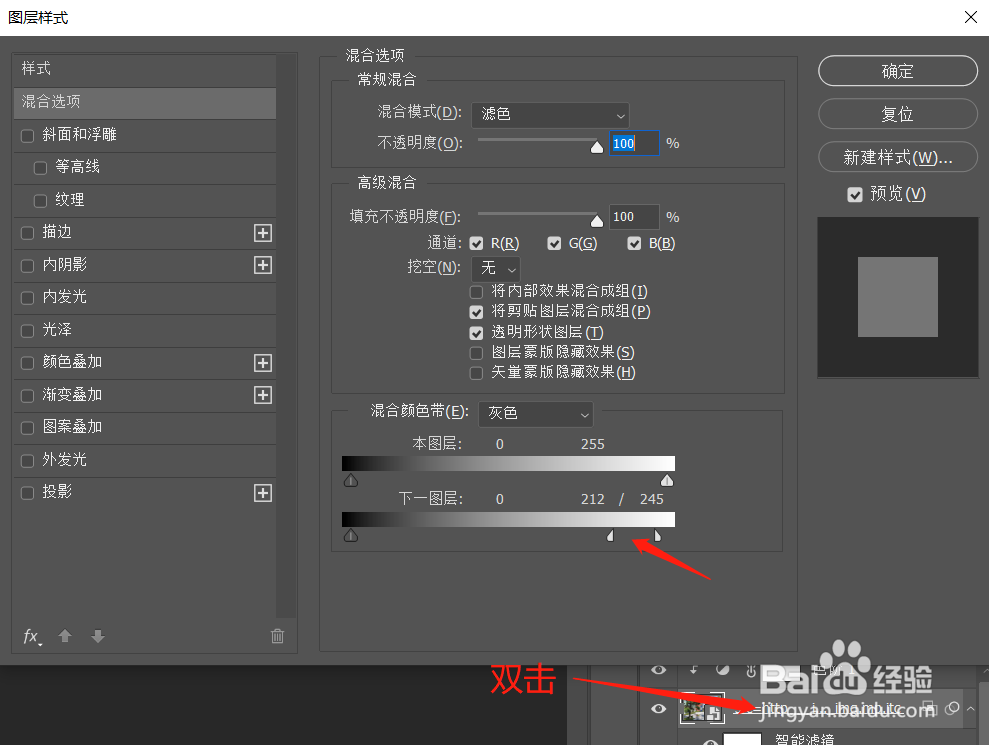
8、最后调整下一图层右侧的滑块。可以按住alt分开调节。
9、这样玻璃街景反射效果就做好了。

时间:2026-05-01 18:25:06
1、首先直接用ps打开要编辑的图片
2、再拖入一张街景图片
3、确定之后,将图层上方的【正常】改为【滤色】
4、之后点击图层下方的“半黑半白”键,选择【色阶】
5、先添加一个蒙版,之后将上方这个色条,右侧这个向左滑。再将上方中间的色块向右滑动。
6、现在单击右键,选择【转换为智能对象】
7、点击【滤镜】-【模糊】-【高斯模糊】,半径设置在9左右。
8、最后调整下一图层右侧的滑块。可以按住alt分开调节。
9、这样玻璃街景反射效果就做好了。
