1、将Windows xp安装光盘放入光驱
2、重新计算机,计算机将从光驱引导安装程序检测计算机的硬件配置,从安装光盘提取必要的安装文件。如下图
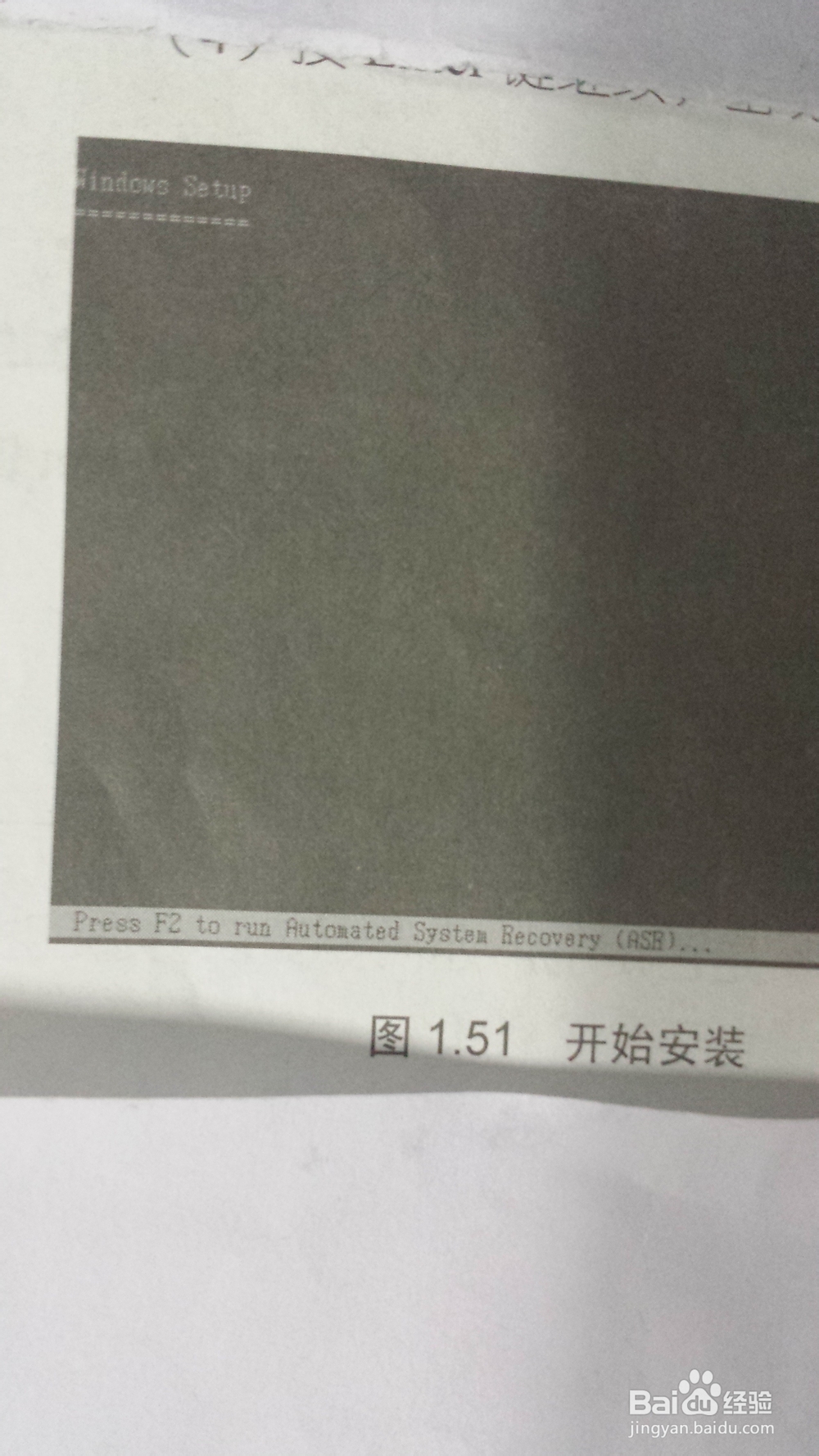
3、出现欢迎使用安装程序的界面。

4、按Enter键继续,出现 Windows xp许可协议
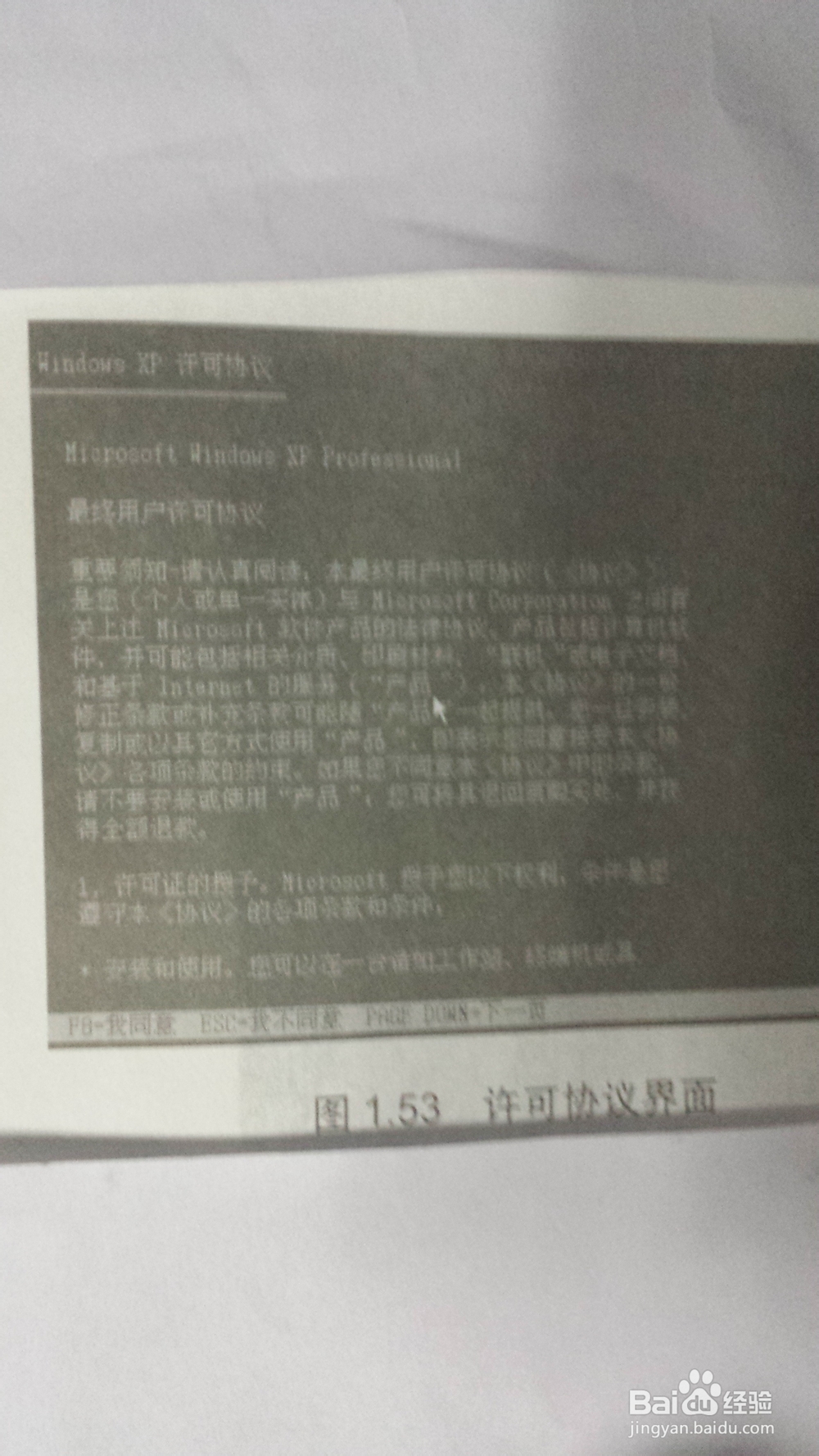
5、按f8键选择同意,出现选择磁盘分区的提示界
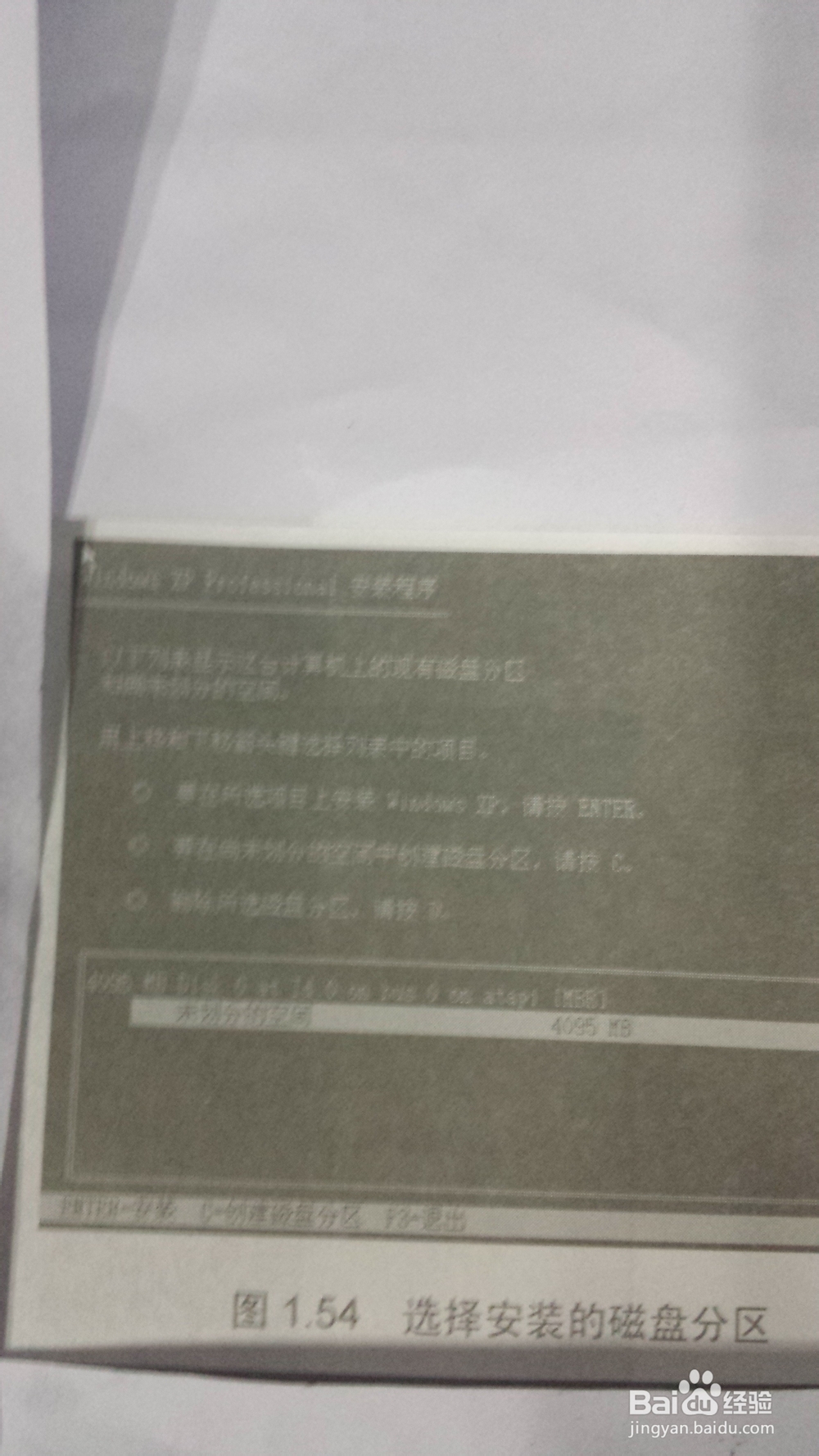
6、按方向键先择一个现有的硬盘分区,选定或创建好分区后,还需要对磁盘进行格式化。建议使用NTFS文件系统来,它的好处非常多,在这里使用方向键来选择,选择好以后按回车键开始格式化。
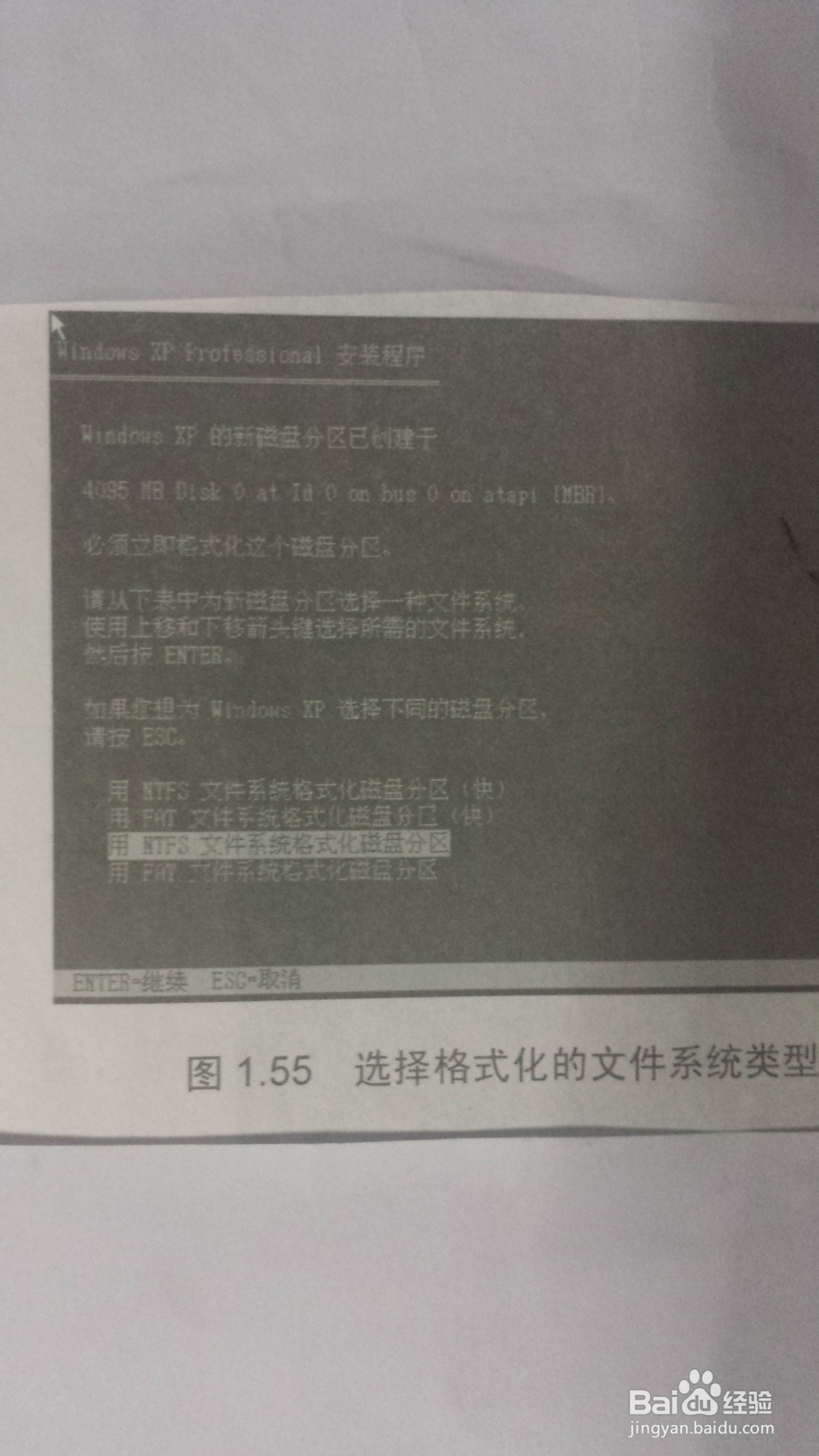
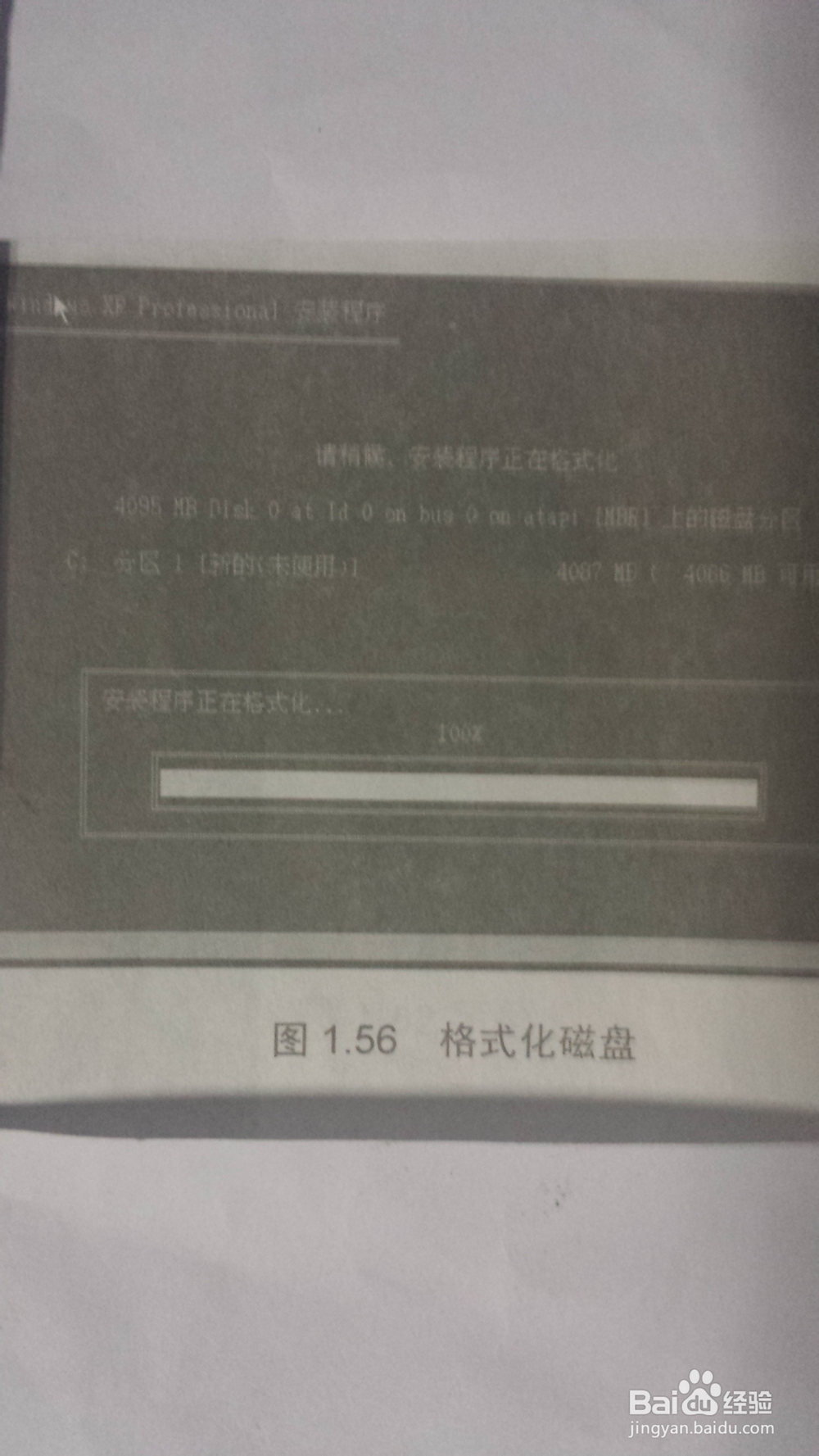
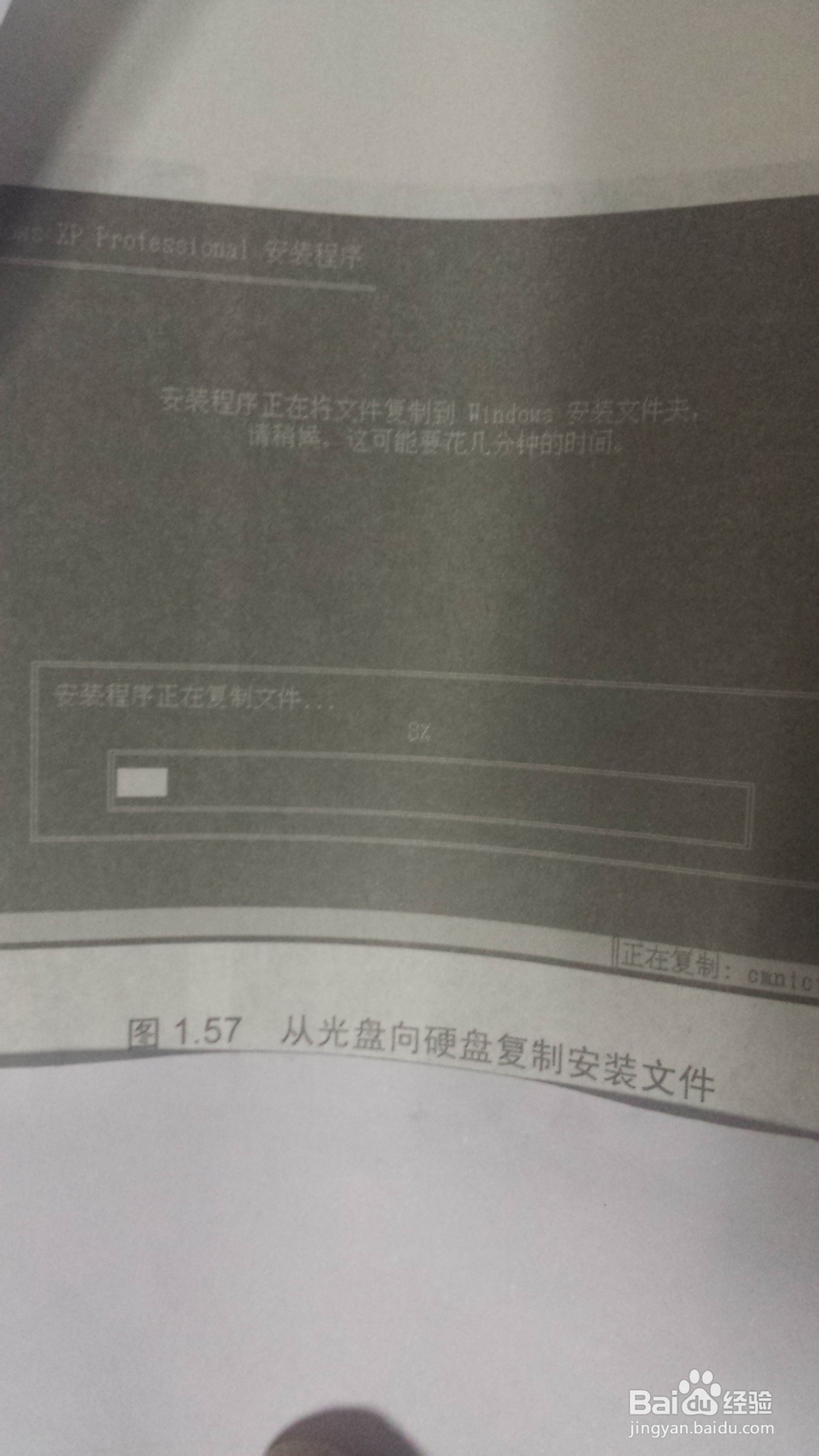
7、格式化完成后,安装程序即开始从光盘中向硬盘复制安装文件,复制完成后会自动重新启动。
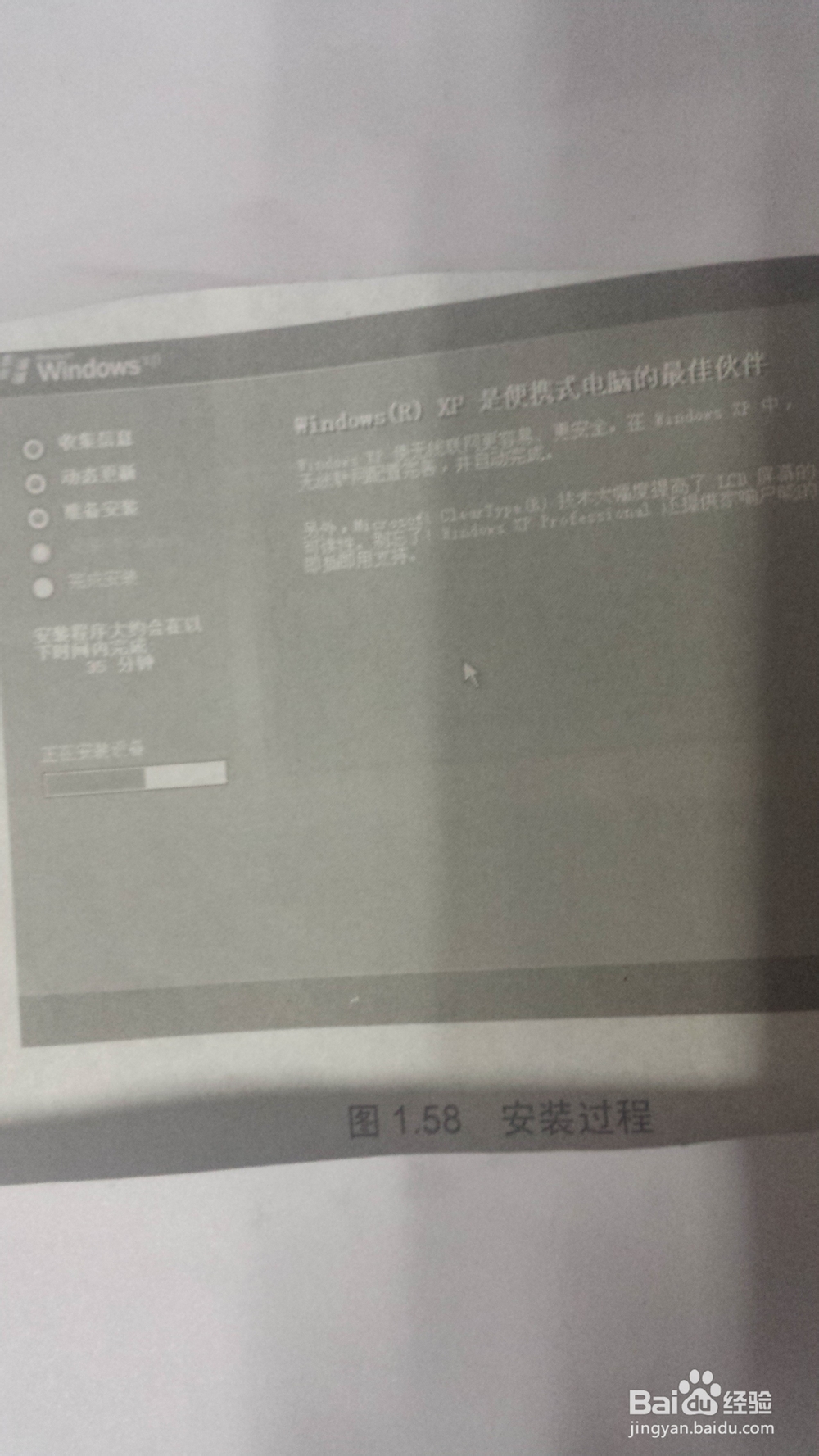
8、接下来的安装过程非常简单,在安装界面中,左侧显示了安装的几个步骤,其实整个安装过程基本上是自动进行的,需要人工干预的地方不多。
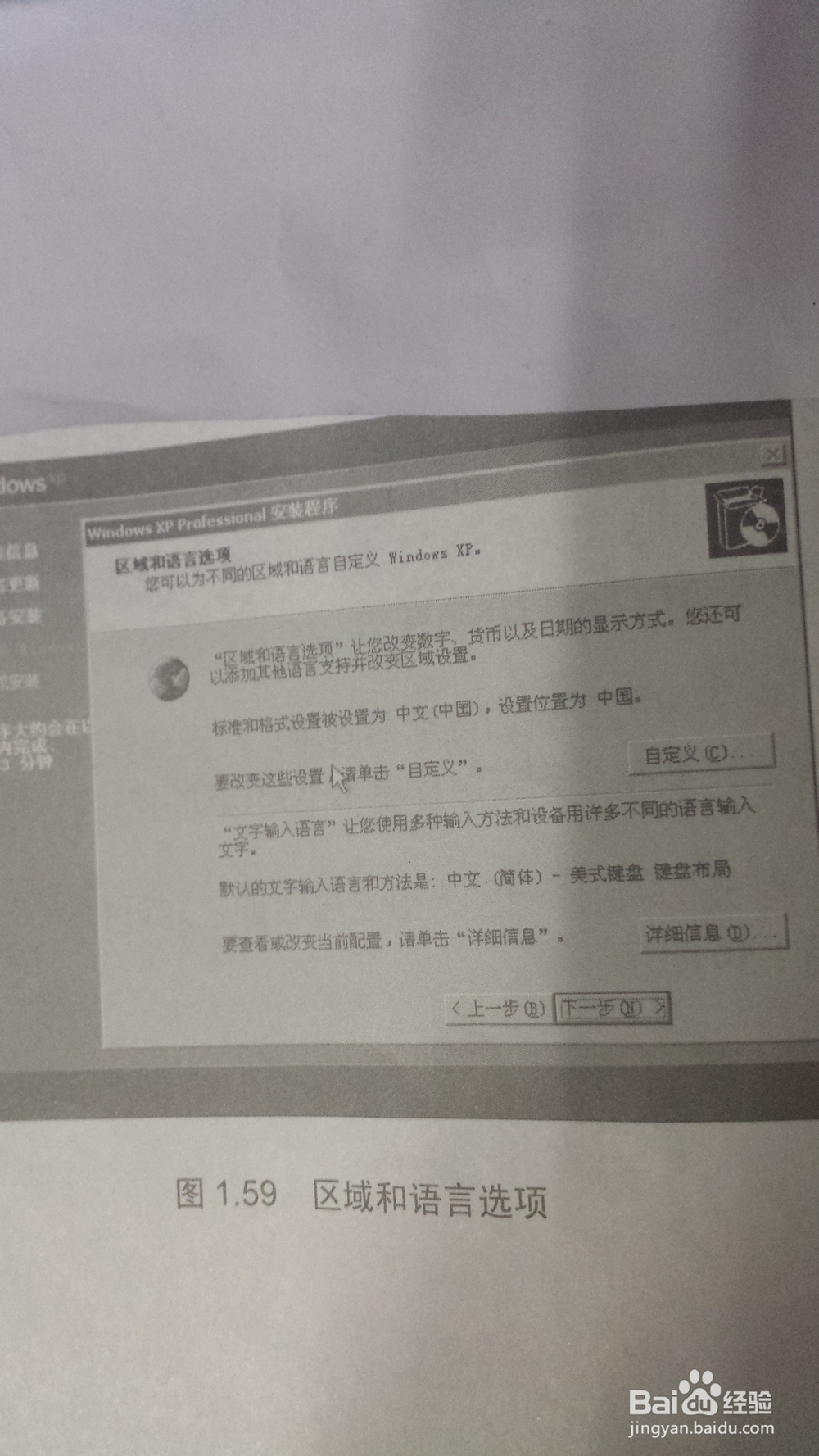
9、首先会弹出 区域和语言选项 对话框,可使用默认设置,单击“下一步”按钮。
10、接下来会出现“自定义软件”对话框,要求填写姓名个单位。
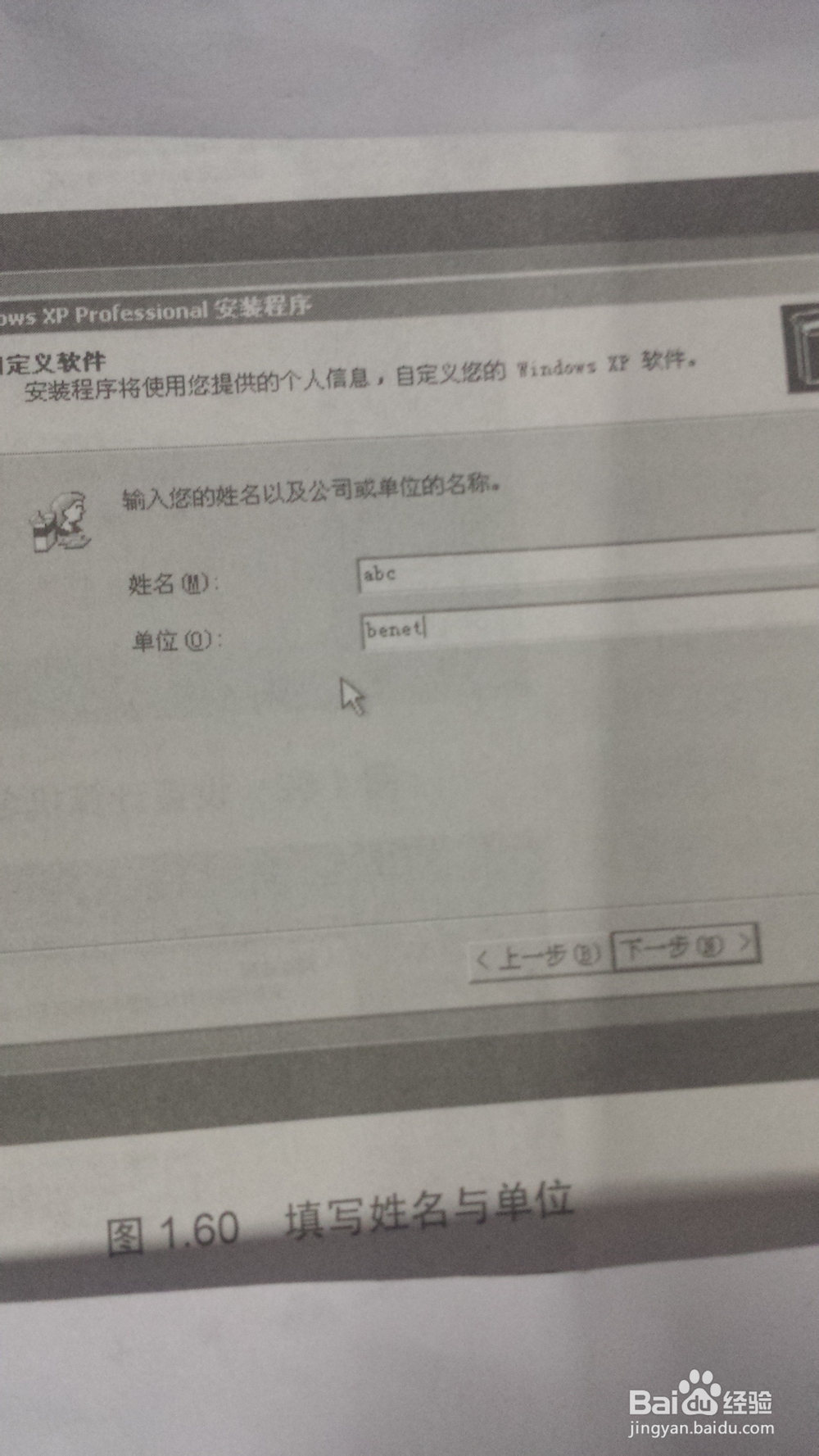
11、随后会要求填写一个25位的密钥,这个密钥一般会附带在软件系统的光盘或说明书里,据实填写就ok了

12、在“计算机名和系统管理员密码”对话框中要求填入计算机名个系统管理员密码,如果计算机不再网络中,可自行设定计算机名和密码。
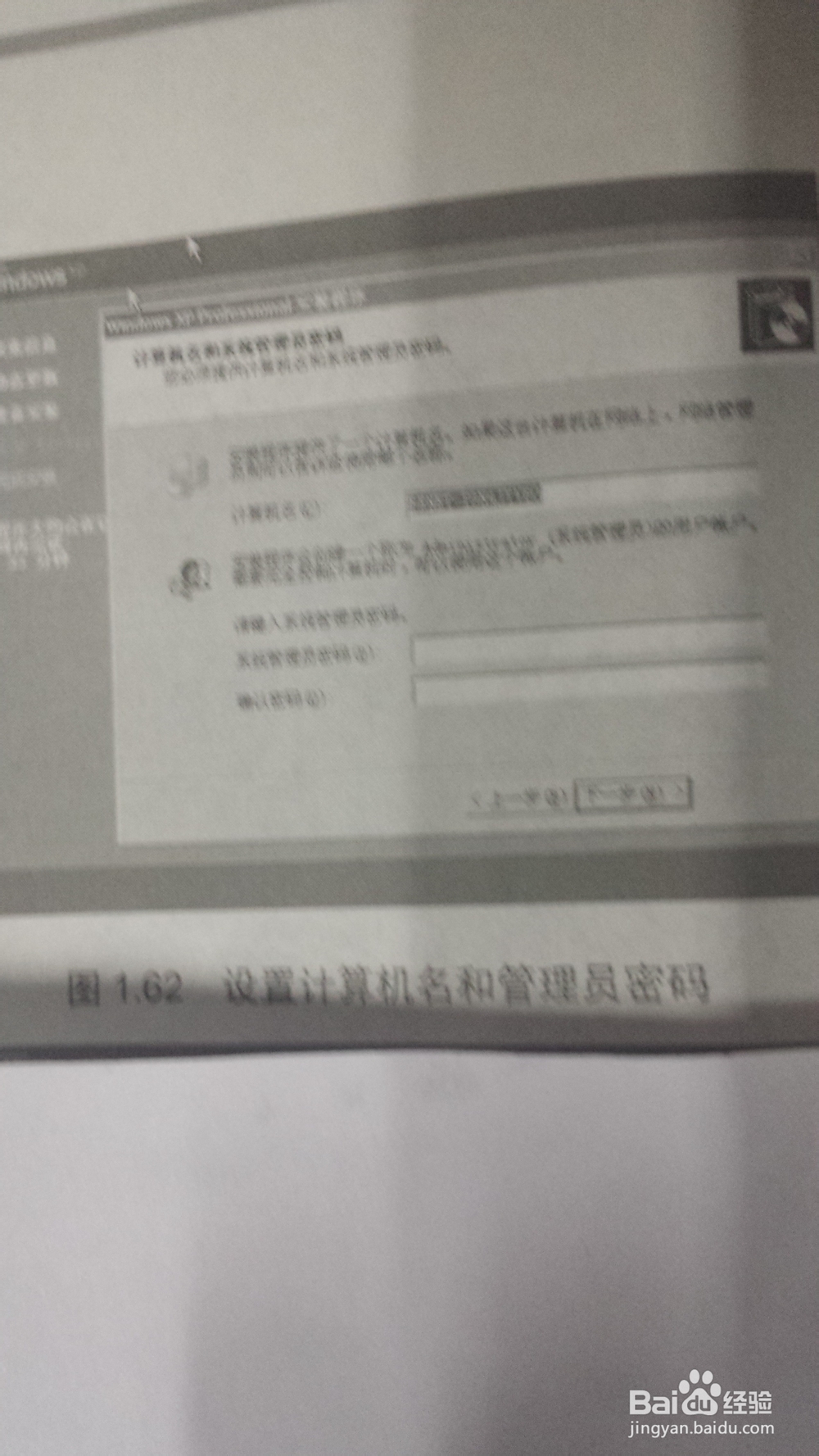
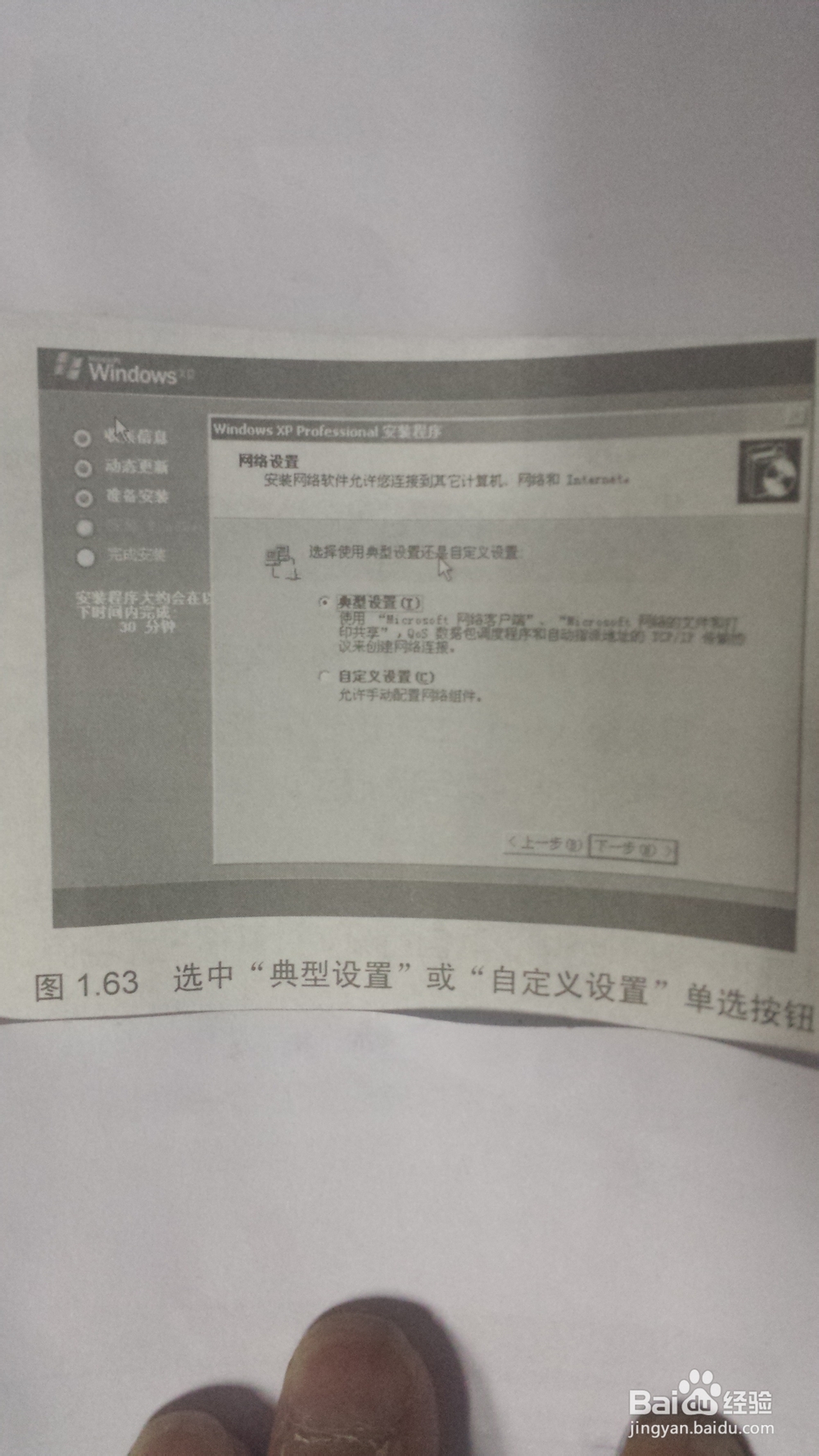
13、下一步出现“网络设置”对话框,选中“典型设置”或“自定义设置”单选按钮,单击“下一步”按钮。
14、接下来要求设置日期和时间,可直接单击“下一步”按钮。以上步骤完成后还要对网络进行设置,单击“下一步”按钮就行了。
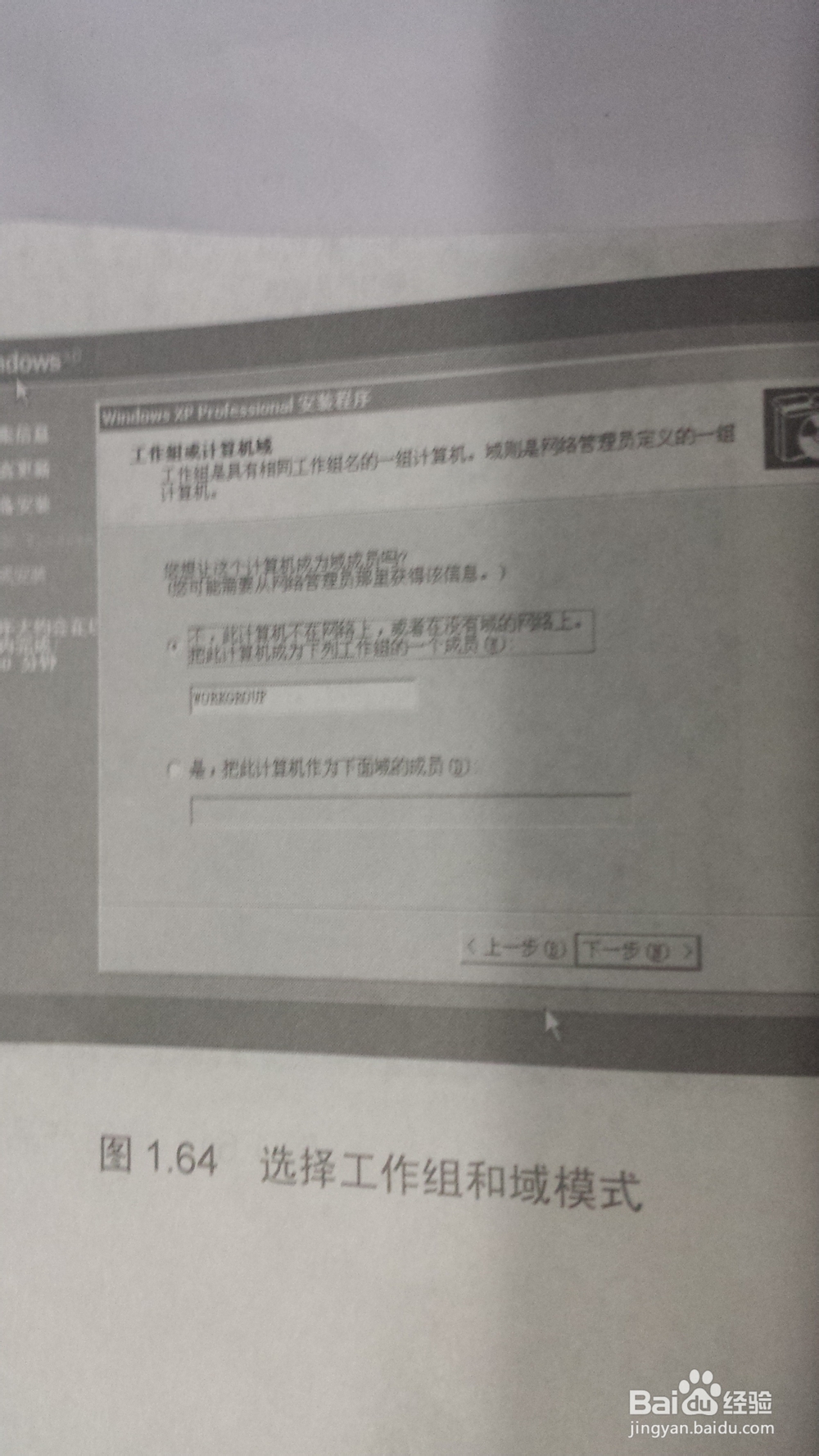
15、接着安装程序会自动进行其他的设置和文件复制,安装完成后系统会自动重启。
