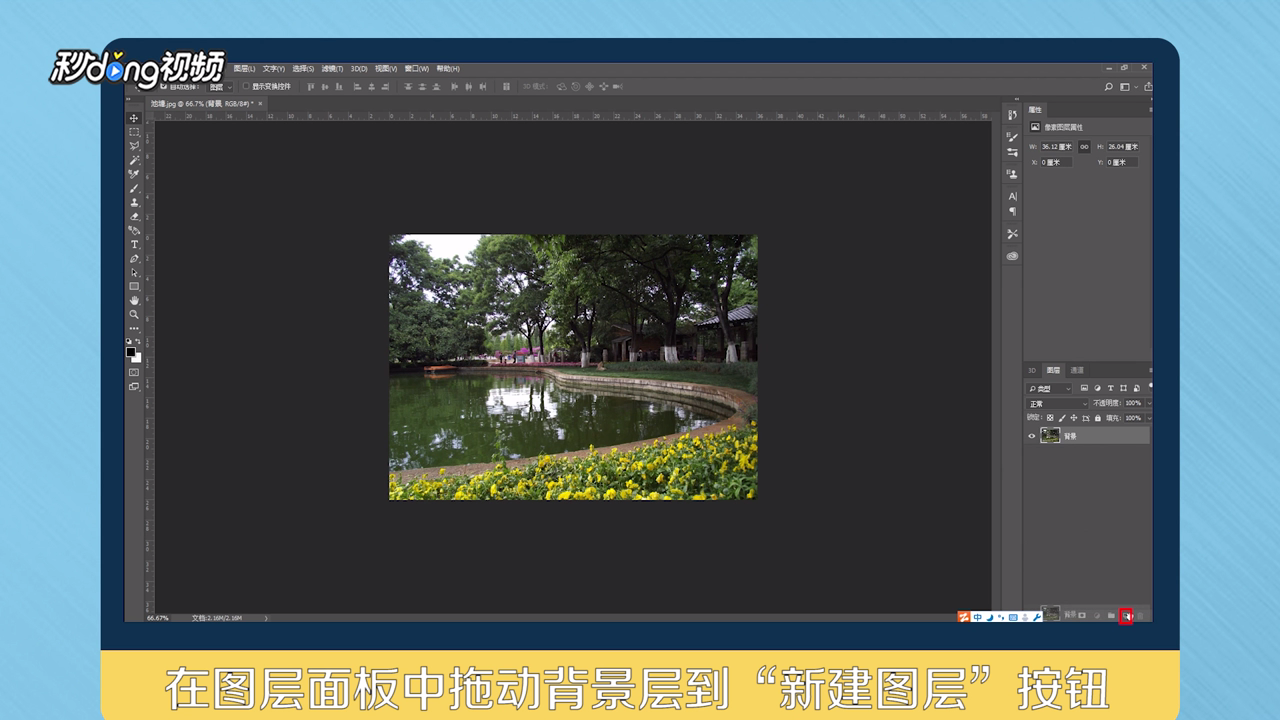
1、利用PS打开原图,在图层面板中拖动背景层到“新建图层”按钮,复制产生多个背景图层副本。
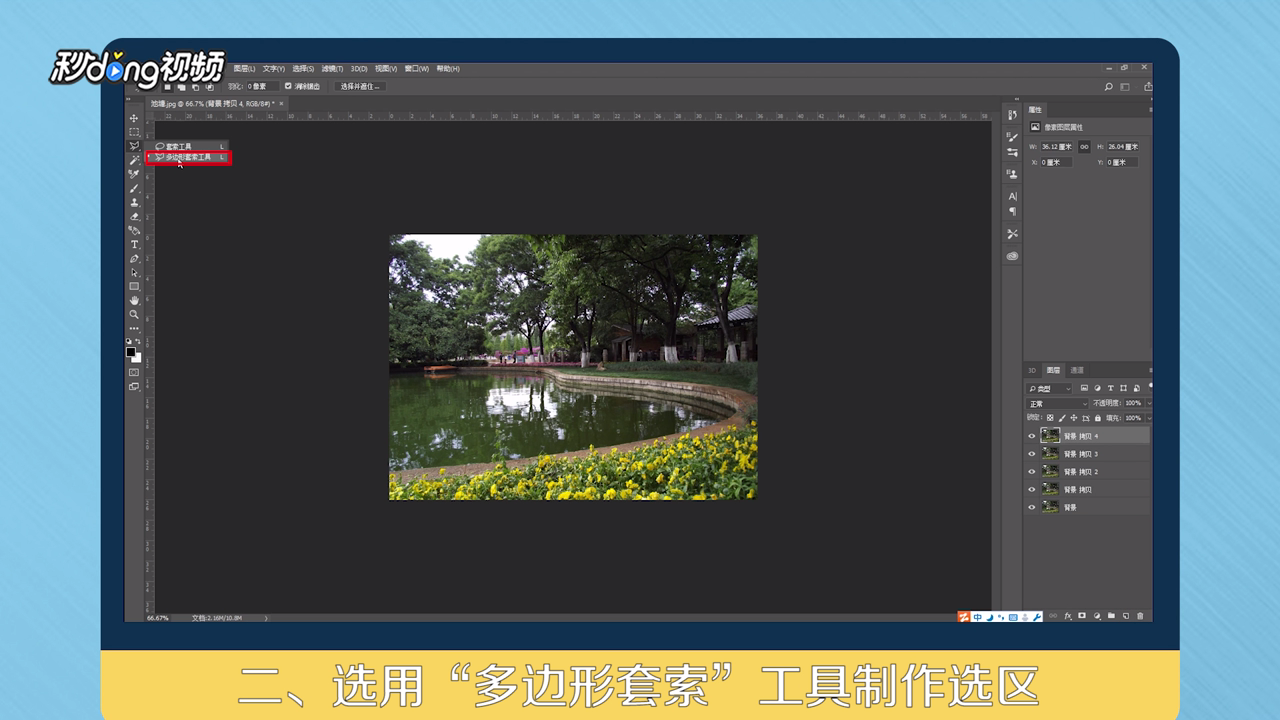
2、选用“多边形套索”工具制作选区,点击右键选择“羽化”,进行优化选区。
3、依次点击“滤镜”“扭曲”“波纹”,为湖面制作水波纹效果,在打开的波纹设置窗口中,设置为“小型波纹”,数量为20,点击“确定”。

4、选中背景层副本进行“波纹”设置,将“数量”设置为“40”,将背景副本2中的“大小”设置为“中”,“数量”设置为“60”。

5、将背景层副本3中的“大小”设置为“小”,“数量”设置为“40”, 将背景层副本4中的“大小”设置为“小”,“数量”设置为“20”,形成连续的波纹效果。

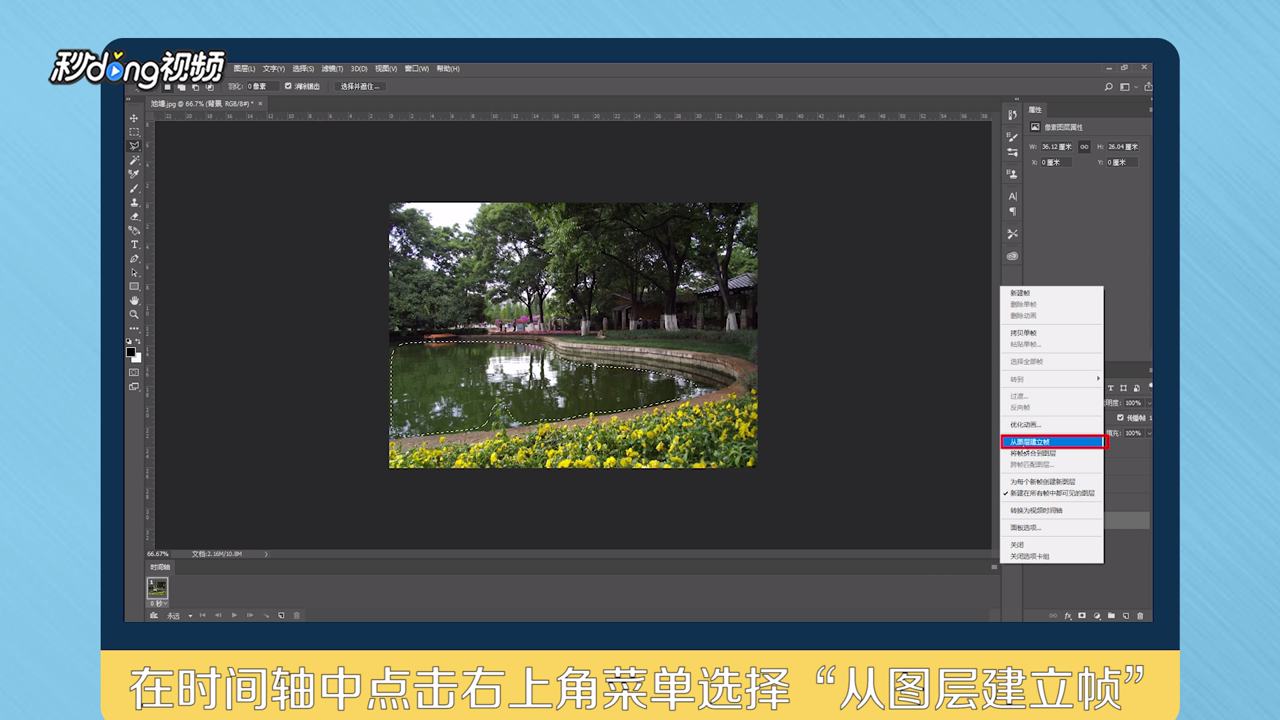
6、点击“窗口”,“时间轴”项来打开时间轴面板,选择“创建帧动画”,双击进入编辑,点击右上角的菜单按钮,选择“从图层建立帧”项。
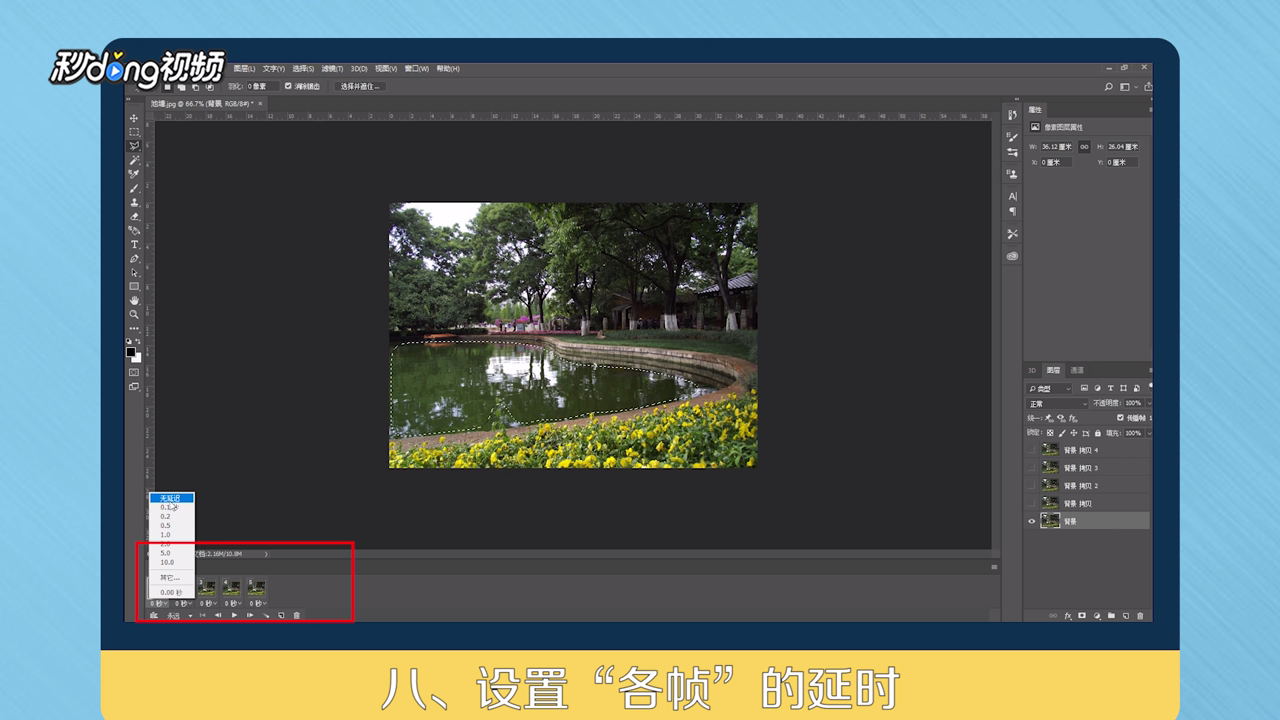
7、设置“各帧”的延时,点击时间轴左下方播放按钮看做好的动态效果。
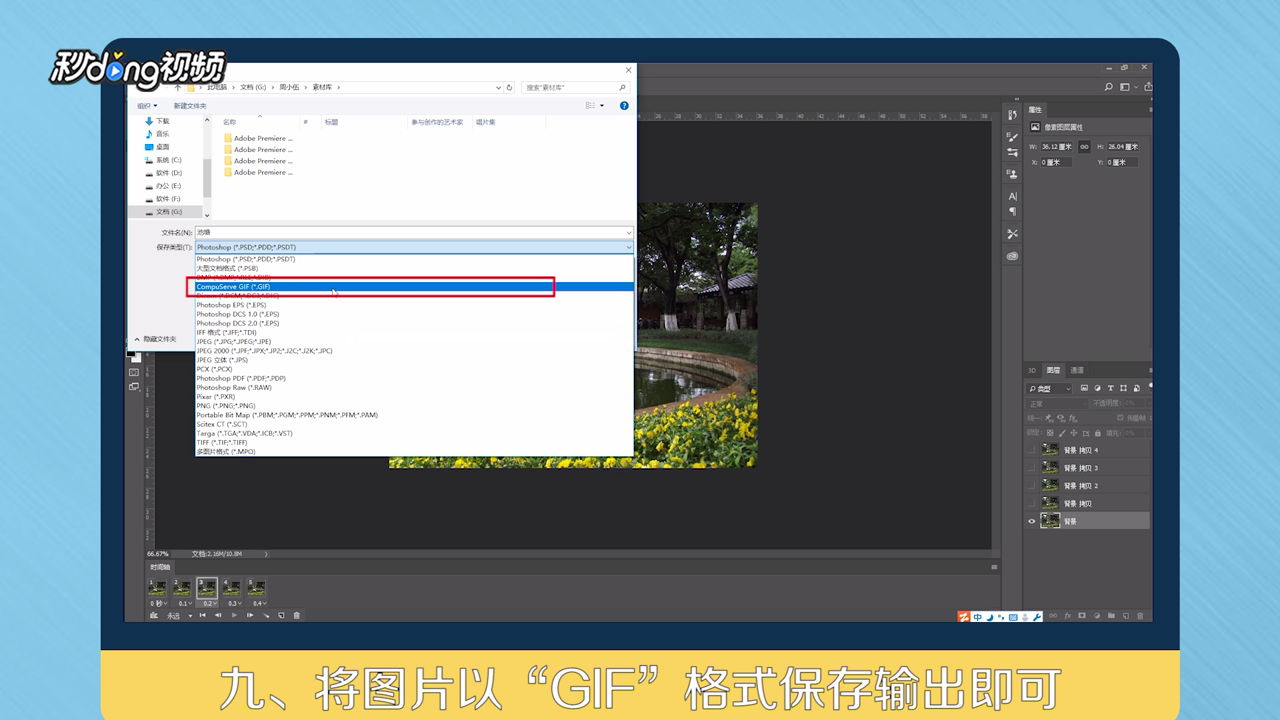
8、将图片以“Gif格式”保存输出即可。
9、总结如下。

