word2016如何制作STlogo

 时间:2024-10-14 21:18:47

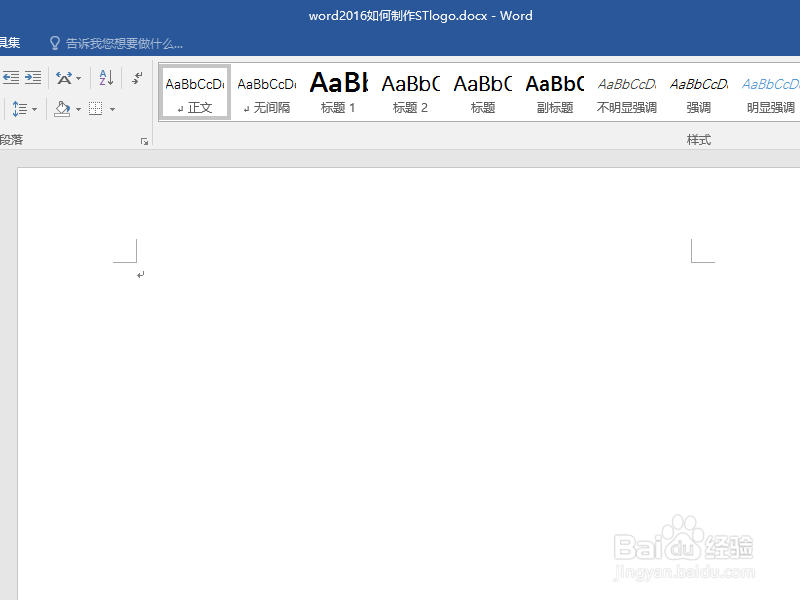
1、如下所示,打开word2016软件,新建一个空白的文档,保存为:word2016如何制作STlogo

word2016如何制作STlogo

2、插入——形状——空心圆弧,设置轮廓无,默认填充,向左旋转90°,调整减小填充面积。

word2016如何制作STlogo

3、复制粘贴空心弧,旋转180°,向下移动并与圆弧对齐,形成一个“S”

word2016如何制作STlogo

4、插入——形状——矩形,沿着空心弧上端画一个水平的矩形,轮廓无,

word2016如何制作STlogo

5、复制粘贴矩形,移动到下端,缩短

word2016如何制作STlogo

6、复制粘贴长矩形,旋转90°,移动到横长矩形的中间,

word2016如何制作STlogo

7、选中所有的图框形状,单击鼠标右键,点击“组合”

word2016如何制作STlogo

8、设置填充颜色为红色,至此,这个“ST”logo就制作完成了。

word2016如何制作STlogo
  • cdr如何制作圆形套锁笔刷
  • 另存为左侧桌面图标没了怎么办
  • CDR2018中怎样给图片添加浮雕效果
  • CorelDRAW怎么制作破碎的心形状?
  • 手机连接ChinaNet的时候,打开网页的速度慢
  • 热门搜索
    传祺gs8怎么样 五行缺金怎么办 怎么设置浏览器主页 怎么转换视频格式 睡不着失眠怎么快速入睡 怎么鉴别蜂蜜的真假 日产骐达怎么样 白蛋白高是怎么回事 包拯是怎么死的 小孩肚子疼是怎么回事