1、如图我们打开PPT软件同时进入“起始窗”。
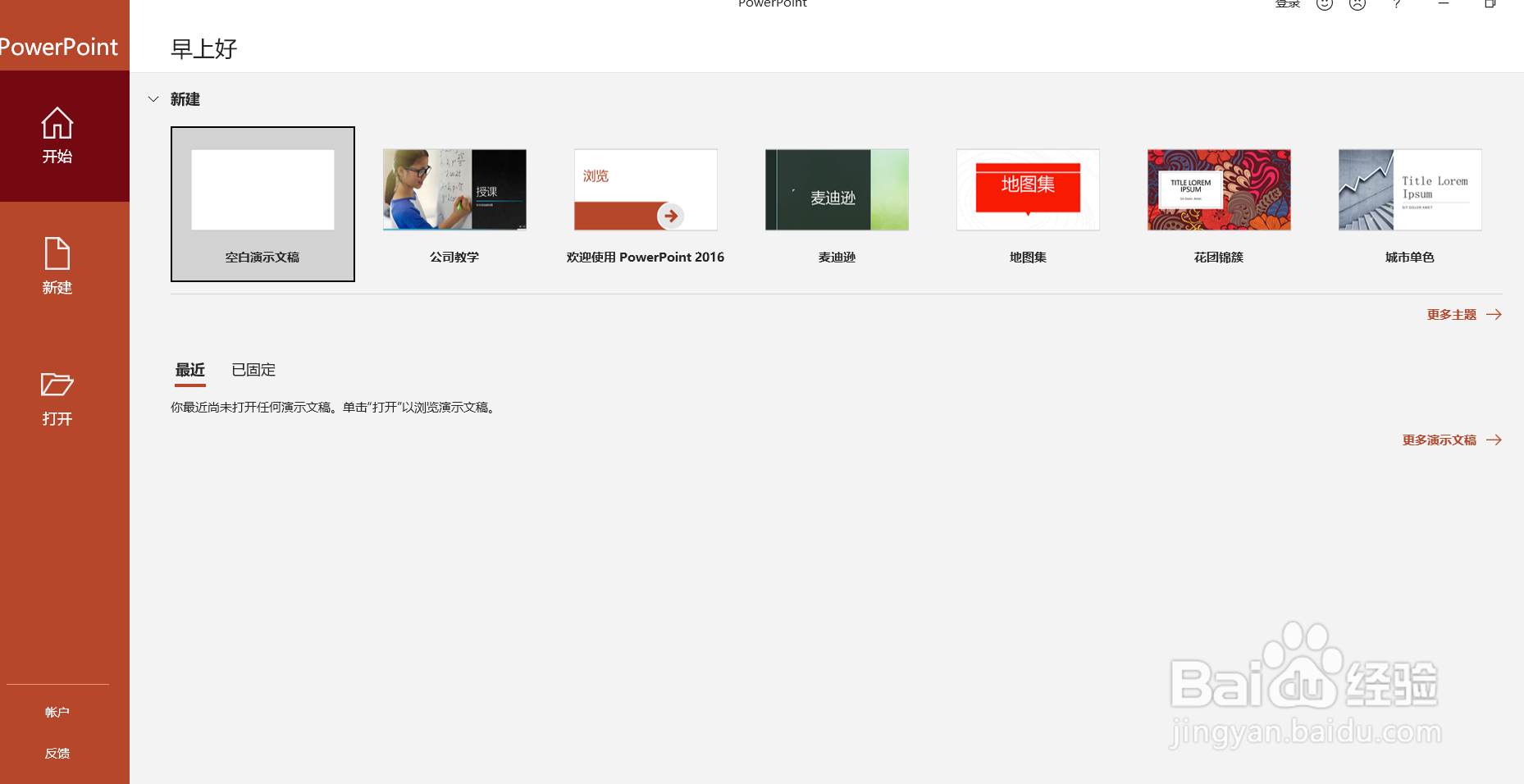
2、如图我们点击“新建演示文稿”。
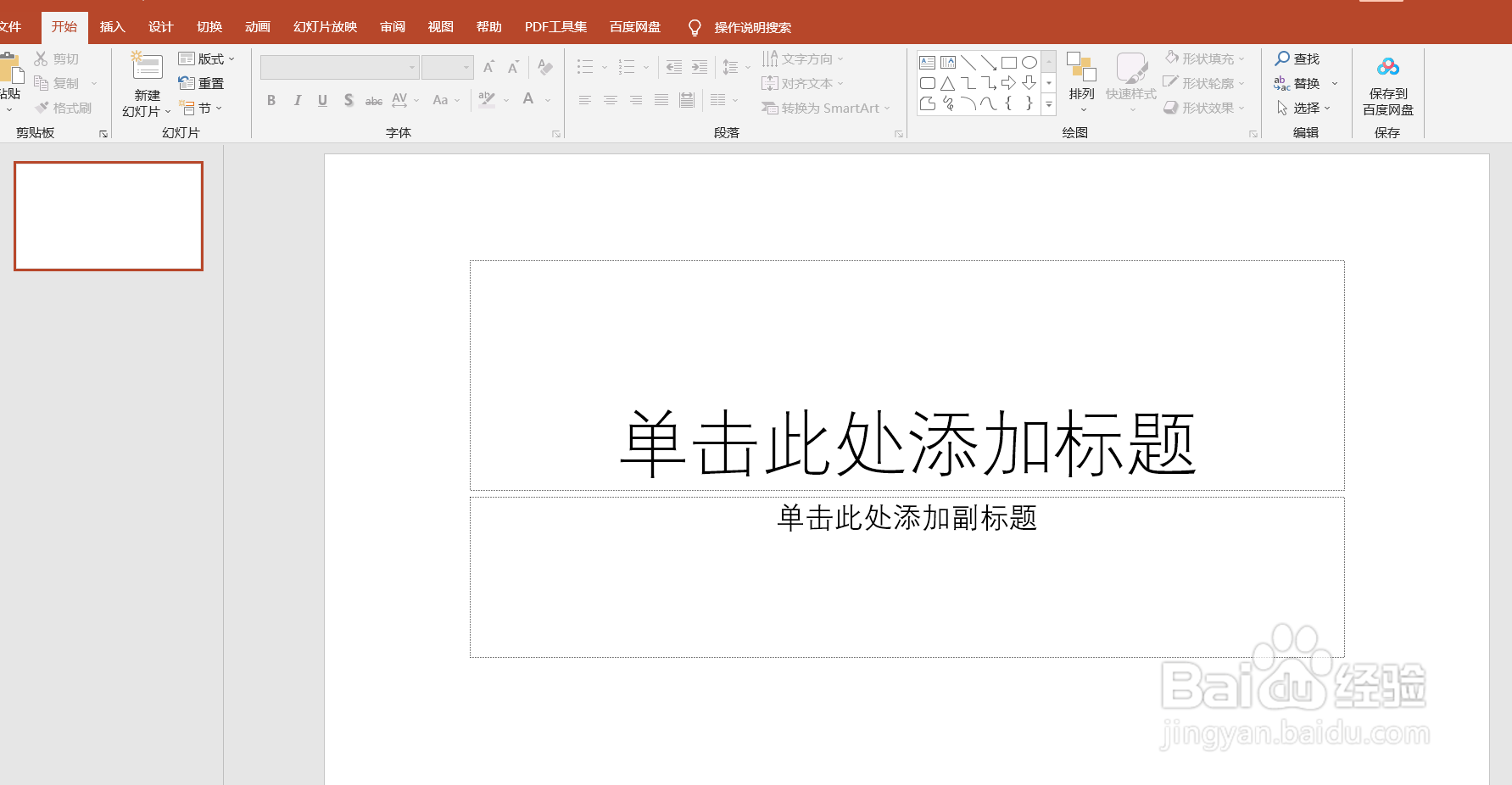
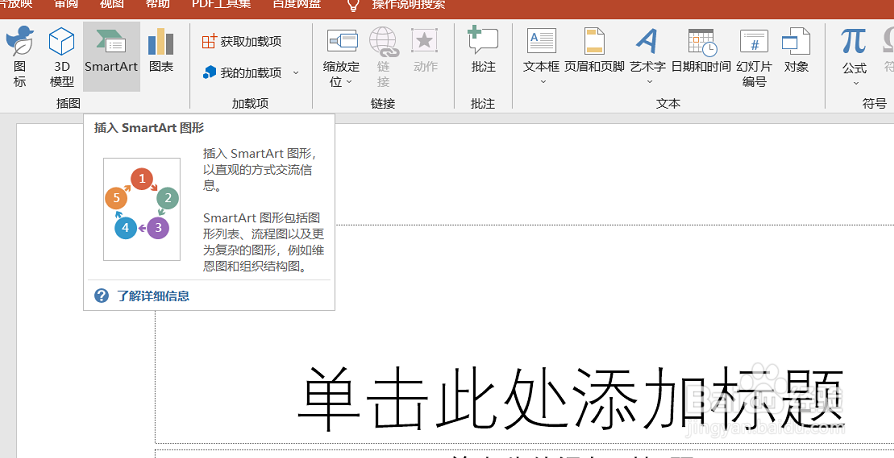
3、如图我们在功能区“插入”-“SmartArt”.
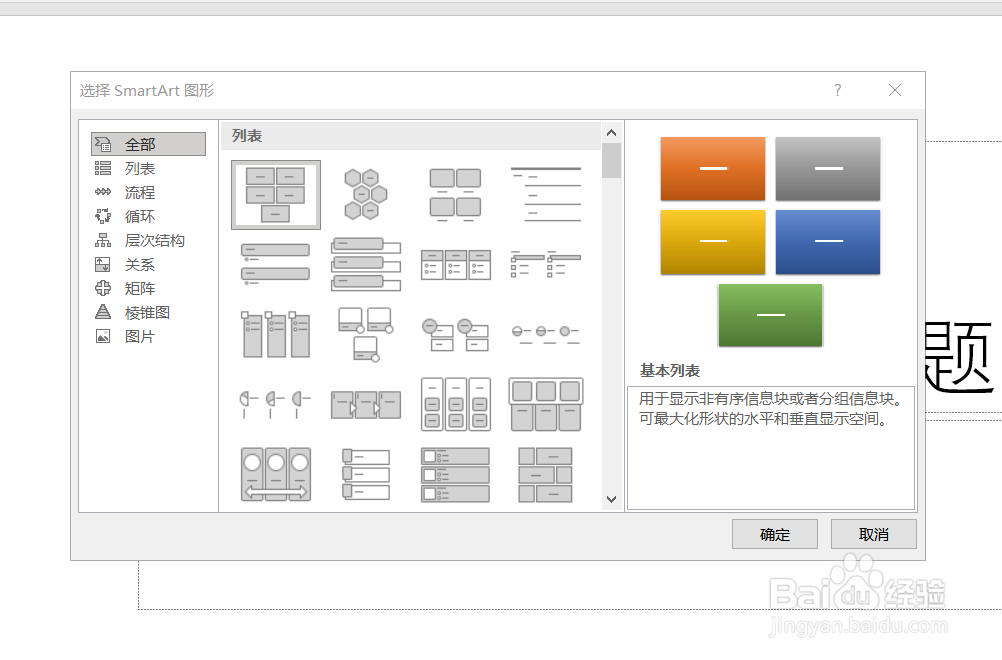
4、如图我们进入窗口选择一个样式,以基本列表为例。
5、如图我们通过操作就插入了一个SmartArt列表。
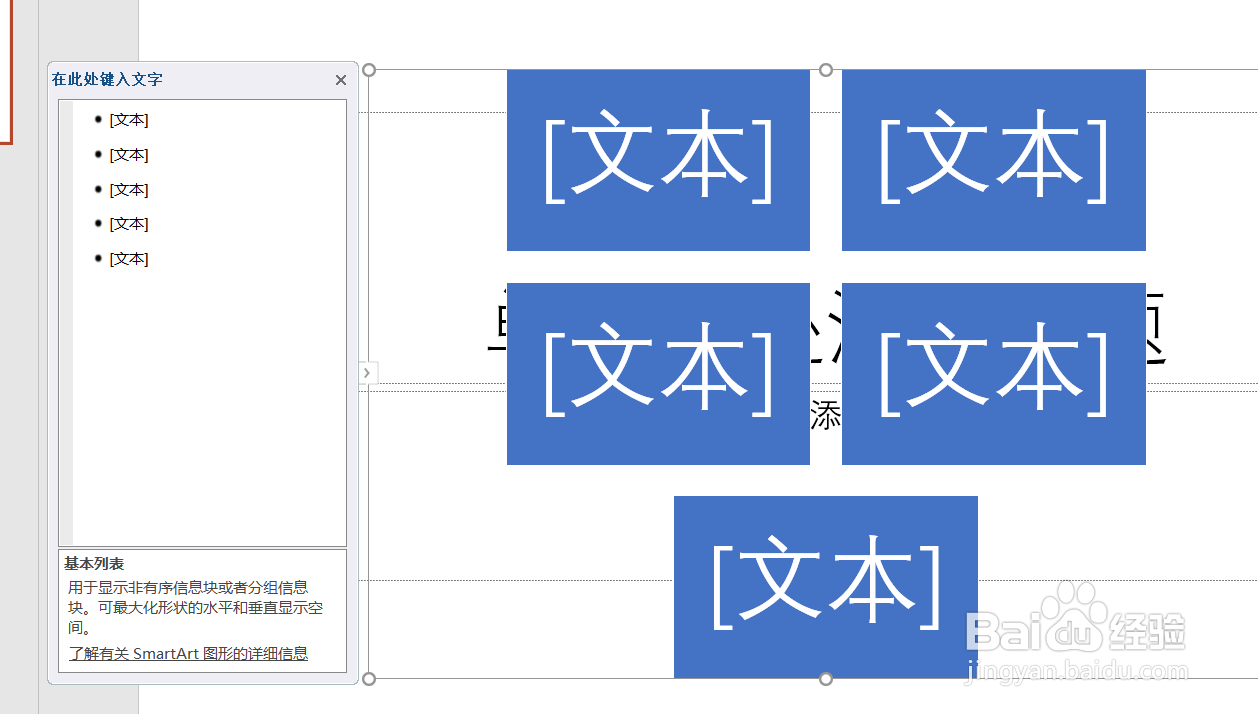
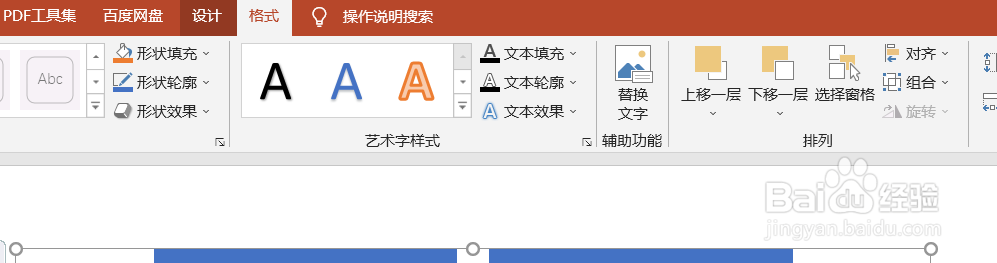
6、如图我们可以在功能区的“设计”、“格式”选项卡进行设置来调整列表的样式。

时间:2026-04-25 03:51:22
1、如图我们打开PPT软件同时进入“起始窗”。
2、如图我们点击“新建演示文稿”。
3、如图我们在功能区“插入”-“SmartArt”.
4、如图我们进入窗口选择一个样式,以基本列表为例。
5、如图我们通过操作就插入了一个SmartArt列表。
6、如图我们可以在功能区的“设计”、“格式”选项卡进行设置来调整列表的样式。
