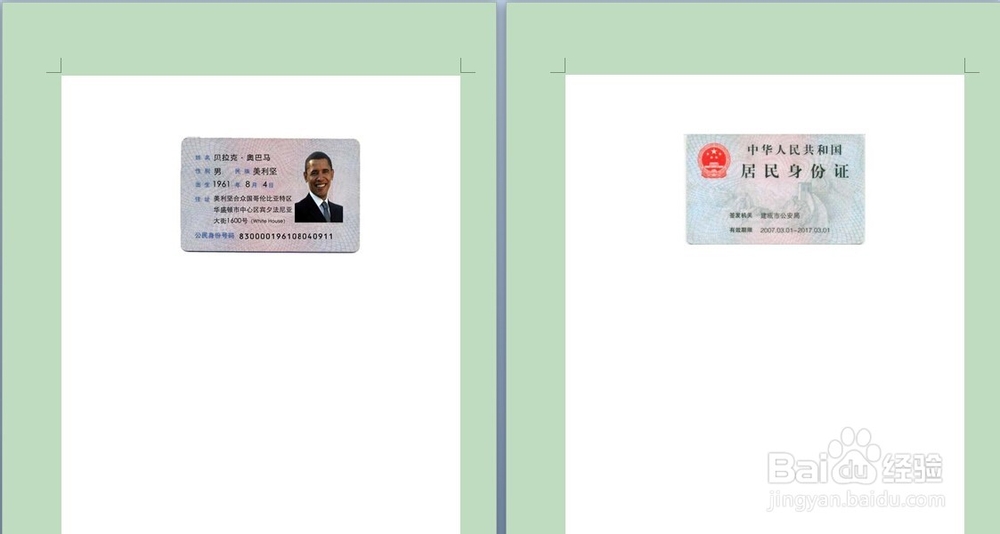
1、新建一个Word文档,将准备好的身份证图片(照片)复制粘贴到新建好的Word文档中。
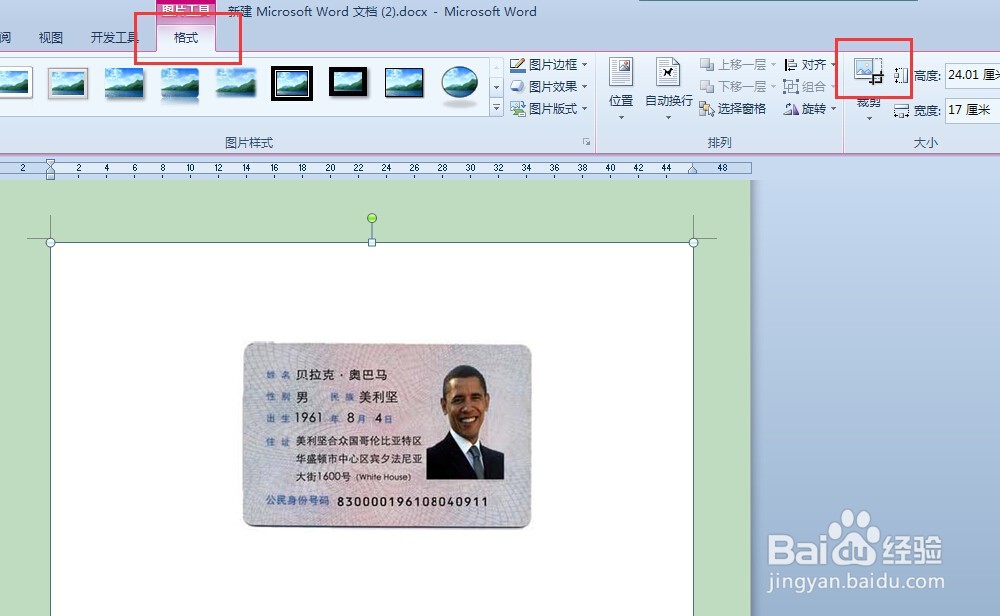
2、双击粘贴好的图片,在“图片格式”选项卡中单击“裁剪”,调整图片大小至身份证边线。
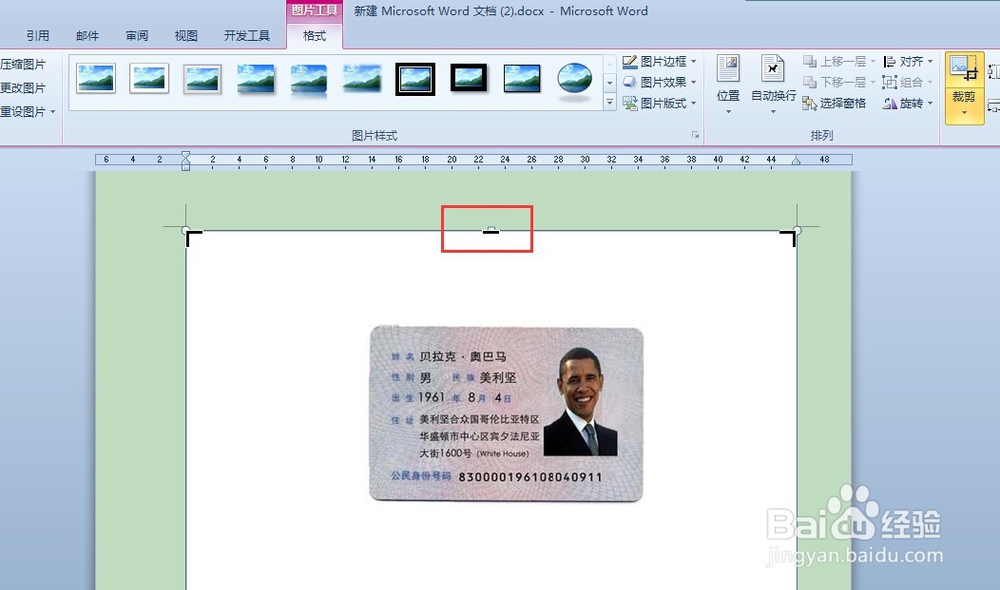
3、裁剪完成后,调整页边距等,使图片居中。
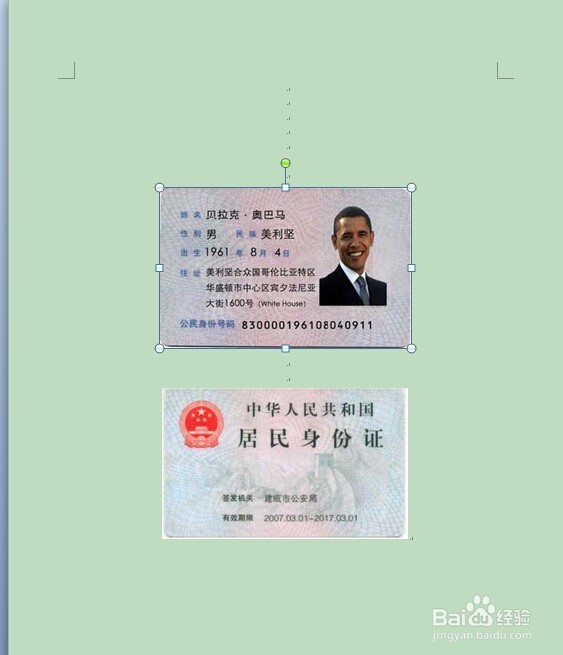
4、将上一步做好的Word文档另存为PDF格式。
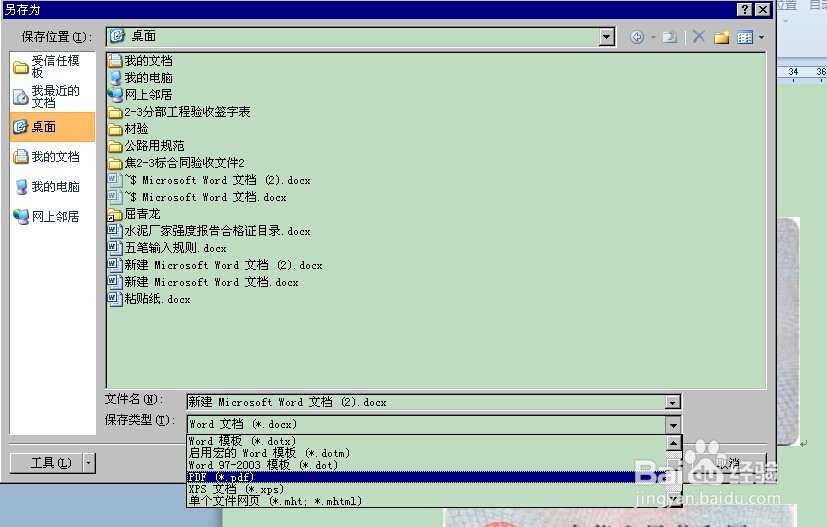
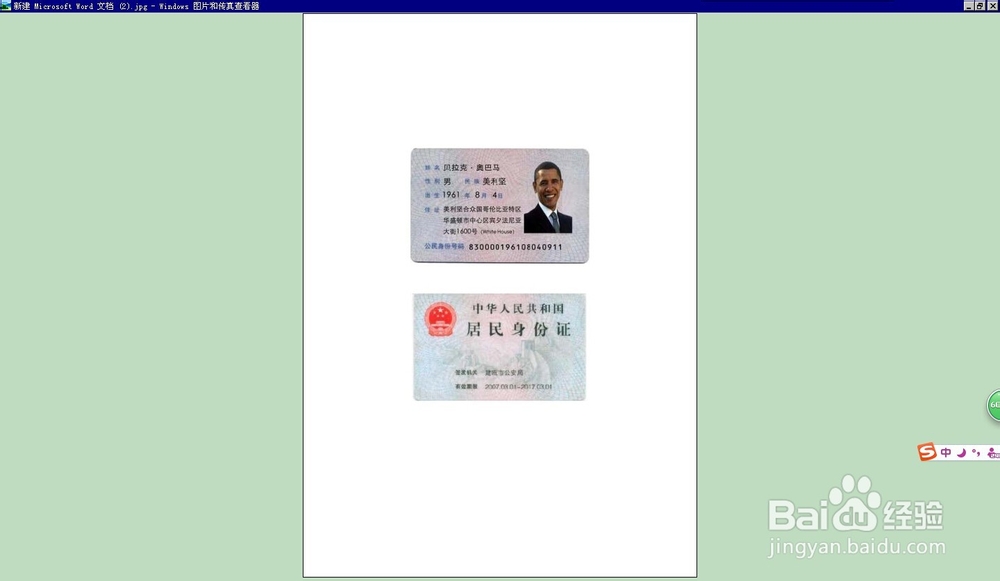
5、用Adobe Acrobat打开保存的PDF文件,另存为“*.jpg,*.jpeg,*.jpe”文件,即完成。

时间:2026-04-23 02:12:32
1、新建一个Word文档,将准备好的身份证图片(照片)复制粘贴到新建好的Word文档中。
2、双击粘贴好的图片,在“图片格式”选项卡中单击“裁剪”,调整图片大小至身份证边线。
3、裁剪完成后,调整页边距等,使图片居中。
4、将上一步做好的Word文档另存为PDF格式。
5、用Adobe Acrobat打开保存的PDF文件,另存为“*.jpg,*.jpeg,*.jpe”文件,即完成。
