wps怎么把图片裁剪成立体效果

 时间:2026-02-12 03:47:16

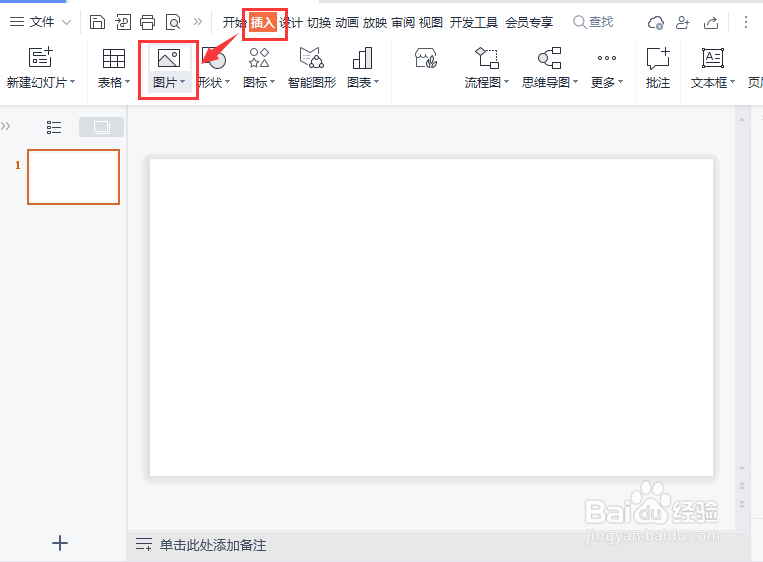
1、打开ppt-插入-图片

我们打开ppt,在上方点击【插入】-【图片】。
wps怎么把图片裁剪成立体效果

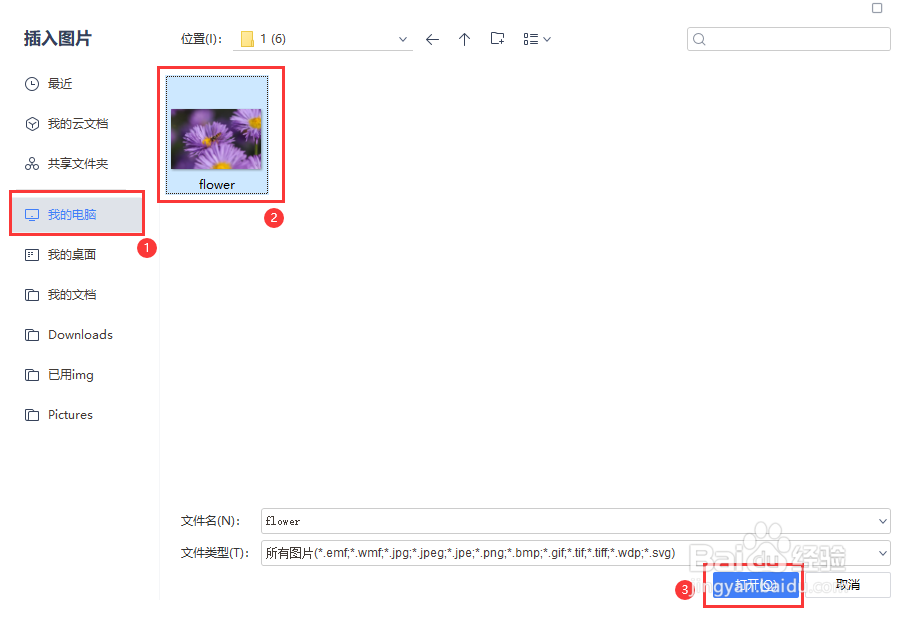
2、找到自己喜欢的图片

接着,我们在【我的电脑】中找到一张自己喜欢的图片,比如:flower的花朵图片,点击【打开】。
wps怎么把图片裁剪成立体效果

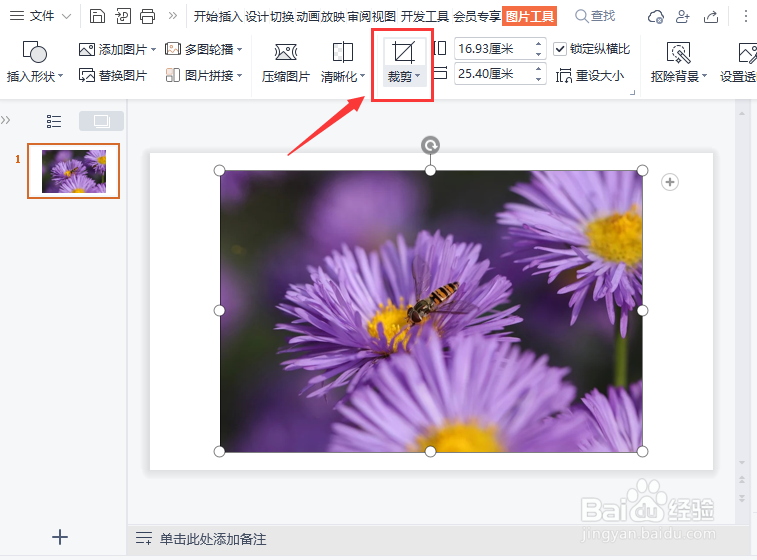
3、点击裁剪

图片插入ppt之后,我们在上方点击【裁剪】。

wps怎么把图片裁剪成立体效果

4、按形状裁剪-立方体

当我们点击裁剪之后,在图片的边上选择【按形状裁剪】-【立方体】。

wps怎么把图片裁剪成立体效果

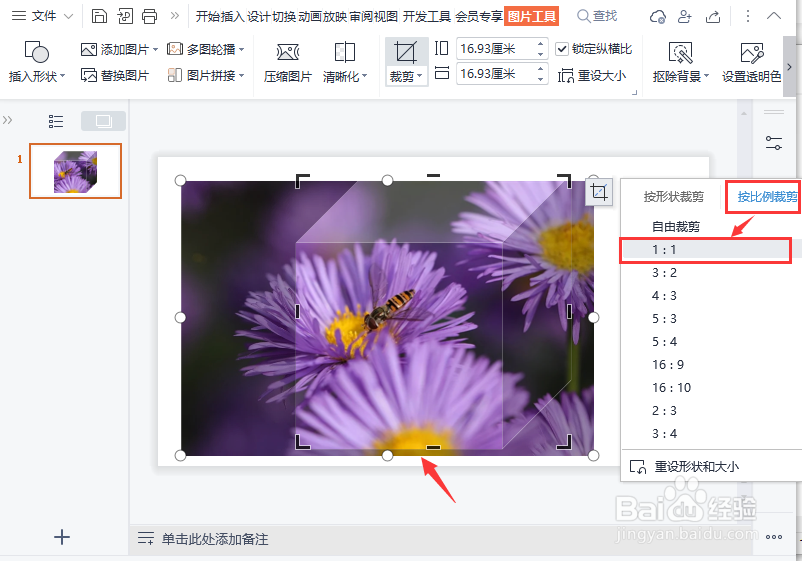
5、把图片裁剪成【1:1】效果

我们可根据自己的需要把图片裁剪成【1:1】的比例效果。
wps怎么把图片裁剪成立体效果

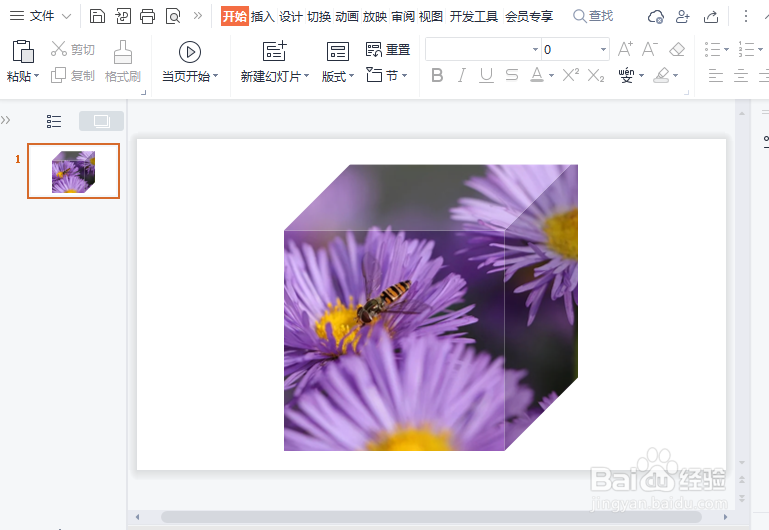
6、图片立体效果

最后,我们在ppt的任意空白处单击一下鼠标,图片就会变立体的效果了。
wps怎么把图片裁剪成立体效果

  • express app怎么用
  • PPT如何使用系统预设的表格模板
  • 牙周检查流程和注意事项
  • WPS演示技巧—快速按页插入图片
  • 怎样使用PPT插件iSlide制作等距圆环背景?
  • 热门搜索
    手机网速慢怎么办 怎么去除眼袋 大闸蟹怎么洗干净 苹果内存怎么清理 口腔溃疡怎么好得快 甲状腺结节怎么治疗 巴沙鱼怎么做好吃 怎么走 微信群怎么建 分隔符怎么删除